Dell Data Protection Virtual Edition SSL Hatasıyla Güncelleştirilemiyor
요약: Dell Data Protection | Sanal Sürüm.
이 문서는 다음에 적용됩니다.
이 문서는 다음에 적용되지 않습니다.
이 문서는 특정 제품과 관련이 없습니다.
모든 제품 버전이 이 문서에 나와 있는 것은 아닙니다.
증상
Etkilenen Ürünler:
- Dell Data Protection | Virtual Edition
Etkilenen Sürümler:
- v9.10 ve Önceki Sürümler

Sertifika işlemedeki bir değişiklik nedeniyle SHA1 sertifikalarının sektör tarafından kullanımdan kaldırılması nedeniyle Dell in, Dell Data Protection | Sanal Sürüm güncellemeleri. Bu yeni yetkililer tarafından imzalanmış ancak altında yatan işletim sistemi tarafından tanınmayan sertifikalar Dell Data Protection | Sanal Sürüm. Doğrulanmış ve güvenilen kök yetkililerin bulunduğu yerel sertifika deposu, bu yeni imzalama yetkililerini destekleyecek şekilde güncelleştirilmelidir.
Temel alınan işletim sisteminin paket güncelleştirme depolarında yapılan diğer değişiklikler de yerel sertifika deposunun güncelleştirilebilmesi için önce bu depoların güncelleştirilmesini gerektirir.
원인
Geçerli Değil
해결
Sertifika deposunu güncelleştirmek için:
- Dell Enterprise Server Virtual yönetim konsolunda oturum açın.
 Not:SSH'yi etkinleştirme hakkında bilgi için Dell Security Management Server Virtual da SSH'yi Etkinleştirme başlıklı makaleye başvurun.
- Dell Data Protection Enterprise Server Virtual Edition için varsayılan kimlik bilgileri şunlardır:
- Username:
ddpuser - Parola:
ddpuser
- Username:
- Yöneticiler, ürünün sanal virtual appliance (sanal aygıt) aygıt menüsünden varsayılan parolayı değiştirebilir.
- Dell Data Protection Enterprise Server Virtual Edition için varsayılan kimlik bilgileri şunlardır:
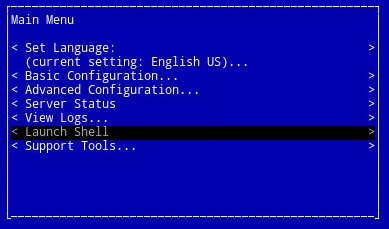
- Main Menu menüsünden, Launch Shell öğesini seçin ve ardından Enter tuşuna basın.
- Tip
su ddpsupportyazın ve Enter tuşuna basın.

- Şunun için parolayı yazın:
ddpsupportyazın ve Enter tuşuna basın.
 Not:
Not:- Dell Data Protection Enterprise Server Virtual Edition için varsayılan kimlik bilgileri şunlardır:
- Username:
ddpsupport - Parola:
ddpsupport
- Username:
- Yöneticiler, ürünün sanal virtual appliance (sanal aygıt) aygıt menüsünden varsayılan parolayı değiştirebilir.
- Dell Data Protection Enterprise Server Virtual Edition için varsayılan kimlik bilgileri şunlardır:
- Şu komutu çalıştırarak mevcut kaynak dosyalarını yeniden adlandırın:
sudo mv /etc/apt/sources.list /etc/apt/sources.list.bak
- Yeni bir sources.list dosyası oluşturun ve şu komutla açın:
sudo nano /etc/apt/sources.list
- Aşağıdaki depoları kopyalayıp yeni dosyaya yapıştırın:
deb http://old-releases.ubuntu.com/ubuntu precise main restricted universe multiverse
deb-src http://old-releases.ubuntu.com/ubuntu precise main restricted universe multiverse
deb http://old-releases.ubuntu.com/ubuntu precise-updates main restricted universe multiverse
deb-src http://old-releases.ubuntu.com/ubuntu precise-updates main restricted universe multiverse
- Elde edilen çıktı şöyle görünmelidir:

- Sol CTRL tuşunu basılı tutup X tuşuna basarak dosyayı kaydedin ve kapatın.
- Değişiklikleri onaylamanız için bir istem görüntülenir, onaylamak için Y tuşuna basın.

- Dosya adını onaylamak için Enter tuşuna basın.

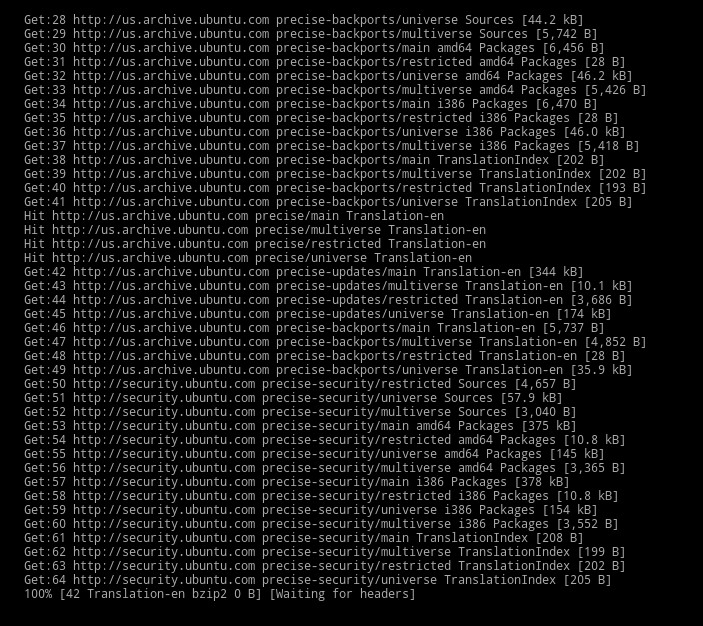
- İşletim sistemini güncelleştirin ve aşağıdaki komutu çalıştırarak yazarak en son sertifikaların mevcut olduğundan emin olun.
sudo apt-get update && sudo apt-get upgrade -y && sudo apt-get install --only-upgrade ca-certificates -y
 Not: Bir hata oluşursa şunu yazın:
sudo apt-get updateyazın ve Enter tuşuna basın.sudo apt-get install --only-upgrade ca-certificates and then press Enter
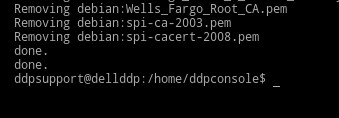
- Tamamlanana kadar birkaç veri satırı görünür, iki kez görüntülenir ve bağlam
ddpsupporttekrar sunulur.
- Tip
exitve ardından oturumu kapatmak için Enter tuşuna basınddpsupport.

- Tip
exitve ardından kabuktan kullanıcı arayüzünde oturumu kapatmak için Enter tuşuna basın.

- Güncelleştirme şimdi başarıyla çalışıyor.
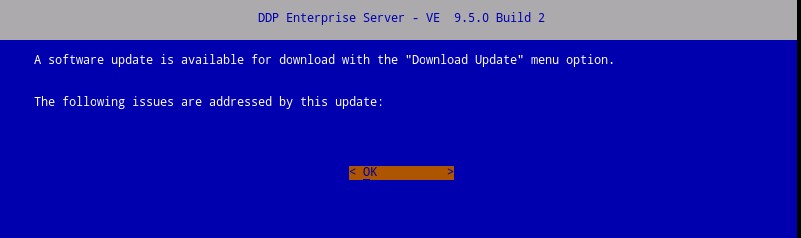 Not: Yükseltme işlemi hakkında daha fazla bilgi için Dell Security Management Server Virtual'ı Yükseltme başlıklı makaleye bakın.
해당 제품
Dell Encryption문서 속성
문서 번호: 000130706
문서 유형: Solution
마지막 수정 시간: 01 7월 2026
버전: 13
다른 Dell 사용자에게 질문에 대한 답변 찾기
지원 서비스
디바이스에 지원 서비스가 적용되는지 확인하십시오.