서비스 태그 QR 코드 또는 바코드를 스캔하는 방법
요약: 아래 단계에 따라 모바일 디바이스를 사용하여 Dell 디바이스의 서비스 태그 QR 코드 또는 바코드를 스캔합니다. 서비스 태그는 Dell 디바이스에 대한 특정 정보에 액세스하는 가장 좋은 방법입니다.
이 문서는 다음에 적용됩니다.
이 문서는 다음에 적용되지 않습니다.
이 문서는 특정 제품과 관련이 없습니다.
모든 제품 버전이 이 문서에 나와 있는 것은 아닙니다.
지침
Dell 제품이 올바르게 작동하지 않아 지원 사이트에 액세스할 수 없는 상황이 발생할 수 있습니다.
모바일 디바이스를 사용하여 서비스 태그 QR 코드 또는 바코드를 스캔하고 이를 사용하여 디바이스의 제품 지원 페이지를 찾을 수 있습니다. 제품 지원 페이지에서는 자습서, 드라이버, 보증 정보 등의 자체 도움말 콘텐츠를 제공합니다.
1단계: 지원이 필요한 제품의 서비스 태그 QR 코드 또는 바코드를 찾습니다.
서비스 태그 QR 코드 또는 바코드는 일반적으로 Dell 제품의 뒷면이나 하단에 있습니다. 서비스 태그는 Dell에서 특정 제품을 식별하는 데 사용하는 7자리 코드로, 제품의 기술 사양과 보증에 따라 맞춤 구성된 지원 옵션에 액세스할 수 있게 해줍니다.
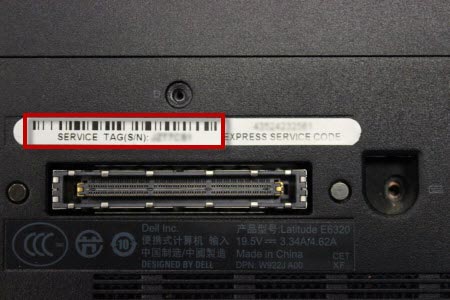
그림 1: Dell 노트북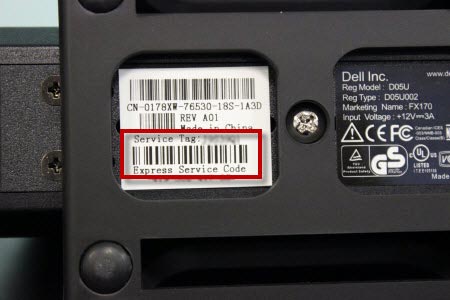
하단에 있는 서비스 태그 바코드의 예그림 2 : Dell 도킹 스테이션
하단에 있는 서비스 태그 바코드의 예그림 3 : Dell 노트북 하단에 있는 서비스 태그 QR 코드의 예
참고: 그림 3의 QR 코드를 스캔하면 서비스 태그를 찾은 후 Dell 지원 사이트로 이동할 수 있습니다.
참고: 자세한 내용은 지원 라이브러리 페이지 서비스 태그 또는 일련 번호 찾기를 참조하십시오.
2단계: 디바이스의 카메라로 서비스 태그 QR 코드 또는 바코드를 스캔합니다.
- 모바일 디바이스에 QR 코드 또는 바코드 스캐너 애플리케이션이 있는지 확인합니다. QR 코드 또는 바코드 스캐너 애플리케이션이 모바일 장치에 설치되어 있지 않은 경우 Apple App Store 또는 Google Play Store와 같은 신뢰할 수 있는 출처에서 설치합니다.
- 모바일 장치에서 QR 코드 또는 바코드 스캐너 애플리케이션을 열고 QR 코드 또는 바코드를 스캔합니다.
- 서비스 태그를 받은 후 Dell 지원 사이트에서 사용할 수 있도록 복사합니다.
- Dell 지원 페이지로 이동하거나 그림 3의 QR 코드를 스캔하고 open link를 선택합니다.
- Dell 지원 사이트 페이지에서 제품 식별 또는 지원 검색 아래의 상자에 서비스 태그를 붙여 넣고 원하는 지원 유형을 선택합니다.
서비스 태그 QR 코드 또는 바코드를 제대로 스캔하기 위한 팁
- 제품에서 QR 코드 또는 바코드를 읽을 수 있는지 확인하십시오. 스캔 시 색이 바랬거나, 손상되었거나, 오염된 바코드는 읽지 못할 수 있습니다.
- Dell 디바이스가 밝은 곳에 있는지 확인합니다.
- 스캔할 때 QR 코드 또는 바코드에 초점이 맞춰져 있는지 확인하십시오.
추가 정보
 보증이 만료되었습니까? 걱정하지 마십시오. Dell.com/support 웹사이트를 방문하여 Dell 서비스 태그를 입력하고 서비스를 확인하십시오.
참고: 이 서비스는 미국, 캐나다, 영국, 프랑스, 독일, 중국 및 일본의 개인 컴퓨터 고객만 이용할 수 있습니다. 서버 및 스토리지는 해당되지 않습니다.
해당 제품
Chromebox, Dell Pro Max Micro, Dell Pro Max Slim, Dell Pro Max Tower, Dell Pro Micro, Dell Pro Slim, Dell Pro Tower, Dell Slim, Dell Tower, Inspiron, Legacy Desktop Models, OptiPlex, XPS, G Series, Gateways & Embedded PCs, E Series, P Series
, S Series, SE Series, UltraSharp Premier (UP) Series, UltraSharp (U) Series, Dell Monitors, Dell Plus Monitors, Dell Pro Monitors, Dell Pro Plus Monitors, Dell Printers, MultiFunction Printers, Projectors & Accessories, TVs & Home Theater, Chromebook, G Series, Dell Plus, Dell Pro, Dell Pro Max, Dell Pro Plus, Dell Pro Premium, Inspiron, Latitude, Dell Pro Rugged, XPS, Legacy Laptop Models, D/Dock Expansion-Station, D/Port Advanced Port Replicator, Dell Compact Charging Cart - 36 Devices, Dell Dock WD15, Dell Dual Charge Dock HD22Q, Dell Dual Video USB3.0 Docking Station D1000, Dell EAPR2, Dell ESPR2, Dell Essential Charging Cart - 24 Devices - CT3021, Dell Mobile Computing Cart (Managed), Dell Mobile Computing Cart (Unmanaged), Dell Network Ready Charging Cart – 30 Devices, Dell Pro Max Micro XE FCM2250, Dell Pro Max Slim XE FCS1250, Dell Pro Max Tower T2 XE FCT2250, Dell Pro Max 16 XE MC16250, Dell Pro Micro Plus XE QBM1250, Dell Pro Slim Plus XE5 QBS1250, Dell Pro Tower Plus XE5 QBT1250, Dell Rugged Desk Dock, Dell SuperSpeed USB 3.0 Docking Station, Dell Thunderbolt Dock TB15, Dell Thunderbolt Dock TB16, Dell Precision Dual USB-C Thunderbolt Dock - TB18DC, Dell Universal Dock D6000, Dell Universal Dock - D6000S, Dell Universal Dock UD22, Dell Unmanaged Charging Cart – 30 Devices, Dell USB3.0 dock D3100, Dell Dock WD19, Dell Performance Dock - WD19DC, Dell Performance Dock – WD19DCS, Dell Dock – WD19S, Dell Thunderbolt Dock - WD19TB, Dell Thunderbolt Dock – WD19TBS, Dell Wireless Dock, Dell Wireless Docking Station WLD15, E-Port, E-Port Plus, Inspiron duo Audio Station, C/Dock Expansion Station, C/Port APR, Dell Thunderbolt Dock – WD22TB4
...
문서 속성
문서 번호: 000130977
문서 유형: How To
마지막 수정 시간: 19 3월 2026
버전: 10
다른 Dell 사용자에게 질문에 대한 답변 찾기
지원 서비스
디바이스에 지원 서비스가 적용되는지 확인하십시오.