USB Type-C 연결을 사용하여 외부 디바이스로 부팅하는 방법
요약: XPS, Precision 및 Latitude 노트북의 경우 USB TYPE-C 연결을 사용하여 외부 디바이스로 부팅하도록 선택하는 BIOS 설정입니다.
이 문서는 다음에 적용됩니다.
이 문서는 다음에 적용되지 않습니다.
이 문서는 특정 제품과 관련이 없습니다.
모든 제품 버전이 이 문서에 나와 있는 것은 아닙니다.
증상
XPS, Precision 및 Latitude에서 외부에 연결된 USB Type-C 디바이스로 부팅하지 못할 수 있습니다. 컴퓨터에서 "Device not identified" 오류를 보고할 수 있습니다.
원인
기본 사양에서는 USB 부팅 순서를 우회하여 기본 구성일 때의 부팅 시간을 단축합니다. 이 기본 구성으로 인해 컴퓨터가 외부 장치로 부팅되지 않습니다.
해결
아래 두 옵션을 활성화하면 외부 디바이스에서 부팅할 수 있습니다.
- 부팅 시 F2 키를 누르거나 F12 키를 번갈아 누른 다음 옵션을 선택하여 BIOS 설정으로 들어갑니다.
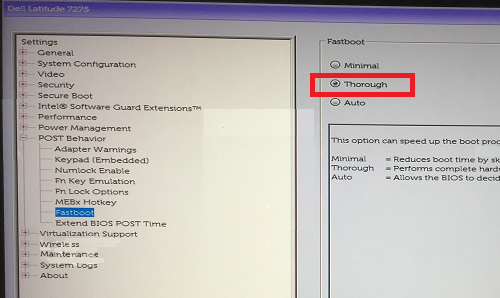
- POST Behavior에서 Fastboot를 선택한 다음 Thorough 옵션을 선택합니다.
- System Configuration에서 USB/Thunderbolt Configuration을 선택한 다음 Enable Thunderbolt Boot Support를 선택합니다.
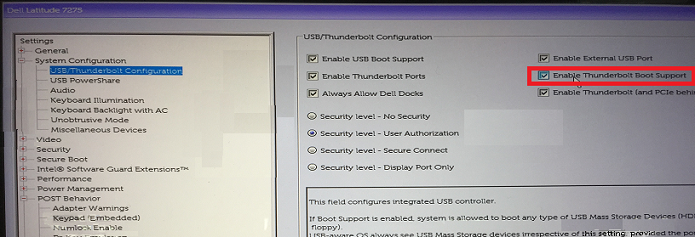
참고: USB 부팅 디바이스를 인식하려면 USB 부팅 지원 활성화 를 선택합니다. - 일반 탭에서 고급 부팅 구성을 선택한 다음 레거시 옵션 ROM 활성화를 선택하고 아직 선택하지 않은 경우 UEFI 네트워크 스택 활성화를 선택합니다.
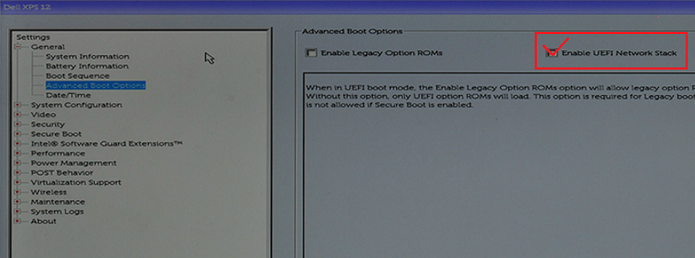
- 컴퓨터를 재부팅하면 이제 USB Type-C 디바이스가 부팅 옵션에 나타납니다.
관련 정보는 다음 Dell 기술 자료 문서를 참조하십시오.
추가 정보
권장 문서
다음은 사용자가 관심 있을 만한, 이 주제와 관련된 몇 가지 권장 문서입니다.
해당 제품
Latitude 7275, Precision 3520, Precision 5520, Precision 3510, Precision 5510, XPS 12 9250문서 속성
문서 번호: 000131221
문서 유형: Solution
마지막 수정 시간: 20 4월 2026
버전: 13
다른 Dell 사용자에게 질문에 대한 답변 찾기
지원 서비스
디바이스에 지원 서비스가 적용되는지 확인하십시오.