Dell Security Management Server Virtual — uzyskiwanie dostępu do bazy danych Postgres za pomocą narzędzia pgAdmin
요약: Ten artykuł zawiera informacje na temat uzyskiwania dostępu do bazy danych Dell Security Management Server Virtual Postgres przy użyciu narzędzia pgAdmin.
이 문서는 다음에 적용됩니다.
이 문서는 다음에 적용되지 않습니다.
이 문서는 특정 제품과 관련이 없습니다.
모든 제품 버전이 이 문서에 나와 있는 것은 아닙니다.
지침
Dotyczy produktów:
- Dell Security Management Server Virtual
- Dell Data Protection | Virtual Edition
W celu zmiany bazy danych serwera Dell Security Management Server Virtual (dawniej Dell Data Protection | Virtual Edition), musisz uzyskać dostęp do Postgresa. Można to zrobić w wierszu poleceń, ale narzędzia innych firm, takie jak pgAdmin, mogą zapewnić lepsze środowisko.
Aby uzyskać dostęp do bazy danych:
- Ustaw hasło.
- Zezwalaj na dostęp zdalny.
Uwaga: Opcje te można znaleźć w menu konfiguracji zaawansowanej konsoli Dell Security Management Server Virtual.
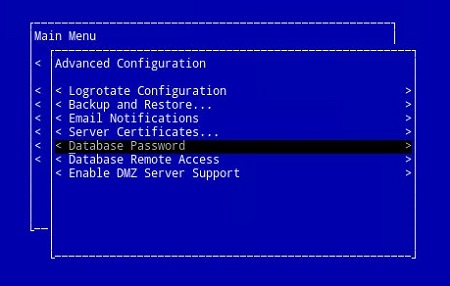
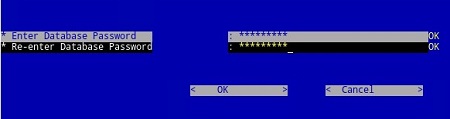
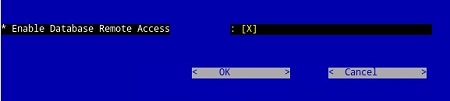
pgAdmin 3
- Po skonfigurowaniu dostępu uruchom program pgAdmin. Z menu rozwijanego wybierz opcję File>Add Server....
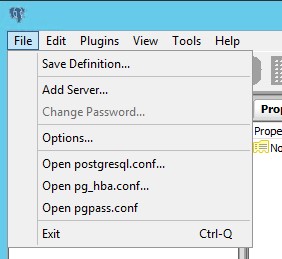
- Wypełnij wymagane pola na ekranie Rejestracja nowego serwera :
- Nazwa: Przyjazna nazwa serwera, który chcesz, pojawi się w konsoli pgAdmin.
- Prowadzący: Nazwa hosta lub adres IP systemu Dell Data Protection | Serwer Virtual Edition
- Port: Numer portu umożliwiający dostęp do bazy danych (domyślnie jest to 5432 i powinien być wstępnie wypełniony).
- Nazwa użytkownika:
ddp_admin - Hasło: Hasło wprowadzone w polu Hasło bazy danych w aplikacji Dell Data Protection | Konsola serwera Virtual Edition.

- Po wprowadzeniu tych informacji naciśnij przycisk OK , aby zakończyć dodawanie serwera do konsoli pgAdmin.

- Wybierz opcję ddp_8_2_0 , a czerwony znak X powinien zniknąć i powinna pojawić się ikona SQL:

- Kliknij tę ikonę, aby wyświetlić okno zapytania:

pgAdmin 4
- Teraz, gdy dostęp jest skonfigurowany, otwórz pgAdmin. Z rozwijanych menu wybierz opcję Object>Create>Server:
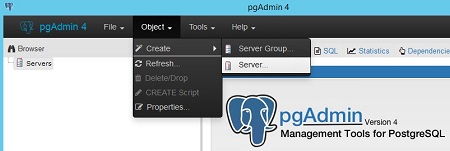
- Nadaj serwerowi nazwę (tak wygląda w przeglądarce pgAdmin):
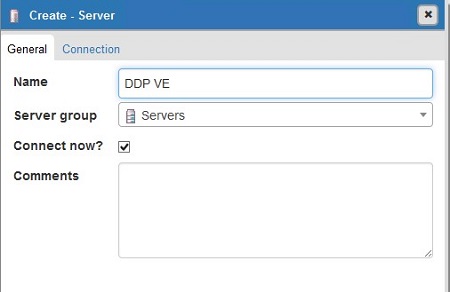
- Kliknij kartę połączenia . Wypełnij następujące pola:
- Prowadzący: Nazwa hosta lub adres IP systemu Dell Data Protection | Serwer Virtual Edition
- Port: Numer portu umożliwiający dostęp do bazy danych (domyślnie jest to 5432 i powinien być wstępnie wypełniony).
- Nazwa użytkownika:
ddp_admin - Hasło: Hasło wprowadzone w polu Hasło bazy danych w aplikacji Dell Data Protection | Konsola serwera Virtual Edition.

- Otwórz serwer i przejdź do bazy danych ddp:
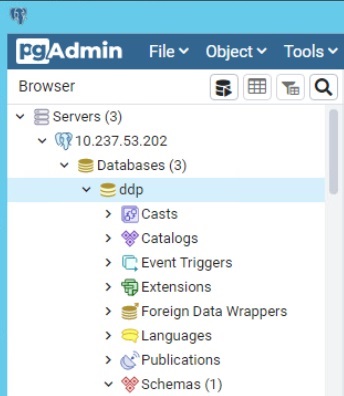
- Kliknij bazę danych prawym przyciskiem myszy i wybierzpolecenie Q uery Tool...:
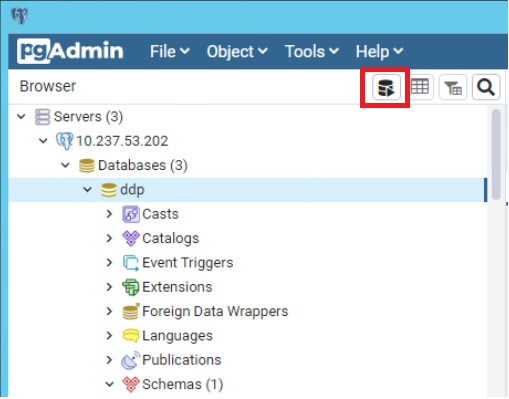
Spowoduje to wyświetlenie okna zapytania:

Aby skontaktować się z pomocą techniczną, przejdź do sekcji Numery telefonów międzynarodowej pomocy technicznej Dell Data Security.
Przejdź do TechDirect, aby wygenerować zgłoszenie online do pomocy technicznej.
Aby uzyskać dodatkowe informacje i zasoby, dołącz do Forum społeczności Dell Security.
해당 제품
Dell Encryption문서 속성
문서 번호: 000131368
문서 유형: How To
마지막 수정 시간: 19 6월 2026
버전: 13
다른 Dell 사용자에게 질문에 대한 답변 찾기
지원 서비스
디바이스에 지원 서비스가 적용되는지 확인하십시오.