Écrans Dell AMD FreeSync prenant en charge NVIDIA G-Sync
요약: L’article suivant fournit des informations sur les écrans Dell AMD FreeSync compatibles avec la technologie NVIDIA G-Sync.
이 문서는 다음에 적용됩니다.
이 문서는 다음에 적용되지 않습니다.
이 문서는 특정 제품과 관련이 없습니다.
모든 제품 버전이 이 문서에 나와 있는 것은 아닙니다.
증상
Sommaire :
원인
Suivez les instructions ci-dessous pour connaître les exigences à respecter et les étapes à effectuer pour activer NVIDIA G-Sync sur l’écran pris en charge.
해결
Remarque : On dit qu’un écran est compatible G-Sync lorsque NVIDIA valide un écran AMD FreeSync pour fournir des performances sans artefact lorsqu’il est utilisé avec certaines cartes graphiques NVIDIA. La version Compatibilité G-Sync est une version allégée de G-Sync. (Elle n’offre pas de fonctionnalités telles que l’ULMB [Ultra Low Motion Blur], le surcadençage et la surcadence variable).
Configuration requise pour la compatibilité NVIDIA G-Sync
Pour activer la prise en charge de la technologie NVIDIA G-Sync sur les écrans répertoriés ci-dessous, vous devez respecter les exigences suivantes :
- Carte graphique NVIDIA compatible avec G-Sync (GTX 10xx et versions supérieures, par exemple)
- Assurez-vous que vous utilisez un câble DisplayPort pour obtenir la sortie vidéo.
- Assurez-vous que les derniers pilotes NVIDIA de carte graphique sont installés sur l’ordinateur
- Microsoft Windows 10
Écrans Dell prenant en charge AMD FreeSync et NVIDIA G-Sync :
- G2422HS
- G2524H
- G2722HS
- G2723H
- G2723HN
- G2724D
- G3223D
- G3223Q
- S2419HGF
- S2421HGF
- S2522HG
- S2721DGF, S2721DGFA
- S2721HGF, S2721HGFA
- AW2521HF, AW2521HFA, AW2521HFL, AW2521HFLA
- AW2525HM
- AW2720HF, AW2720HFA
- AW2723DF
- AW2724DM
- AW2725D
- AW2725DM
- AW2725Q, AW2725QF
- AW3225QF
- AW3425DW
- AW3426DW
- AW3926QW
- AW5520QF
Remarque : Si vous utilisez G-Sync avec un écran qui ne figure pas dans la liste ci-dessus, vous pouvez rencontrer des problèmes tels qu’un scintillement ou un écran vide. Pour plus d’informations sur le dépannage de ces problèmes, consultez l’article sur le Dépannage du scintillement sur les écrans Dell Gaming ou Alienware (en anglais).
Étapes à suivre pour activer NVIDIA G-Sync
Suivez les étapes ci-dessous pour activer NVIDIA G-Sync sur l’écran Dell pris en charge :
- Dans les propriétés d’affichage, activez NVIDIA G-Sync.
Remarque : Assurez-vous que la fonctionnalité G-Sync ou FreeSync est activée dans les paramètres OSD de l’écran. Reportez-vous au Manuel de l’utilisateur de votre écran Dell pour savoir comment activer la fonction G-Sync ou FreeSync sur votre écran.
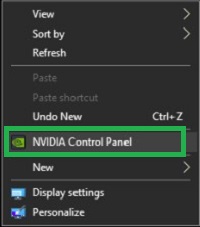
- Accédez au panneau de configuration NVIDIA (cliquez avec le bouton droit de la souris sur le bureau, puis sur le panneau de configuration NVIDIA dans le menu déroulant) de l’ordinateur.
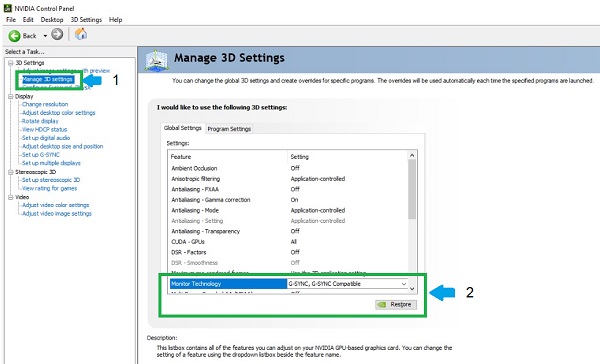
- Accédez à Gérer les paramètres 3D et assurez-vous que la technologie d’écran est définie sur G-Sync.
- Accédez ensuite à l’écran Configuration de G-Sync et procédez comme suit :
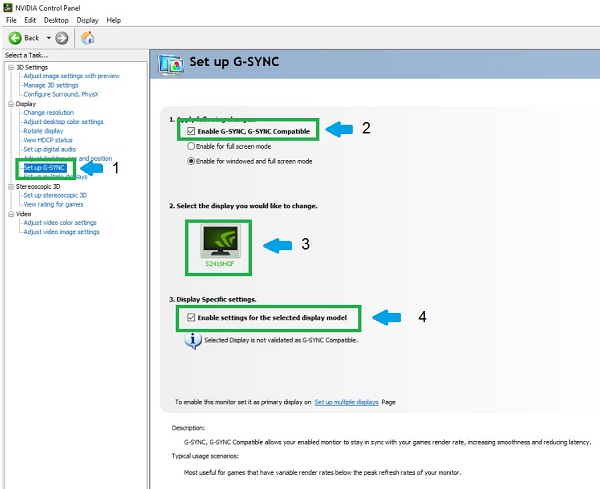
- Cochez la case pour Activer G-Sync, Compatibilité G-Sync.
- Sélectionnez votre écran.
- Cochez la case en regard de l’option Activer les paramètres du modèle d’écran sélectionné (ignorez l’avertissement L’écran sélectionné n’est pas certifié compatible G-SYNC).
- Cliquez sur Appliquer pour terminer la configuration. L’écran redémarre, puis G-Sync est indiqué comme activé.
해당 제품
Alienware 25 320Hz Gaming Monitor AW2525HM, Alienware 27 Gaming Monitor AW2723DF, Alienware 27 Gaming Monitor AW2724DM, Alienware 27 280Hz QD-OLED Gaming Monitor AW2725D, Alienware 27 Gaming Monitor AW2725DM
, Alienware 27 4K QD-OLED Gaming Monitor AW2725Q, Alienware 27 4K Dual-Resolution Gaming Monitor AW2725QF, Alienware 32 4K QD OLED Gaming Monitor AW3225QF, Alienware 34 240Hz QD-OLED Gaming Monitor AW3425DW, Alienware 34 280Hz QD-OLED Gaming Monitor AW3426DW, Alienware 39 5K OLED Gaming Monitor AW3926QW, Alienware 25 Gaming Monitor AW2521HF, Alienware 25 Gaming Monitor AW2521HFA, Alienware 25 Gaming Monitor AW2521HFL, Alienware 25 Gaming Monitor AW2521HFLA, Alienware 27 Gaming Monitor AW2720HF, Alienware 27 Gaming Monitor AW2720HFA, Alienware 55 OLED Monitor AW5520QF, Dell S2419HGF, Dell Gaming S2421HGF, Dell 25 Gaming Monitor S2522HG, Dell 27 Gaming Monitor S2721DGF, Dell S2721DGFA, Dell Gaming S2721HGF, Dell 24 Gaming Monitor G2422HS, Dell 25 Gaming Monitor G2524H, Dell 27 Gaming Monitor G2722HS, Dell 27 Gaming Monitor G2723H, Dell 27 Gaming Monitor G2723HN, Dell 27 Gaming Monitor G2724D, Dell 32 Gaming Monitor G3223D, Dell 32 4K UHD Gaming Monitor G3223Q, Dell Gaming S2721HGFA
...
제품
Alienware 32 4K QD OLED Gaming Monitor AW3225QF문서 속성
문서 번호: 000131820
문서 유형: Solution
마지막 수정 시간: 17 7월 2026
버전: 35
다른 Dell 사용자에게 질문에 대한 답변 찾기
지원 서비스
디바이스에 지원 서비스가 적용되는지 확인하십시오.