Slik konfigurerer du Intel-basert RAID på en Dell-datamaskin
요약: Følgende artikkel inneholder en veiledning for konfigurering av redundante matriser med kontroller for billige disker (RAID) på en Dell-datamaskin ved hjelp av Intel Matrix Storage-programvaren. ...
이 문서는 다음에 적용됩니다.
이 문서는 다음에 적용되지 않습니다.
이 문서는 특정 제품과 관련이 없습니다.
모든 제품 버전이 이 문서에 나와 있는 것은 아닙니다.
지침
Innholdsfortegnelse
- Er du ute etter å konfigurere RAID på Dell-datamaskinen din?
- Kan datamaskinen støtte en RAID-konfigurasjon?
- Slik konfigurerer du RAID på enheten
- Bruk denne metoden når du installerer operativsystemet på nytt
- Denne metoden er når du vil migrere ditt eksisterende operativsystem
Det er viktig å konfigurere RAID riktig for å sikre at datamaskinen kan identifisere harddiskene i RAID-utvalget og starte opp i operativsystemet.
RAID-relaterte problemer kan oppstå hvis datamaskinen ikke støtter RAID-funksjonen, feil RAID-konfigurasjon og harddiskfeil.
Merk: Følgende artikkelkobling inneholder ressurser for bruk av Intel Virtual RAID på et aktuelt Dell-produkt:
- Artikkel i Dells kunnskapsbase: Konfigurere RAID i en Dell Precision-arbeidsstasjon
Er du ute etter å konfigurere RAID på Dell-datamaskinen din?
Her er noen trinn som gjør at du kan identifisere om en RAID-løsning er mulig på datamaskinen. Her er noen trinn som veileder deg gjennom hvordan du konfigurerer oppsett av RAID, hvis datamaskinen støtter det.
Merk: Husk at RAID som beskrevet i denne artikkelen, ikke overlever fjerning eller utskifting av CMOS-batteriet.
Følg veiledningene nedenfor.
Kan datamaskinen støtte en RAID-konfigurasjon?
De fleste stasjonære datamaskiner og noen bærbare PC-er støtter en RAID-konfigurasjon.
For å få en optimal opplevelse må du ha to harddisker av samme størrelse og kapasitet installert på datamaskinen.
Denne typen RAID involverer ikke et maskinvare-RAID-kort. I stedet bruker den BIOS sammen med Intel-brikkesettet og matriselagringsprogramvaren på eldre datamaskiner. Intel Rapid Storage Technology brukes på våre nyere modeller. Det oppretter en type programvarestyrt RAID. Denne typen RAID-konfigurasjon støtter bare RAID 0 og RAID 1.
Speilet og stripete
-
Kan datamaskinen din ha mer enn én harddisk installert?
-
Nei, da vil ikke RAID være mulig på datamaskinen.
-
Nei. Gå videre til neste trinn.
-
-
Er RAID i BIOS et alternativ mot SATA-driftsmodus (Serial Advanced Technology Attachment)?
Du får tilgang til BIOS på en Dell-datamaskin ved å trykke på F2-tasten på Dell-velkomstbildet.
-
Nei, da vil ikke RAID være mulig på datamaskinen uten å kjøpe ekstra maskinvare.
-
Nei. Gå videre til neste trinn.
-
-
Gå til Dells nettsted for kundestøtte, og skriv inn service-ID-en. Gå til Drivere og nedlastinger for datamaskinen din. (På eldre datamaskiner kan du se Intel Matrix Storage-programvaren under kategorien Brikkesett . På datamaskiner er det under kategorien Seriell ATA eller Lagring at du kan se Intel Rapid Storage Technology-programvaren oppført.)
-
Nei, da vil ikke RAID være mulig på datamaskinen uten å kjøpe ekstra maskinvare.
-
Ja, og gå deretter til neste trinn for å gå gjennom konfigurasjonsprosessen.
-
Slik konfigurerer du RAID på enheten
Du må ha to harddisker av samme størrelse og kapasitet. Du må ha bestemt deg for om du vil bruke RAID 0 eller RAID 1. Dell Technologies anbefaler RAID 1.
- RAID 0
- Stripet diskrekke uten feiltoleranse – gir datastriping – sprer blokker av hver fil på flere disker, men ingen redundans. Dette forbedrer ytelsen, men setter alle data i fare hvis det oppstår en diskfeil. Ulempen med denne metoden er at hvis en stasjon mislykkes, går alle dataene i matrisen - begge diskene tapt. Den eneste fordelen med denne metoden er at den øker skrivetiden til stasjonen. Dette gjør at datamaskinen kjører raskere, og den beholder hele størrelsen på diskene.
- RAID 1
-
Speilet diskmatrise – gir redundans i tilfelle én av de to stasjonene svikter. Dette gjør det mulig å duplisere alle data, men det er ikke like raskt som et RAID 0-array. Hvis en disk svikter, kan dataene gjenopprettes fra den andre disken. Ulempen er at du er halvparten av størrelsen på din totale kapasitet, og den er tregere å skrive, og den gjør det til begge stasjonene. Fordelen er at hvis en disk svikter, har du fortsatt alle dataene dine og kan gjenoppbygge fra den gjenværende disken.
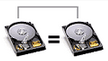
| RAID 0 (striping): | RAID 1 (speiling): | |
|---|---|---|
| Beskrivelse: | Den gir ytelsesfordeler sammenlignet med én enkelt harddiskkonfigurasjon. Dette er ideelt for personer som arbeider med store filer eller trenger rask datatilgang. | Den tilbyr sikkerhetskopieringsintegritet ved å ha de samme dataene på to stasjoner. Hvis én stasjon svikter, er dataene fortsatt intakte på den andre harddisken. Dette er ideelt for applikasjoner der dataintegritet er av største betydning. De samme dataene er plassert på begge stasjonene. Det betyr at lagringskapasiteten for hele arrayet tilsvarer størrelsen på den minste stasjonen i arrayet. |
| system | 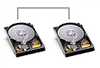 |
 |
| Datamaskinen
ser: |
2 x 320 GB = 640 GB | 320 GB |
| Egenskaper: | RAID-kontrolleren deler dataene inn i blokker og distribuerer delene til begge stasjonene samtidig. | RAID-kontrolleren skriver de samme dataene til begge stasjonene. |
| Kundefordel
: |
RAID 0 gir ytelsesfordeler sammenlignet med én enkelt harddiskkonfigurasjon. Denne pakken er ideell for tidlige brukere og avanserte brukere som manipulerer store filer eller krever rask datatilgang. | RAID 1 tilbyr dataintegritet ved å ha de samme dataene på to stasjoner. Hvis én stasjon svikter, er dataene fortsatt intakte på den andre harddisken. Denne pakken er ideell for applikasjoner der dataintegritet er av største betydning. Dette bør imidlertid ikke betraktes som en sikkerhetskopi av data. |
| Fordeler |
|
|
Datamaskiner som selges med Windows 10 og 11 installert på UEFI
Gå til BIOS-skjermbildene ved å trykke på F2-tasten når Dell-velkomstbildet vises
-
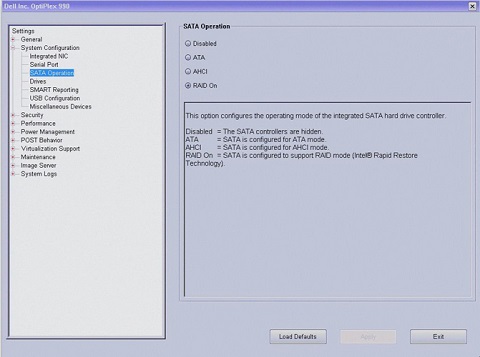
Gå til Systemkonfigurasjon.
-
Velg SATA-driftsmodus.
-
Endre modus til RAID On hvis den ikke allerede var angitt, og gjeld.
-
Velg Avslutt for å avslutte systemoppsettet og gjenoppta oppstartsprosessen.
-
Når feltet SATA-operasjon i systemoppsettet er satt til RAID på, viser datamaskinen en RAID BIOS-melding . Denne meldingen vises etter at Dell-velkomstbildet vises under POST – men før Windows starter. Meldingen nedenfor er den som vises hvis det ikke opprettes et RAID-volum .
Intel(R) Rapid Storage Technology - option ROM - 10.5.0.1034
Copyright(C) 2003-11 Intel Corporation. All Rights Reserved.

RAID Volumes:
None defined.

Physical Disks:
Port    Drive Model         Serial #          Size        Type/Status(Vol ID)
2       WDC WD1600AAJS-7    WD-WMAP9D045721   149.0 GB    Non-RAID Disk
3       WDC WD1600AAJS-7    WD-WMAP9D046479   149.0 GB    Non-RAID Disk

Press CTRL + I to enter the Configuration Utility
Bruk denne metoden når du installerer operativsystemet på nytt
Datamaskiner som selges med Windows 10 og 11 installert på UEFI
Advarsel: Alle data på en av harddiskene går tapt når du oppretter en RAID-konfigurasjon ved hjelp av følgende fremgangsmåte. Sikkerhetskopier alle data til en annen lagringsenhet før du fortsetter.
Merk: Bruk følgende fremgangsmåte bare hvis du installerer operativsystemet på nytt. Ikke bruk følgende fremgangsmåte til å migrere en eksisterende lagringskonfigurasjon til en RAID 0-konfigurasjon.
-
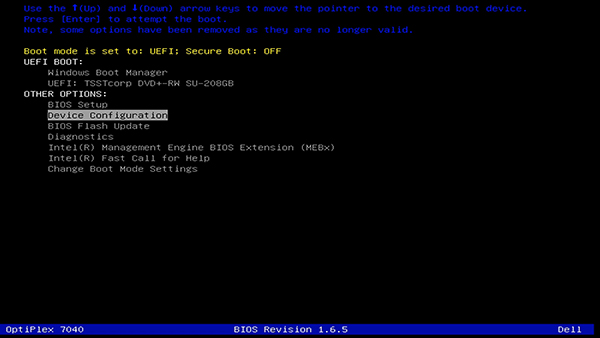
Slå på datamaskinen, og trykk F12 gjentatte ganger på Dell-logoen for å åpne oppstartsmenyen
-
Velg enhetskonfigurasjonen ved hjelp av piltastene .
-
Velg Opprett RAID i Intel RAID-menyen.
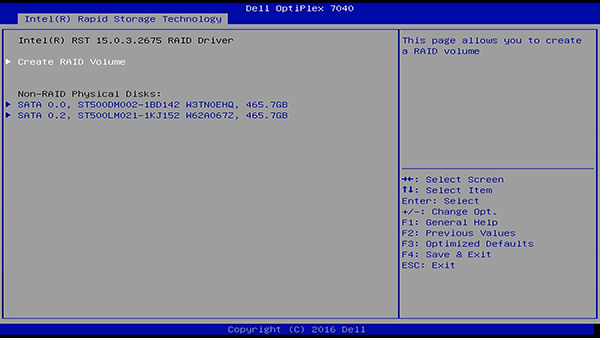
-
Velg et navn for RAID-volumet. Velg neste oppføring med piltastene .
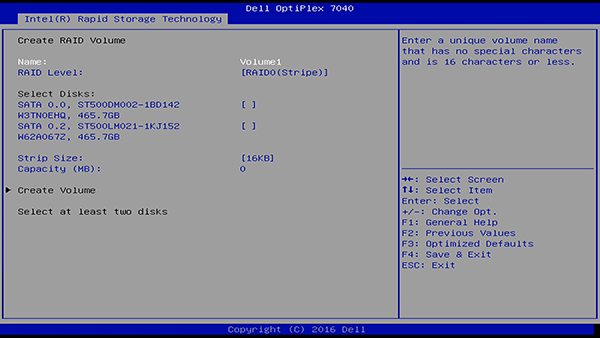
-
Velg RAID-nivået du vil opprette.
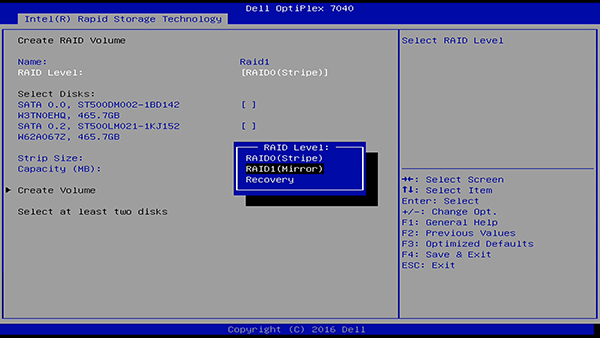
-
Du kan velge en disk for RAID-volumet ved å markere den og trykke på mellomromstasten , eller gå inn og velge X.
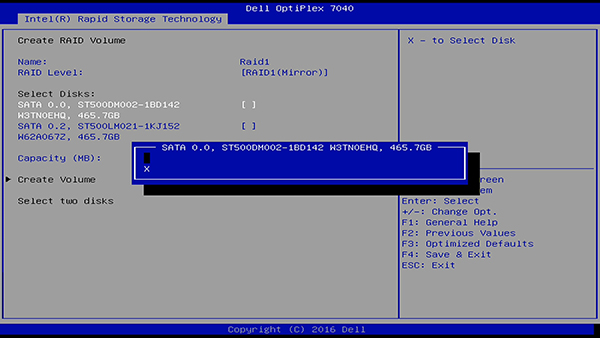
-
Velg volum og stripestørrelse, og velg Opprett volum for å fullføre. RAID-volumet vises nå på hovedskjermbildet.
Merk: For RAID 0 velger du stripestørrelsen nærmest størrelsen på gjennomsnittsfilen som skal lagres på RAID-volumet. Hvis dette ikke er kjent, velger du 128 kB som standard stripestørrelse.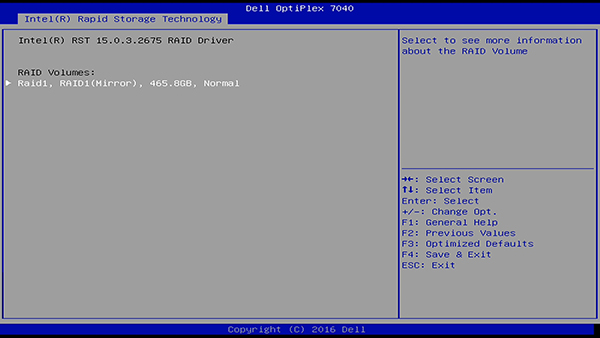
-
Du kan nå installere operativsystemet
Denne metoden er når du vil migrere ditt eksisterende operativsystem
Intel Matrix Storage Manager
Datamaskinen har allerede en harddisk med operativsystemet installert på den, og du vil passe en annen stasjon. Du vil konfigurere dem begge som RAID uten å miste eksisterende data. Du kan bruke migreringsalternativet i Intel Matrix Storage Manager i operativsystemet.
-
Velg Start > alle programmer > Intel Matrix Storage Manager > Intel Matrix Storage Console for å starte Intel Storage Console.
-
På menyen Actions (handlinger) velger du Create RAID Volume From Existing Hard Drive (Opprett RAID-volum fra eksisterende harddisk ) for å starte migreringsveiviseren.
Merk: Hvis menyalternativet Handlinger ikke vises, er ikke datamaskinen satt til RAID-aktivert modus. -
Klikk Neste i skjermbildet for migreringsveiviseren.
-
Angi et RAID-volumnavn eller godta standardnavnet.
-
Velg blant følgende alternativer:
-
For RAID 0 velger du RAID 0 som RAID-nivå fra rullegardinlisten, velger riktig stripestørrelse fra rullegardinlisten og klikker på Neste.
-
For RAID 1 velger du RAID 1 som RAID-nivå fra rullegardinlisten, og går videre til neste trinn.
-
-
Dobbeltklikk på harddisken som du vil migrere dataene fra, i skjermbildet Velg kildeharddisk, og klikk på Neste.
Merk: Velg harddisken som skal brukes som kildestasjon. (det skal være harddisken som inneholder datafilene eller operativsystemfilene som skal migreres til RAID-volumet) -
I skjermbildet Select Member Hard Drive dobbeltklikker du på harddisken for å velge medlemsdisken som arrayet skal spennes over, og klikker på Next.
-
For RAID 0 velger du ønsket volumstørrelse i skjermbildet Specify Volume Size (spesifiser volumstørrelse ) og klikker på Next.
-
Hvis ikke går du videre til neste trinn.
Merk: I følgende trinn går alle data på medlemsdisken tapt. -
-
Klikk Fullfør for å starte overføringen, eller klikk Tilbake for å gjøre endringer.
Datamaskinen kan brukes under migreringsprosessen.
Hvis du har problemer med dette, kan du kontakte teknisk støtte. Hvis du allerede har konfigurert RAID, kan du finne ut mer i denne kunnskapsartikkelen fra Dell: Slik feilsøker du et problem med RAID-harddisken på en Dell-datamaskin.
Intel Rapid Storage-teknologi
Datamaskinen har allerede en harddisk som allerede har operativsystemet installert på den, og du vil passe en annen stasjon. Du vil konfigurere dem begge som RAID uten å miste eksisterende data. Bruk migreringsalternativet i Intel Rapid Storage Technology i operativsystemet.
-
Velg Start > alle programmer > Intel Matrix Storage Manager > Intel Matrix Storage Console for å starte Intel Rapid Storage Console.
-
Velg Opprett-knappen fra toppmenyen.
-
Klikk på Velg , velg blant følgende alternativer, og klikk deretter på Neste:
-
For RAID 1 velger du Databeskyttelse i sanntid (RAID 1).
-
For RAID 0 velger du Optimalisert diskytelse (RAID 0).
-
-
Klikk på Konfigurer og:
-
Skriv inn et volumnavn.
-
Velg diskene du vil opprette RAID på.
-
Velg disken du vil overføre operativsystemet fra.
-
Klikk deretter på Next.
Merk: Harddisken som er merket (system), er disken som skal brukes som kildestasjon. (Det vil si harddisken som inneholder data- eller operativsystemfilene som skal migreres til RAID-volumet) -
-
Klikk på Bekreft, og hvis alt er riktig, velger du Opprett volum.
Merk: Det anbefaler deg på dette stadiet at dette kan ta litt tid, og du kan fortsette å jobbe mens dette fungerer i bakgrunnen. Dell Technologies anbefaler at du venter til den er ferdig. -
Det vises en meldingsboks som sier at volumet ble opprettet. Klikk på "OK" for å fortsette.
-
Et statusskjermbilde viser status for det nye volumet.
Hvis du har problemer med dette, kan du kontakte teknisk støtte. Hvis du allerede har konfigurert RAID, kan du finne ut mer i denne kunnskapsartikkelen fra Dell: Slik feilsøker du et problem med RAID-harddisken på en Dell-datamaskin.
Du finner mer informasjon i følgende kunnskapsartikler fra Dell.
추가 정보
Anbefalte artikler
Her er noen anbefalte artikler relatert til dette emnet som kan være av interesse for deg.
- Slik får du tilgang til oppsett av RAID-kontrolleren på UEFI-konfigurerte datamaskiner
- Slik feilsøker du et problem med RAID-harddisken på en Dell-datamaskin
- RAID-konfigurering for bærbare Dell Precision-arbeidsstasjoner
- Slik løser du problemer med harddisk eller SSD-disk på Dell-datamaskinen
- Forstå og feilsøke harddisken eller SSD-disken på en Dell-datamaskin
 Utenfor garantien? Det er ikke noe problem. Gå til nettstedet Dell.com/support, skriv inn service-ID-en din, og se tilbudene våre.
MERK: Tilbudene gjelder bare for forbruker- og klientdatamaskinkunder i USA, Canada, Storbritannia, Frankrike, Tyskland og Kina. Kundeprodukter for server og lagring er ikke aktuelt.
해당 제품
Chromebox, Alienware, Dell All-in-One, Dell Pro All-in-One, Dell Pro Max Slim, Dell Pro Max Tower, Dell Pro Slim, Dell Pro Tower, Dell Slim, Dell Tower, Inspiron, Legacy Desktop Models, OptiPlex, Vostro, XPS, G Series, Fixed Workstations
, Dell Pro Max Slim XE FCS1250, Dell Pro Max Tower T2 XE FCT2250, Dell Pro Slim Plus XE5 QBS1250, Dell Pro Tower Plus XE5 QBT1250
...
문서 속성
문서 번호: 000132392
문서 유형: How To
마지막 수정 시간: 19 4월 2026
버전: 23
다른 Dell 사용자에게 질문에 대한 답변 찾기
지원 서비스
디바이스에 지원 서비스가 적용되는지 확인하십시오.