Tryby Dell Data Security Shield
요약: W tym artykule opisano tryby osłony Dell Data Security (dawniej Dell Data Protection).
이 문서는 다음에 적용됩니다.
이 문서는 다음에 적용되지 않습니다.
이 문서는 특정 제품과 관련이 없습니다.
모든 제품 버전이 이 문서에 나와 있는 것은 아닙니다.
증상
Dotyczy produktów:
- Credant Mobile Guardian
- Dell Encryption Enterprise
- Dell Data Protection | Enterprise Edition
- Dell Encryption External Media
- Dell Data Protection | External Media Edition
- Dell Encryption Personal
- Dell Data Protection | Personal Edition
- Narzędzia bezpieczeństwa Dell Data Protection
- Dell Encryption Enterprise for Server
- Dell Data Protection | Server Edition
Dotyczy platform:
- Windows
Oparte na regułach oprogramowanie Dell Data Security (dawniej Dell Data Protection) używa identyfikatora trybu osłony do klasyfikacji produktów.
원인
Ostrzeżenie:
- Tryb osłony jest określany w momencie instalacji produktu i nie można go modyfikować ręcznie.
- Tryb osłony jest używany tylko do rozwiązywania problemów z typem lub stanem produktu.
해결
Tryby osłony dla produktów Dell Data Security to:
| Identyfikator | Tryb | Produkt |
|---|---|---|
| 0 | Nieznany/niezainicjowany | Nie zainicjowano / nie przydzielono1 |
| 1 | Tryb Enterprise | Tarcza Dell Encryption Enterprise \ Dell Data Protection Enterprise Edition |
| 2 | Tryb autonomiczny | Credant Mobile Guardian |
| 3 | Tylko tryb Enterprise EME | Dell Encryption External Media \ Dell Data Protection | External Media Edition |
| 4 | Tryb zarządzania lokalnego | Dell Encryption Personal \ Dell Data Protection | Wersja osobista |
| 5 | Tryb podstawowy | Ochrona danych Dell | Narzędzia bezpieczeństwa2 |
| 6 | Tryb szyfrowania serwera | Dell Encryption Enterprise dla serwerów \ Dell Data Protection | Szyfrowanie serwerów |
| 7 | Tryb SaaS | Dell Encryption Enterprise Shield |
Rozdział 1Wszystkie produkty Dell Data Protection pozostają nieprzydzielone do momentu aktywacji.
2Tryb podstawowy występuje tylko w przypadku instalacji oprogramowania Dell Data Protection | Narzędzia bezpieczeństwa.
Aby zlokalizować tryb osłony:
Ostrzeżenie: Przejście do rejestru systemu Windows:
- Edytowanie rejestru może sprawić, że komputer przestanie odpowiadać przy następnym uruchomieniu.
- Jeśli masz obawy dotyczące wykonania tego kroku, skontaktuj się z międzynarodowym działem pomocy technicznej Dell Data Security.
- Prawym przyciskiem myszy kliknij menu Start systemu Windows, a następnie wybierz opcję Uruchom.
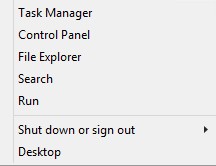
Rysunek 1. (Tylko w języku angielskim) Uruchomienie
- W interfejsie użytkownika Uruchom wpisz regedit , a następnie naciśnij przycisk OK.
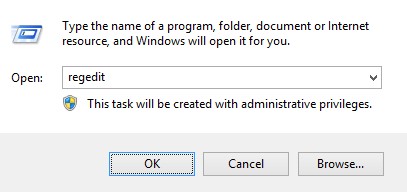
Rysunek 2. (Tylko w języku angielskim) Wpisz regedit
- Przejdź do HKEY_LOCAL_MACHINE\SOFTWARE\Credant\CMGShield.
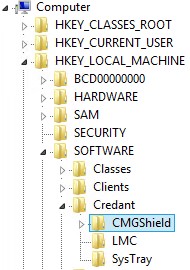
Rysunek 3. (Tylko język angielski) CMGShield
- Odszukaj SM klucza DWORD.
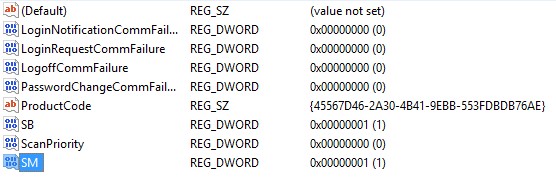
Rysunek 4. (Tylko w języku angielskim) SM
Uwaga: W tym przykładzie klawisz SM jest ustawiony na 1. Identyfikuje edycję Enterprise w trybie osłony.
Aby skontaktować się z pomocą techniczną, przejdź do sekcji Numery telefonów międzynarodowej pomocy technicznej Dell Data Security.
Przejdź do TechDirect, aby wygenerować zgłoszenie online do pomocy technicznej.
Aby uzyskać dodatkowe informacje i zasoby, dołącz do Forum społeczności Dell Security.
추가 정보
비디오
해당 제품
Dell Encryption문서 속성
문서 번호: 000132837
문서 유형: Solution
마지막 수정 시간: 19 4월 2026
버전: 11
다른 Dell 사용자에게 질문에 대한 답변 찾기
지원 서비스
디바이스에 지원 서비스가 적용되는지 확인하십시오.