키가 노트북 키보드에서 떨어졌을 때 키캡을 다시 장착하는 방법
요약: 다음 문서에서는 노트북의 키보드에서 키가 떨어질 때 키캡을 다시 장착하는 방법에 대해 설명합니다.
이 문서는 다음에 적용됩니다.
이 문서는 다음에 적용되지 않습니다.
이 문서는 특정 제품과 관련이 없습니다.
모든 제품 버전이 이 문서에 나와 있는 것은 아닙니다.
지침
키캡 재장착
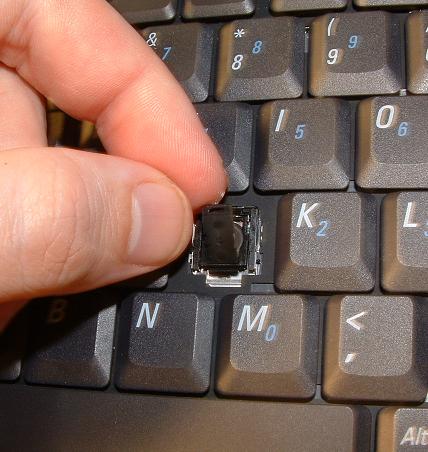
노트북을 사용하는 동안 내장 키보드의 키캡이 끼거나 빠질 수 있습니다. 키보드에 키캡을 다시 장착하려면 다음 단계를 수행합니다.
느슨한 키캡을 재장착할 수 있습니다.
- 아래에 있는 가위 스프링에 맞춥니다.
- 키캡이 딸깍 소리를 내며 제자리에 다시 끼워질 때까지 손가락으로 아래로 누릅니다. 그림 1을 참조하십시오.

참고: 키캡이 가위 스프링에 끼워지도록 손가락을 앞뒤로 움직여야 할 수도 있습니다. 키의 상단과 하단에 하나씩 두 개의 스냅이 있습니다.
- 느슨한 가위 지지대가 있는 경우 먼저 하단 가위 레일 아래에 막대의 아래쪽 부분을 클립으로 고정합니다.
- 상단 시저 레일 위에 상단 부분을 끼웁니다.
- 키캡을 정렬하여 다시 부착합니다. 그림 2를 참조하십시오.
이 페이지에서 Dell 서비스 설명서에 대해 자세히 알아볼 수 있습니다.
참고: 위의 지침으로 문제를 해결하지 못했습니까? 키보드 키가 터졌거나, 파손되었거나, 손상되었거나, 분실되었습니까? 다음 링크를 사용하여 Dell 지원에 문의하십시오.
해당 제품
Chromebook, G Series, Alienware, Dell Laptops, Dell Plus, Dell Pro, Dell Pro Max, Dell Pro Plus, Dell Pro Premium, Inspiron, Latitude, Dell Pro Rugged, Vostro, XPS, Legacy Laptop Models, Mobile Workstations, Dell Pro Max 16 XE MC16250문서 속성
문서 번호: 000133100
문서 유형: How To
마지막 수정 시간: 19 4월 2026
버전: 8
다른 Dell 사용자에게 질문에 대한 답변 찾기
지원 서비스
디바이스에 지원 서비스가 적용되는지 확인하십시오.