Windows Server: PowerEdge 서버용 Windows 이벤트 뷰어에서 시스템 로그 및 애플리케이션 로그 내보내기
요약: 이 문서에서는 Windows Server에서 Windows Server 로그를 내보내는 방법에 대해 설명합니다. 이러한 로그는 Windows 문제를 식별하고 해결하는 데 도움이 될 수 있습니다.
이 문서는 다음에 적용됩니다.
이 문서는 다음에 적용되지 않습니다.
이 문서는 특정 제품과 관련이 없습니다.
모든 제품 버전이 이 문서에 나와 있는 것은 아닙니다.
지침
Windows 응용 프로그램 로그를 내보내는 단계:
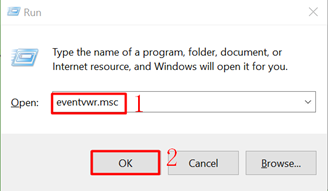
1) Windows 서버 시스템에서 "Win + R"을 누릅니다.
2) "를 입력합니다.eventvwr.msc"를 입력하고 Enter 키를 누릅니다.
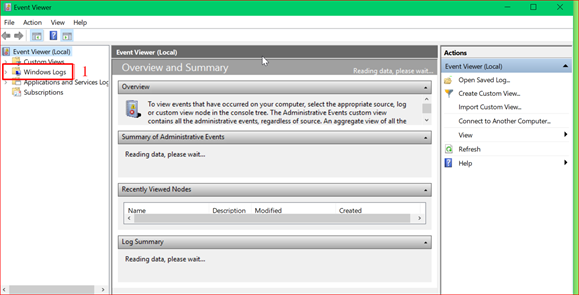
3) 왼쪽 메뉴에서 "Windows Log" 탭을 클릭합니다.
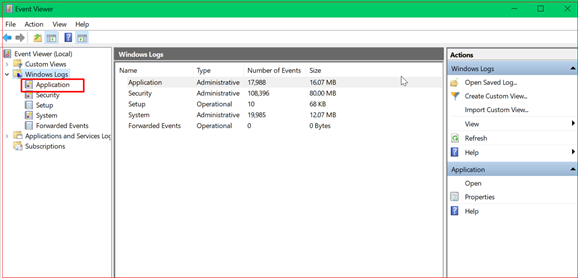
4) 시스템 로그를 수집하려면 "System"을 선택하고 애플리케이션 로그를 수집하려면 "Application"을 선택합니다.
모든 이벤트가 표시됩니다.
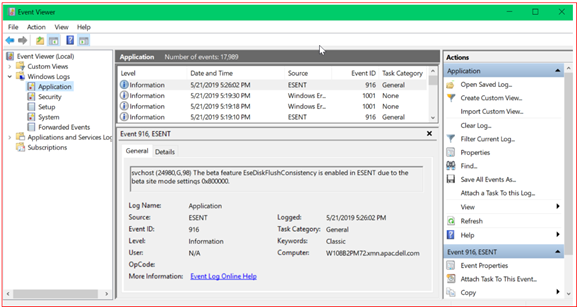
5) 로그를 저장합니다. 상단 메뉴 "Action"에서 "Save All Events As"를 선택합니다.
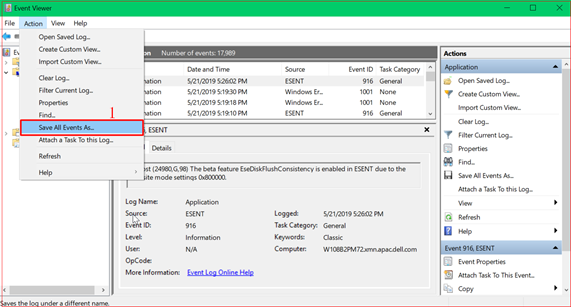
6) 파일 이름과 파일 위치를 지정합니다. 필요한 경우 이러한 로그를 기술 지원 부서로 전송할 수 있습니다.
해당 제품
Microsoft Windows Server 2016, Microsoft Windows Server 2019, Microsoft Windows Server 2022제품
PowerEdge M640, PowerEdge M640 (for PE VRTX), PowerEdge MX740C, PowerEdge MX750c, PowerEdge MX760c, PowerEdge MX840C, PowerEdge R240, PowerEdge R250, PowerEdge R260, PowerEdge R340, PowerEdge R350, PowerEdge R360, PowerEdge R440, PowerEdge R450
, PowerEdge R540, PowerEdge R550, PowerEdge R640, PowerEdge R6415, PowerEdge R650, PowerEdge R650xs, PowerEdge R6515, PowerEdge R6525, PowerEdge R660, PowerEdge R660xs, PowerEdge R6615, PowerEdge R6625, PowerEdge R740, PowerEdge R740XD, PowerEdge R740XD2, PowerEdge R7415, PowerEdge R7425, PowerEdge R750, PowerEdge R750XA, PowerEdge R750xs, PowerEdge R7515, PowerEdge R7525, PowerEdge R760, PowerEdge R760XA, PowerEdge R760xd2, PowerEdge R760xs, PowerEdge R7615, PowerEdge R7625, PowerEdge R840, PowerEdge R860, PowerEdge R940, PowerEdge R940xa, PowerEdge R960, PowerEdge T140, PowerEdge T150, PowerEdge T160, PowerEdge T340, PowerEdge T350, PowerEdge T360, PowerEdge T440, PowerEdge T550, PowerEdge T560, PowerEdge T640
...
문서 속성
문서 번호: 000134674
문서 유형: How To
마지막 수정 시간: 09 12월 2024
버전: 6
다른 Dell 사용자에게 질문에 대한 답변 찾기
지원 서비스
디바이스에 지원 서비스가 적용되는지 확인하십시오.