Referenzhandbuch für die Diagnoseanzeigen von Precision Mobile-Systemen
요약: Dieser Artikel führt Sie durch die verschiedenen Diagnose-LEDs und deren Bedeutung auf den verschiedenen Precision Mobile Workstations.
이 문서는 다음에 적용됩니다.
이 문서는 다음에 적용되지 않습니다.
이 문서는 특정 제품과 관련이 없습니다.
모든 제품 버전이 이 문서에 나와 있는 것은 아닙니다.
지침
Integrierte Diagnoseanzeigen haben bei Dell Precision Mobile-Produkten eine lange Tradition. Zu welchem Zeitpunkt während des Power-On Self-Test (POST) ein Laptop Probleme aufweist Diese können sein:
- Akustische Signale
- Betriebsschalter, die verschiedene Zustände und Farben anzeigen
- Sperr- und Status-LEDs, die Zustände und Farben ändern
- Eine Kombination aus allen
Der folgende Artikel stellt ein Referenzhandbuch für die für jedes Modell verfügbaren Codes dar und erklärt, was diese Codes im Einzelnen bedeuten. Diese sind je nach Modell und Jahr verschieden. Diese Anzeigen sind lediglich ein Ausgangspunkt, um die Fehlerbehebung einzugrenzen, die Sie durchführen, um die Ursache Ihres aktuellen Problems zu identifizieren. Sie können dies als Ausgangspunkt verwenden, um das richtige Troubleshooting-Handbuch zu finden, das Sie benötigen. Alternativ können Sie sich auch an den technischen Support wenden, um weitere Hilfe zu erhalten. Dieser sucht ebenfalls nach diesen Indikatoren.
Inhaltsverzeichnis:
- Diagnose-LEDs für die Precision-Serie (2021 bis 2025)
- Diagnose-LEDs für die Precision-Serie (2016 bis 2020)
- Diagnose-LEDs für die Precision-Serie (2011 bis 2015)
- Diagnose-LEDs für die Precision-Serie (2008 bis 2010)
- Diagnose-LEDs für die Precision-Serie (vor 2007)
- Glossar der Akronyme
Hinweis: Denken Sie bei allen im Folgenden aufgeführten Tabellen daran, dass die Diagnose-LEDs nur als Fortschrittsanzeige für den POST-Verlauf dienen. Diese LEDs sind kein Hinweis auf das Problem, das zum Anhalten der POST-Routine führte.
Diagnose-LEDs für die Precision Mobile-Serie (2021 bis 2025)
Bei dieser Serie von Laptops wurden die Diagnose-LEDs so geändert, dass nur noch die folgende Methode verwendet wird:
Bei dieser Methode wird nur die Akku-LED als Anzeige verwendet. Die Diagnose-LED ist jetzt der Status und die Farbe der Akku-LED, während sie Sie anblinkt.

| Stromversorgung | LED-Funktionsweise | Energiezustand des Systems | Akkuladestand |
|---|---|---|---|
AC Adapter |
|
On (S0) - Off (S5) |
Fully Charged |
AC Adapter |
|
S0 - S5 |
Less than Fully Charged |
Battery |
|
Hibernate (S4) - S5 |
11-100% |
Battery |
|
S4 - S5 |
Less than 10% |


Warnung: Die Akku-LED dient nur als Fortschrittsanzeige für den POST-Verlauf. Diese LEDs sind kein Hinweis auf das Problem, das zum Anhalten der POST-Routine führte.
Diese Laptops verwenden die in der folgenden Tabelle aufgelisteten gelben/weißen Blinkmuster der Akku-LEDs, um Fehler zu bestimmen:
Hinweis:
Die Blinkmuster bestehen aus zwei Gruppen von Zahlen, die Folgendes darstellen: (Erste Gruppe: gelb blinkend, zweite Gruppe: weiß blinkend).
- Erste Gruppe: Die LED blinkt 1 bis neunmal, gefolgt von einer kurzen Pause, in der die LED im Intervall von 1,5 Sekunden erlischt. Sie leuchtet gelb.
- Zweite Gruppe: Die LED blinkt 1 bis neun Mal, gefolgt von einer längeren Pause, bevor der nächste Zyklus im Intervall von 1,5 Sekunden wieder in weißer Farbe beginnt.
In der folgenden Tabelle werden Informationen zu den gelben und weißen Blinkmustern mit möglichen Troubleshooting-Schritten angegeben:
| Reihenfolge des LED-Blinkens | Fehlerbeschreibung | Fehler |
|---|---|---|
1,1 |
Trusted Platform Module (TPM) Detection Failure |
Motherboard Error |
1,2 |
SPI Flash Failure |
Motherboard Error |
1, 3 |
Hinge Cable Short tripped OCP1 |
|
1, 4 |
Hinge Cable Short tripped OCP2 |
|
1,5 |
Embedded Controller (EC) unable to program i-Fuse |
Motherboard Error |
1,6 |
EC Code flow errors |
Power Issue |
2,1 |
Central Processor Unit (CPU) |
Possible CPU Failure |
2,2 |
Motherboard Basic input Output Setup (BIOS) |
Motherboard Covers BIOS Corruption, or Read-Only Memory (ROM) Error |
2,3 |
Memory |
No memory or Random Access Memory (RAM) detected |
2,4 |
Memory |
Memory or RAM failure |
2,5 |
Memory |
Invalid Memory Installed |
2,6 |
Motherboard Chipset |
Motherboard or Chipset Error |
2,7 |
Liquid Crystal Display (LCD) |
LCD Failure |
2,8 |
LCD |
Motherboard Failure |
3,1 |
Real-Time Clock (RTC) Power Failure |
Complementary Metal-Oxide Semi-Conductor (CMOS) Battery Failure |
3,2 |
Peripheral Component Interconnect (PCI) or Video |
PCI, or Video Card or Chip Failure |
3,4 |
BIOS Recovery 2 |
Recovery Image Found But Invalid |
3,5 |
Power Rail Failure |
EC ran into power sequencing failure |
3,6 |
System Management BIOS (SBIOS) Flash Corruption |
Flash corruption detected by SBIOS |
3,7 |
Management Engine (ME) Error |
Timeout waiting on ME to reply to Host Embedded Controller Interface (HECI) |
4,1 |
Memory Dual Inline memory modeul (DIMM) power rail failure |
Reset and swap the memory among the available slots. If issue persists memory module failure |
4,2 |
CPU Power Cable Connection issue |
Run the Power Supply Unit (PSU) Bult-In Self-Test (BIST). If issue continues Motherboard, PSU, and cabling failure |
Diagnose-LEDs für die Precision Mobile-Serie (2016 bis 2020)
Bei dieser Serie von Laptops wurden die Diagnose-LEDs so geändert, dass sie je nach Modell des Laptops zwei verschiedene Methoden verwenden:
- Eine Methode verwendet nur die Betriebsanzeige-LED. Die Diagnose-LED ist jetzt der Status der Betriebsanzeige-LED und wie oft diese jeweils blinkt.
- Die andere Methode verwendet nur die Akku-LED. Die Diagnose-LED ist jetzt der Status und die Farbe der Akku-LED, während sie Sie anblinkt.
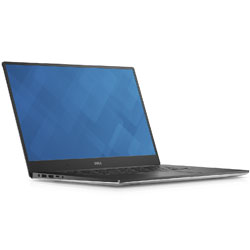
| Status der LED-Betriebsanzeige | Beschreibung |
|---|---|
|
|
|
Boot Failure - This is a system fault error condition, including the power supply. Only the +5VSB rail on the power supply is working correctly. |
|
Boot Failure - The computer is receiving electrical power, and power supplied by the power supply is normal. A device might be malfunctioning or incorrectly installed. Refer to the table below for Amber Blinking Pattern diagnostics suggestion and possible failures. |
|
The system is in S0 state, the normal power state of a functioning machine. The BIOS will turn the LED to this state to indicate it has started fetching opcodes. |
|
The system is in a low power state, either S1 or S3. This does not indicate a fault condition. |


Warnung: Die LED-Betriebsanzeige dient nur als Fortschrittsanzeige für den POST-Verlauf. Diese LEDs sind kein Hinweis auf das Problem, das zum Anhalten der POST-Routine führte.
Hinweis: Gelbes LED-Blinkmuster: Die Betriebsschalter-LED blinkt mit den entsprechenden LED-Codes für den entsprechenden Fehlerzustand. Das wiederholte Muster hat eine lange Pause in der Mitte.
Beispiel: Es wurde kein Speicher festgestellt. Die Betriebsschalter-LED blinkt zweimal, gefolgt von einer Pause, blinkt dann zweimal, gefolgt von einer Pause usw. Dieses Muster wird fortgesetzt, bis der Laptop ausgeschaltet ist.
Beispiel: Es wurde kein Speicher festgestellt. Die Betriebsschalter-LED blinkt zweimal, gefolgt von einer Pause, blinkt dann zweimal, gefolgt von einer Pause usw. Dieses Muster wird fortgesetzt, bis der Laptop ausgeschaltet ist.
| LED-Funktionsweise | Problembeschreibung | Nächste Schritte |
|---|---|---|
1 |
System Board: BIOS, ROM Failure |
|
2 |
No Memory or RAM detected |
|
3 |
System board, Chipset Error, Clock Failure, Gate A20 Failure, Super I/O Failure, Keyboard controller failure |
|
4 |
Memory or RAM failure |
|
5 |
CMOS battery failure |
|
6 |
Video card or chip failure |
|
7 |
CPU Failure |
|
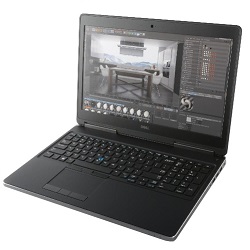
| Status der LED-Betriebsanzeige | Beschreibung |
|---|---|
|
|
|
The system is in S0 state, the normal power state of a functioning machine. The BIOS will turn the LED to this state to indicate it has started fetching opcodes. |
|
The system is in a low power state, either S1 or S3. This does not indicate a fault condition. |


Warnung: Die LED-Betriebsanzeige dient nur als Fortschrittsanzeige für den POST-Verlauf. Diese LEDs sind kein Hinweis auf das Problem, das zum Anhalten der POST-Routine führte.
Hinweis: Das Blinkmuster besteht aus zwei Ziffernfolgen. Sie stellen die erste Gruppe (gelbes Blinken) und die zweite Gruppe (weißes Blinken) dar.
Beispiel: Es wurde kein Speicher erkannt (2, 3). Die Akku-LED blinkt zweimal gelb, gefolgt von einer Pause, blinkt dann dreimal weiß, gefolgt von einer Pause usw. Dieses Muster wird fortgesetzt, bis der Laptop ausgeschaltet ist.
- Erste Gruppe: Die Akku-LED blinkt gelb bis zu neunmal und pausiert dann eineinhalb Sekunden, bevor die zweite Gruppe ausgeführt wird.
- Zweite Gruppe: Die Akku-LED blinkt weiß bis zu neunmal und pausiert drei Sekunden vor dem erneuten Ausführen der ersten Gruppe.
Beispiel: Es wurde kein Speicher erkannt (2, 3). Die Akku-LED blinkt zweimal gelb, gefolgt von einer Pause, blinkt dann dreimal weiß, gefolgt von einer Pause usw. Dieses Muster wird fortgesetzt, bis der Laptop ausgeschaltet ist.
| LED-Funktionsweise | Problembeschreibung | Nächste Schritte | |
|---|---|---|---|
| Gelb | Weiß | ||
2 |
1 |
CPU Failure |
|
2 |
2 |
System Board: BIOS, ROM Failure |
|
2 |
3 |
No Memory / RAM detected |
|
2 |
4 |
Memory / RAM failure |
|
2 |
5 |
Invalid Memory Installed |
|
2 |
6 |
System board, Chipset Error |
|
2 |
7 |
System board, LCD |
|
3 |
1 |
CMOS battery failure |
|
3 |
2 |
PCI or Video card/chip failure |
|
3 |
3 |
BIOS Recovery 1 |
|
3 |
4 |
BIOS Recovery 2 |
|
3 |
5 |
Power Rail Failure |
|
3 |
6 |
SBIOS Flash Corruption |
|
3 |
7 |
ME Error |
|
Dies zeigt die LED-Codes für die Akku-Energieverwaltung an.
| LED-Funktionsweise | Battery State |
|---|---|
Blinking Amber and White light (repeated) |
An unauthenticated or unsupported non-Dell AC adapter is plugged to your notebook |
Blinking Amber and Steady White light (repeated) |
Temporary battery failure with AC adapter present |
Constantly blinking Amber |
Fatal battery failure with AC adapter present |
Solid White |
The battery in charge mode with AC Adapter |
Light off |
The battery in full charge mode with AC adapter present |
Light off |
The battery in full charge mode without AC adapter present |
Solid Amber |
Battery charge is critically slow (approx. 30 minutes or less of battery life remaining), without AC adapter present |
Diagnose-LEDs für die Precision-Serie (2011 bis 2015)
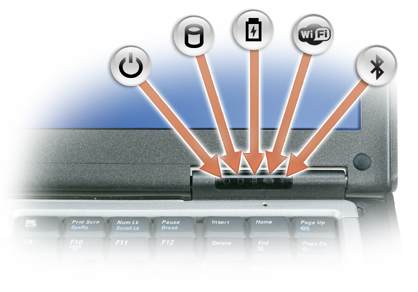
Bei dieser Serie wurden die Diagnose-LEDs so geändert, dass nur noch die Systemstatus-LED-Anzeigen verwendet werden. Die Diagnose-LEDs sind jetzt die Festplattenaktivitätsanzeige, die Akkuanzeige und die WLAN-Anzeige.
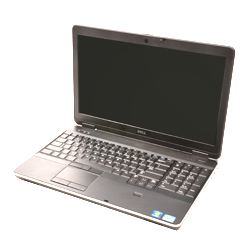
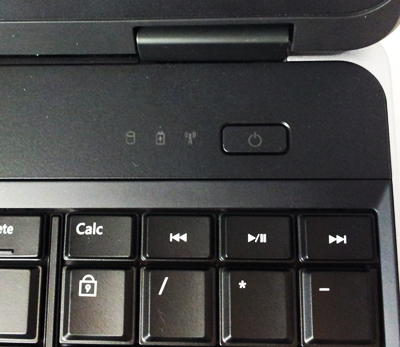
| Symbol | Beschreibung |
|---|---|
|
HDD activity light - Turns white when the laptop reads or writes data |
|
Battery indicator light - Turns on steadily or blinks to indicate battery charge status |
|
Wi-Fi light - Turns on when wireless networking is enabled |


Wenn der Laptop an eine Steckdose angeschlossen ist, gilt für die Betriebs- und Akkuanzeige Folgendes:
| LED-Funktionsweise | Beschreibung |
|---|---|
Solid white color |
Battery charging with AC adapter |
Pulsing white color (slow increase/decrease in illumination) |
The system in Standby, Battery charging with AC adapter |
Off |
System Off, Battery charging with AC adapter (power >90%) |
| Diagnose-LED | Beschreibung | Nächster Schritt | ||
|---|---|---|---|---|
Festplatten- oder Speicher-LED
 |
Batterie-LED
 |
Wireless-LED
 |
||
Blinking |
Solid |
Solid |
The microcontroller is handing control of the system to the processor. This code persists if no processor is detected |
|
Solid |
Blinking |
Solid |
The memory has encountered an error |
|
Blinking |
Blinking |
Blinking |
A system board component is faulty |
|
Blinking |
Blinking |
Solid |
The video card is preventing the system from completing POST |
|
Blinking |
Blinking |
Off |
The keyboard is preventing the system from completing POST |
|
Blinking |
Off |
Blinking |
The USB controller encountered a problem during initialization |
|
Solid |
Blinking |
Blinking |
No SODIMM memory modules are installed |
|
Blinking |
Solid |
Blinking |
The LCD encountered a problem during initialization |
|
Off |
Blinking |
Blinking |
The modem is preventing the system from completing POST |
|
| LED-Funktionsweise | Beschreibung |
|---|---|
Alternately blinking amber light and blue light |
An unauthenticated or unsupported, non-Dell AC adapter is attached to your laptop |
Alternately blinking amber light with steady blue light |
Temporary battery failure with AC adapter present |
Constantly blinking amber light |
Fatal battery failure with AC adapter present |
Light off |
The battery in full charge mode with AC adapter present |
Blue light on |
The battery in charge mode with AC adapter present |
Diagnose-LEDs für die Precision-Serie (2008 bis 2010)
Diese Serie nutzte eine Kombination aus Tastatur-Status-LEDs mit System-Status-LEDs am Gehäuse.
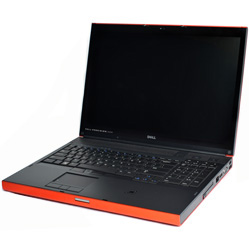
Diese Modelle verfügten über einen Block mit Tastatur-Status-LEDs an der Vorderseite des Gehäuses, die entweder stetig grün leuchteten, grün blinkten oder aus waren. Dell Technologies hat nachfolgend eine Tabelle beigefügt, die zeigt, was diese angeben.
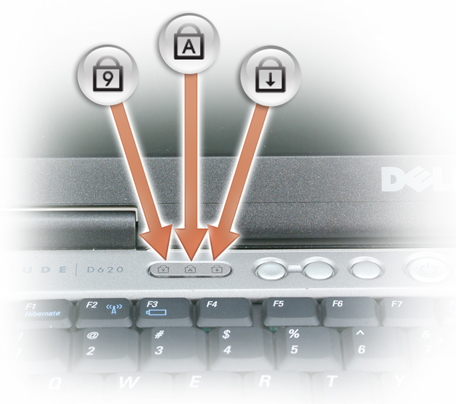
| Symbol | Beschreibung |
|---|---|
 |
Caps Lock light - Turns on when the Caps Lock is engaged |
 |
Scroll Lock light - Turns on when the Scroll Lock is engaged |
 |
Number Lock light - Turns on when the Number Lock is enabled |
| LED-Muster
(1 2 3) |
LED
Muster |
Beschreibung | Nächster Schritt |
|---|---|---|---|
 |
ON-FLASH-FLASH |
No SODIMMs are installed |
|
 |
FLASH-ON-ON |
System board error |
|
 |
FLASH-ON-FLASH |
LCD Panel Error |
|
 |
OFF-FLASH-OFF |
Memory compatibility error |
|
 |
ON-FLASH-ON |
Memory is detected but has errors |
|
 |
OFF-FLASH-FLASH |
Modem Error |
|
 |
FLASH-FLASH-FLASH |
System board error |
|
 |
FLASH-FLASH-OFF |
Option ROM Error |
|
 |
OFF-ON-OFF |
Storage device error |
|
 |
FLASH-FLASH-ON |
Video card error |
|
Wenn der Laptop an eine Steckdose angeschlossen ist, gilt für die Akkuanzeige Folgendes:
- Abwechselnd gelb und blau blinkende Anzeige: An Ihren Laptop ist ein nicht von Dell stammendes oder nicht unterstütztes Netzteil angeschlossen
- Abwechselnd gelb blinkende und stetig blaue Anzeige: Vorübergehender Akkuausfall bei vorhandenem Netzteil
- Konstant gelb blinkende Anzeige: Schwerwiegender Akkuausfall bei vorhandenem Netzteil
- Licht aus: Akku vollständig geladen bei angeschlossenem Netzteil
- Das blaue Licht leuchtet: Akku wird geladen bei angeschlossenem Netzteil
Um den Akkuladestand zu überprüfen, drücken Sie die Statustaste auf der Ladestandanzeige und lassen die Taste wieder los. Anschließend leuchten die Ladestandsanzeigen auf. Jede Anzeige repräsentiert etwa 20 Prozent der Gesamtladekapazität des Akkus. Wenn beispielsweise vier der Anzeigen aufleuchten, ist der Akku also noch zu 80 Prozent geladen. Wenn keine Anzeige aufleuchtet, ist der Akku entladen.
Um den Akkuzustand anhand der Ladestandanzeige zu überprüfen, drücken Sie die Statustaste auf der Akku-Ladestandanzeige und halten Sie sie mindestens 3 Sekunden lang gedrückt. Wenn keine der Anzeigen aufleuchtet, ist der Akku mit mehr als 80 Prozent der ursprünglichen Ladekapazität in gutem Zustand. Jede aufleuchtende Anzeige stellt eine prozentuelle Verschlechterung dar. Wenn fünf Anzeigen aufleuchten, verbleiben weniger als 60 Prozent der Ladekapazität. In diesem Fall sollten Sie den Akku ersetzen.
Diagnose-LEDs für die Precision-Serie (vor 2007)
Integrierte Diagnoseindikatoren haben bei den mobilen Dell Precision-Workstations eine lange Tradition. Dies können hörbare Signaltöne und spezifische Diagnose-LEDs sein, die anzeigen, wann ein Laptop während des POST (Power On Self-Test) Probleme aufweist.
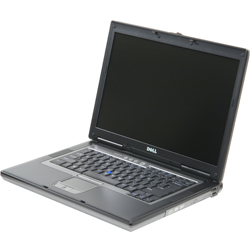
Diese Modelle verfügten über einen Block mit Tastatur-Status-LEDs an der Vorderseite des Gehäuses, die entweder stetig grün leuchteten, grün blinkten oder aus waren. Dell Technologies hat unten eine Tabelle beigefügt, die zeigt, was diese angeben.
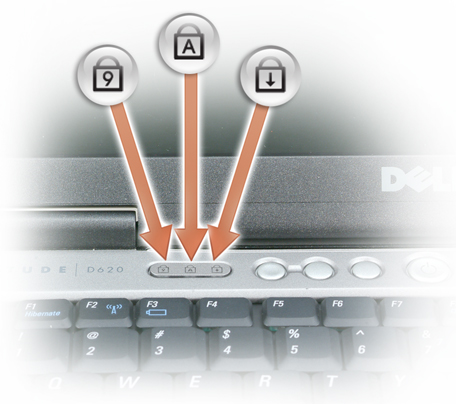
| Symbol | Beschreibung |
|---|---|
 |
Caps Lock light - Turns on when the Caps Lock is engaged |
 |
Scroll Lock light - Turns on when the Scroll Lock is engaged |
 |
Number Lock light - Turns on when the Number Lock is enabled |
| Blinkcode | LED-Muster | Beschreibung | Nächster Schritt |
|---|---|---|---|
|
Flash-On-On |
The microcontroller is handing control of the system to the processor. This code persists if no processor is detected. |
|
|
On-Flash-On |
The memory has encountered an error. |
|
|
Flash-Flash-Flash |
A system board component is faulty. |
|
|
Flash-Flash-On |
The video card is preventing the system from completing POST. |
|
|
Flash-Flash-Off |
The keyboard is preventing the system from completing POST. |
|
|
Flash-Off-Flash |
The USB controller encountered a problem during initialization. |
|
|
On-Flash-Flash |
No SODIMMs are installed. |
|
|
Flash-On-Flash |
The LCD encountered a problem during initialization. |
|
|
Off-Flash-Flash |
The modem is preventing the system from completing POST. |
|









Wenn der Laptop an eine Steckdose angeschlossen ist, gilt für die Akkuanzeige Folgendes:
- Stetig grün leuchtend: Der Akku wird aufgeladen.
- Grün blinkend: Der Akku ist fast vollständig geladen.
Wenn der Laptop mit Akkubetrieb betrieben wird, leuchtet die Akkuanzeige folgendermaßen:
- Aus – Der Akku ist ausreichend geladen (oder der Laptop ist ausgeschaltet).
- Orange blinkend: Der Akkuladestand ist niedrig.
- Stetig orange: Der Akkuladestand ist kritisch niedrig.
Glossar der Akronyme:
In der Tabelle finden Sie Definitionen der Akronyme in diesem Artikel.
| Akronyme | Definition |
|---|---|
BIOS |
Basic Input/Output System |
CFG |
Resource Configuration |
CPU |
Central Processing Unit |
DIMM |
Dual In-line Memory Module |
DMA |
Direct Memory Access |
EC |
Embedded Controller |
HECI |
Host Embedded Controller Interface |
LCD |
Liquid Crystal Display |
LED |
Light Emitting Diode |
MBF |
Motherboard Failure |
MBIST |
Memory Built-in Self Test |
ME |
Management Engine |
MEM |
Memory |
NVRAM |
Non-Volatile Random Access Memory |
PCI |
Peripheral Component Interconnect |
POV |
Post-video Activity |
PRV |
Pre-video Activity |
PSU |
Power Supply Unit |
RAM |
Random Access Memory |
RCM |
Recovery Mode |
ROM |
Read Only Memory |
RTC |
Real Time Clock |
S0 |
System Power State S0 – This is the Working State, where your Windows PC is awake. |
S1 |
System Power State S1 – In this sleep state, the CPU is stopped, and your computer is in standby mode. |
S2 |
System Power State S2 – This state is similar to S1 except that the CPU and system cache are lost because the processor loses power. |
S3 |
System Power State S3 – In this state, data is saved to RAM, hard drives, and other hardware are shut down. |
S4 |
System Power State S4 – In this state, RAM and other data are saved to the hard disk. |
S5 |
System Power State S5 - The System is off. |
SBIOS |
Small Board Interface Operating System |
SPI |
Serial Peripheral Interface |
STD |
Boot Hand Off |
STO |
Storage Device |
TPM |
Trusted Platform Module |
USB |
Universal Serial Bus |
VID |
Video |
Hinweis:
Befolgen Sie die Anweisungen, wenn Sie einen erkennbaren Code sehen. Wenn Sie sich an Ihren lokalen Support wenden müssen, stellen Sie sicher, dass Sie die Codeinformationen zur Hand haben. Der Techniker benötigt diese Informationen, um Ihnen weiterhelfen zu können.
Wenn Sie einen nicht erkennbaren Code sehen, der oben nicht aufgeführt ist, wenden Sie sich sofort an Ihren lokalen Support.
Befolgen Sie die Anweisungen, wenn Sie einen erkennbaren Code sehen. Wenn Sie sich an Ihren lokalen Support wenden müssen, stellen Sie sicher, dass Sie die Codeinformationen zur Hand haben. Der Techniker benötigt diese Informationen, um Ihnen weiterhelfen zu können.
Wenn Sie einen nicht erkennbaren Code sehen, der oben nicht aufgeführt ist, wenden Sie sich sofort an Ihren lokalen Support.
Sollten Sie weitere Hilfe benötigen, nehmen Sie bitte Kontakt mit dem technischen Support von Dell auf.
추가 정보
Empfohlene Artikel
Hier sind einige empfohlene Artikel zu diesem Thema, die für Sie von Interesse sein könnten.
해당 제품
Mobile Workstations문서 속성
문서 번호: 000135030
문서 유형: How To
마지막 수정 시간: 30 4월 2026
버전: 16
다른 Dell 사용자에게 질문에 대한 답변 찾기
지원 서비스
디바이스에 지원 서비스가 적용되는지 확인하십시오.