Een naslaggids voor de mobiele diagnose-indicatoren van Precision
요약: In dit artikel worden de verschillende diagnostische LED's beschreven en wat ze betekenen op de verschillende Precision mobiele workstations.
이 문서는 다음에 적용됩니다.
이 문서는 다음에 적용되지 않습니다.
이 문서는 특정 제품과 관련이 없습니다.
모든 제품 버전이 이 문서에 나와 있는 것은 아닙니다.
지침
Dell Precision Mobile producten hebben een lange geschiedenis van geïntegreerde diagnostische indicatoren. Geeft aan op welk moment tijdens de Power-On Self-Test (POST) een laptop problemen ondervindt. Dit kunnen zijn:
- Hoorbare pieptonen
- Aan/uit-knoppen met verschillende statussen en kleuren
- Vergrendelings- en status-LED's die de status en kleur wijzigen
- Een combinatie van allemaal
Het volgende artikel is een naslaggids voor de codes die beschikbaar zijn op elk model en wat die codes betekenen. Deze veranderen door de verschillende modellen en jaren heen. Deze indicatoren zijn slechts een startpunt om eventuele probleemoplossing te verfijnen die u uitvoert om de oorzaak van uw huidige probleem te achterhalen. U kunt dit als uitgangspunt gebruiken om de juiste gids voor probleemoplossing te verfijnen die u nodig hebt. U kunt ook contact opnemen met de technische support voor verdere hulp. Zij zijn ook op zoek naar deze indicatoren.
Inhoudsopgave:
- Diagnostische led's voor de Precision serie (2021 tot 2025)
- Diagnostische led's voor de Precision serie (2016 tot 2020)
- Diagnostische led's voor de Precision-serie (2011 tot 2015)
- Diagnostische led's voor de Precision-serie (2008 tot 2010)
- Diagnostische led's voor de Precision-serie (vóór 2007)
- Verklarende woordenlijst van acroniemen
Opmerking: voor alle onderstaande tabellen geldt dat de diagnostische led-lampjes slechts dienen als indicator van de voortgang tijdens het POST-proces. Deze lampjes geven niet het probleem aan dat er de oorzaak van is dat het POST-proces stopt.
Diagnostische LED's voor de Precision Mobile serie (2021 tot 2025.)
Bij deze serie laptops zijn de diagnostische LED's gewijzigd om alleen de volgende methode te gebruiken:
Bij deze methode wordt alleen de batterij-LED als indicator gebruikt. De diagnostische LED is nu de status en kleur van de batterij-LED terwijl deze naar u knippert.

| Voedingsbron | LED-gedrag | Energiestand systeem | Batterijniveau |
|---|---|---|---|
AC Adapter |
|
On (S0) - Off (S5) |
Fully Charged |
AC Adapter |
|
S0 - S5 |
Less than Fully Charged |
Battery |
|
Hibernate (S4) - S5 |
11-100% |
Battery |
|
S4 - S5 |
Less than 10% |


Waarschuwing: De LED van de batterij dient alleen als voortgangsindicator tijdens het POST-proces. Deze lampjes geven niet het probleem aan dat er de oorzaak van is dat het POST-proces stopt.
Deze laptops vertrouwen erop dat het LED-lampje voor de batterijlading een oranje of wit patroon knippert om storingen vast te stellen die in de volgende tabel worden vermeld:
Opmerking:
De knipperpatronen bestaan uit twee sets getallen die het volgende vertegenwoordigen: (eerste groep: knipperend oranje, tweede groep: knipperend wit).
- Eerste groep: De LED knippert 1 tot negen keer, gevolgd door een korte pauze waarin de LED uit is met een interval van 1,5 seconde in oranje kleur.
- Tweede groep: De LED knippert 1 tot negen keer, gevolgd door een langere pauze voordat de volgende cyclus opnieuw begint met een interval van 1,5 seconde in witte kleur.
De volgende tabel bevat informatie over de oranje en witte knipperpatronen met mogelijke stappen voor probleemoplossing:
| LED-knippervolgorde | Omschrijving storing | Fouten |
|---|---|---|
1,1 |
Trusted Platform Module (TPM) Detection Failure |
Motherboard Error |
1,2 |
SPI Flash Failure |
Motherboard Error |
1, 3 |
Hinge Cable Short tripped OCP1 |
|
1, 4 |
Hinge Cable Short tripped OCP2 |
|
1,5 |
Embedded Controller (EC) unable to program i-Fuse |
Motherboard Error |
1,6 |
EC Code flow errors |
Power Issue |
2,1 |
Central Processor Unit (CPU) |
Possible CPU Failure |
2,2 |
Motherboard Basic input Output Setup (BIOS) |
Motherboard Covers BIOS Corruption, or Read-Only Memory (ROM) Error |
2,3 |
Memory |
No memory or Random Access Memory (RAM) detected |
2,4 |
Memory |
Memory or RAM failure |
2,5 |
Memory |
Invalid Memory Installed |
2,6 |
Motherboard Chipset |
Motherboard or Chipset Error |
2,7 |
Liquid Crystal Display (LCD) |
LCD Failure |
2,8 |
LCD |
Motherboard Failure |
3,1 |
Real-Time Clock (RTC) Power Failure |
Complementary Metal-Oxide Semi-Conductor (CMOS) Battery Failure |
3,2 |
Peripheral Component Interconnect (PCI) or Video |
PCI, or Video Card or Chip Failure |
3,4 |
BIOS Recovery 2 |
Recovery Image Found But Invalid |
3,5 |
Power Rail Failure |
EC ran into power sequencing failure |
3,6 |
System Management BIOS (SBIOS) Flash Corruption |
Flash corruption detected by SBIOS |
3,7 |
Management Engine (ME) Error |
Timeout waiting on ME to reply to Host Embedded Controller Interface (HECI) |
4,1 |
Memory Dual Inline memory modeul (DIMM) power rail failure |
Reset and swap the memory among the available slots. If issue persists memory module failure |
4,2 |
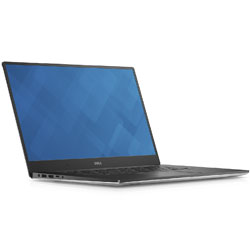
CPU Power Cable Connection issue |
Run the Power Supply Unit (PSU) Bult-In Self-Test (BIST). If issue continues Motherboard, PSU, and cabling failure |
Diagnostische LED's voor de Precision Mobile serie (2016 tot 2020.)
Bij deze serie laptops zijn de diagnostische LED's gewijzigd om twee verschillende methoden te gebruiken, afhankelijk van het model van de laptop die u hebt:
- Bij één methode wordt alleen de voedings-LED als indicator gebruikt. De diagnostische LED is nu de status van de voedings-LED en hoe vaak deze naar u knippert.
- Bij de andere methode wordt alleen de batterij-LED als indicator gebruikt. De diagnostische LED is nu de status en kleur van de batterij-LED terwijl deze naar u knippert.
| Status van de voedings-LED | Omschrijving |
|---|---|
|
|
|
Boot Failure - This is a system fault error condition, including the power supply. Only the +5VSB rail on the power supply is working correctly. |
|
Boot Failure - The computer is receiving electrical power, and power supplied by the power supply is normal. A device might be malfunctioning or incorrectly installed. Refer to the table below for Amber Blinking Pattern diagnostics suggestion and possible failures. |
|
The system is in S0 state, the normal power state of a functioning machine. The BIOS will turn the LED to this state to indicate it has started fetching opcodes. |
|
The system is in a low power state, either S1 or S3. This does not indicate a fault condition. |


Waarschuwing: De voedings-LED dient alleen als voortgangsindicator tijdens het POST-proces. Deze lampjes geven niet het probleem aan dat er de oorzaak van is dat het POST-proces stopt.
Opmerking: Oranje LED-knipperpatroon: de LED van de aan/uit-knop knippert de bijbehorende LED-codes voor de bijbehorende foutconditie. Het herhaalde patroon heeft een lange pauze in het midden.
Voorbeeld: Er wordt geen geheugen gedetecteerd. Het LED-lampje van de aan-/uitknop knippert twee keer, gevolgd door een pauze, knippert twee keer, pauze, enzovoort. Dit patroon gaat net zo lang door totdat de laptop is uitgeschakeld.
Voorbeeld: Er wordt geen geheugen gedetecteerd. Het LED-lampje van de aan-/uitknop knippert twee keer, gevolgd door een pauze, knippert twee keer, pauze, enzovoort. Dit patroon gaat net zo lang door totdat de laptop is uitgeschakeld.
| LED-gedrag | Omschrijving probleem | Volgende stappen |
|---|---|---|
1 |
System Board: BIOS, ROM Failure |
|
2 |
No Memory or RAM detected |
|
3 |
System board, Chipset Error, Clock Failure, Gate A20 Failure, Super I/O Failure, Keyboard controller failure |
|
4 |
Memory or RAM failure |
|
5 |
CMOS battery failure |
|
6 |
Video card or chip failure |
|
7 |
CPU Failure |
|

| Status van de voedings-LED | Omschrijving |
|---|---|
|
|
|
The system is in S0 state, the normal power state of a functioning machine. The BIOS will turn the LED to this state to indicate it has started fetching opcodes. |
|
The system is in a low power state, either S1 or S3. This does not indicate a fault condition. |


Waarschuwing: De voedings-LED dient alleen als voortgangsindicator tijdens het POST-proces. Deze lampjes geven niet het probleem aan dat er de oorzaak van is dat het POST-proces stopt.
Opmerking: Het knipperpatroon bestaat uit twee reeksen cijfers. Ze vertegenwoordigen de eerste groep (knipperend oranje) en de tweede groep (knipperend wit).
Voorbeeld: er is geen geheugen gedetecteerd (2,3). De LED van de batterij knippert twee keer oranje, gevolgd door een pauze, knippert vervolgens drie keer wit, pauze, enzovoort. Dit patroon gaat net zo lang door totdat de laptop is uitgeschakeld.
- Eerste groep: de LED van de batterij knippert maximaal negen keer oranje en pauzeert vervolgens anderhalve seconde voordat de tweede groep wordt gestart.
- Tweede groep: de LED van de batterij knippert maximaal negen keer wit en pauzeert vervolgens drie seconden voordat de eerste groep opnieuw wordt uitgevoerd.
Voorbeeld: er is geen geheugen gedetecteerd (2,3). De LED van de batterij knippert twee keer oranje, gevolgd door een pauze, knippert vervolgens drie keer wit, pauze, enzovoort. Dit patroon gaat net zo lang door totdat de laptop is uitgeschakeld.
| LED-gedrag | Omschrijving probleem | Volgende stappen | |
|---|---|---|---|
| Oranje | Wit | ||
2 |
1 |
CPU Failure |
|
2 |
2 |
System Board: BIOS, ROM Failure |
|
2 |
3 |
No Memory / RAM detected |
|
2 |
4 |
Memory / RAM failure |
|
2 |
5 |
Invalid Memory Installed |
|
2 |
6 |
System board, Chipset Error |
|
2 |
7 |
System board, LCD |
|
3 |
1 |
CMOS battery failure |
|
3 |
2 |
PCI or Video card/chip failure |
|
3 |
3 |
BIOS Recovery 1 |
|
3 |
4 |
BIOS Recovery 2 |
|
3 |
5 |
Power Rail Failure |
|
3 |
6 |
SBIOS Flash Corruption |
|
3 |
7 |
ME Error |
|
Dit geeft de codes van de LED's voor batterijvoedingsbeheer aan.
| LED-gedrag | Batterijstatus |
|---|---|
Blinking Amber and White light (repeated) |
An unauthenticated or unsupported non-Dell AC adapter is plugged to your notebook |
Blinking Amber and Steady White light (repeated) |
Temporary battery failure with AC adapter present |
Constantly blinking Amber |
Fatal battery failure with AC adapter present |
Solid White |
The battery in charge mode with AC Adapter |
Light off |
The battery in full charge mode with AC adapter present |
Light off |
The battery in full charge mode without AC adapter present |
Solid Amber |
Battery charge is critically slow (approx. 30 minutes or less of battery life remaining), without AC adapter present |
Diagnostische led's voor de Precision-serie (2011 tot 2015)
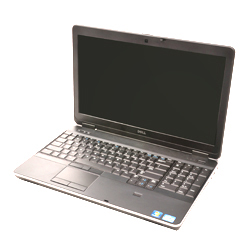
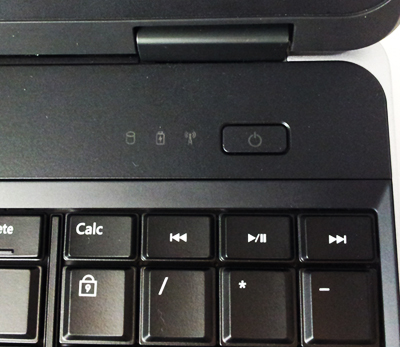
Met deze serie zijn de diagnostische LED-lampjes gewijzigd om alleen de LED-lampjes voor systeemstatus te gebruiken. De diagnostische led's zijn nu het activiteitslampje van de harde schijf, het batterij-indicatorlampje en het Wi-Fi-lampje.
| Pictogram | Omschrijving |
|---|---|
|
HDD activity light - Turns white when the laptop reads or writes data |
|
Battery indicator light - Turns on steadily or blinks to indicate battery charge status |
|
Wi-Fi light - Turns on when wireless networking is enabled |


Als de laptop is aangesloten op een stopcontact, werkt het lampje voor de voeding en de batterij als volgt:
| LED-gedrag | Omschrijving |
|---|---|
Solid white color |
Battery charging with AC adapter |
Pulsing white color (slow increase/decrease in illumination) |
The system in Standby, Battery charging with AC adapter |
Off |
System Off, Battery charging with AC adapter (power >90%) |
| Diagnostische led | Omschrijving | Volgende stap | ||
|---|---|---|---|---|
LED voor harde schijf of storage
 |
Batterij-LED
 |
Draadloze LED
 |
||
Blinking |
Solid |
Solid |
The microcontroller is handing control of the system to the processor. This code persists if no processor is detected |
|
Solid |
Blinking |
Solid |
The memory has encountered an error |
|
Blinking |
Blinking |
Blinking |
A system board component is faulty |
|
Blinking |
Blinking |
Solid |
The video card is preventing the system from completing POST |
|
Blinking |
Blinking |
Off |
The keyboard is preventing the system from completing POST |
|
Blinking |
Off |
Blinking |
The USB controller encountered a problem during initialization |
|
Solid |
Blinking |
Blinking |
No SODIMM memory modules are installed |
|
Blinking |
Solid |
Blinking |
The LCD encountered a problem during initialization |
|
Off |
Blinking |
Blinking |
The modem is preventing the system from completing POST |
|
| LED-gedrag | Omschrijving |
|---|---|
Alternately blinking amber light and blue light |
An unauthenticated or unsupported, non-Dell AC adapter is attached to your laptop |
Alternately blinking amber light with steady blue light |
Temporary battery failure with AC adapter present |
Constantly blinking amber light |
Fatal battery failure with AC adapter present |
Light off |
The battery in full charge mode with AC adapter present |
Blue light on |
The battery in charge mode with AC adapter present |
Diagnostische led's voor de Precision-serie (2008 tot 2010)
Deze serie had een combinatie van toetsenbordstatus-LED's met de systeemstatus-LED's op het chassis.
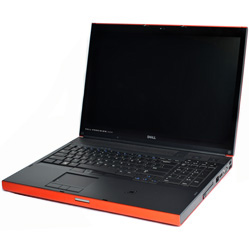
Deze modellen hadden een blok toetsenbordstatus-LED's aan de voorkant van het chassis die continu groen oplichtten, groen knipperden of uit waren. Dell Technology heeft hieronder een tabel opgenomen met wat deze aangeven.

| Pictogram | Omschrijving |
|---|---|
 |
Caps Lock light - Turns on when the Caps Lock is engaged |
 |
Scroll Lock light - Turns on when the Scroll Lock is engaged |
 |
Number Lock light - Turns on when the Number Lock is enabled |
| LED-patroon
(1, 2, 3) |
LED-patroon
|
Omschrijving | Volgende stap |
|---|---|---|---|
 |
ON-FLASH-FLASH |
No SODIMMs are installed |
|
 |
FLASH-ON-ON |
System board error |
|
 |
FLASH-ON-FLASH |
LCD Panel Error |
|
 |
OFF-FLASH-OFF |
Memory compatibility error |
|
 |
ON-FLASH-ON |
Memory is detected but has errors |
|
 |
OFF-FLASH-FLASH |
Modem Error |
|
 |
FLASH-FLASH-FLASH |
System board error |
|
 |
FLASH-FLASH-OFF |
Option ROM Error |
|
 |
OFF-ON-OFF |
Storage device error |
|
 |
FLASH-FLASH-ON |
Video card error |
|
Als de laptop is aangesloten op een stopcontact, werkt het batterijlampje als volgt:
- Afwisselend oranje en blauw knipperend lampje: Een niet-geauthenticeerde of niet-ondersteunde, niet van Dell afkomstige voedingsadapter is op uw laptop aangesloten
- Afwisselend oranje knipperend en ononderbroken blauw licht: Tijdelijke batterijstoring bij aangesloten voedingsadapter
- Constant oranje knipperend: Fatale batterijstoring bij aangesloten voedingsadapter
- Lampje uit: Batterij opgeladen bij aangesloten voedingsadapter
- Het blauwe lampje brandt: Batterij in oplaadmodus bij aangesloten voedingsadapter
Om de batterijlading te controleren, drukt u kort op de statusknop op de batterijlaadmeter om de laadniveaulampjes te laten branden. Elk lampje vertegenwoordigt ongeveer 20 procent van de totale batterijlading. Als er bijvoorbeeld vier lampjes branden, heeft de batterij nog 80 procent van zijn lading over. Als er geen lampjes branden, is de batterij niet opgeladen.
Om de batterijstatus te controleren met behulp van de laadmeter, houdt u de statusknop op de batterijoplaadmeter ten minste 3 seconden ingedrukt. Als er geen lampjes branden, is de batterij in goede staat en blijft meer dan 80 procent van de oorspronkelijke laadcapaciteit over. Elk licht vertegenwoordigt incrementele degradatie. Als er vijf lampjes branden, blijft er minder dan 60 procent van de laadcapaciteit over en moet u overwegen de batterij te vervangen.
Diagnostische led's voor de Precision-serie (vóór 2007)
Dell Precision mobiele workstations hebben een lange geschiedenis van geïntegreerde diagnostische indicatoren. Dit kunnen hoorbare pieptonen zijn en specifieke diagnostische LED's om aan te geven wanneer een laptop problemen ondervindt tijdens de Power On Self-Test (POST).
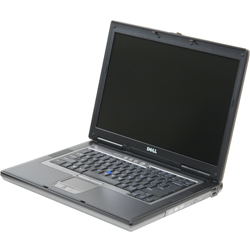
Deze modellen hadden een blok toetsenbordstatus-LED's aan de voorkant van het chassis die continu groen oplichtten, groen knipperden of uit waren. Dell Technologies heeft hieronder een tabel opgenomen met wat deze aangeven.
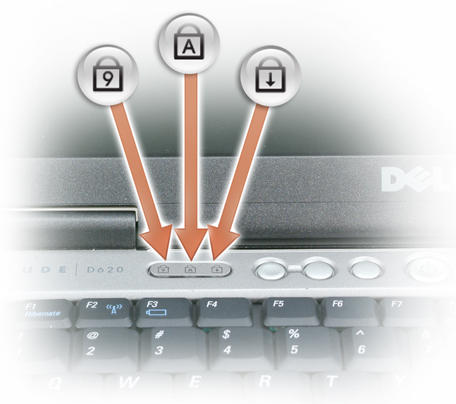
| Pictogram | Omschrijving |
|---|---|
 |
Caps Lock light - Turns on when the Caps Lock is engaged |
 |
Scroll Lock light - Turns on when the Scroll Lock is engaged |
 |
Number Lock light - Turns on when the Number Lock is enabled |
| Flash-code | LED-patroon | Omschrijving | Volgende stap |
|---|---|---|---|
|
Flash-On-On |
The microcontroller is handing control of the system to the processor. This code persists if no processor is detected. |
|
|
On-Flash-On |
The memory has encountered an error. |
|
|
Flash-Flash-Flash |
A system board component is faulty. |
|
|
Flash-Flash-On |
The video card is preventing the system from completing POST. |
|
|
Flash-Flash-Off |
The keyboard is preventing the system from completing POST. |
|
|
Flash-Off-Flash |
The USB controller encountered a problem during initialization. |
|
|
On-Flash-Flash |
No SODIMMs are installed. |
|
|
Flash-On-Flash |
The LCD encountered a problem during initialization. |
|
|
Off-Flash-Flash |
The modem is preventing the system from completing POST. |
|









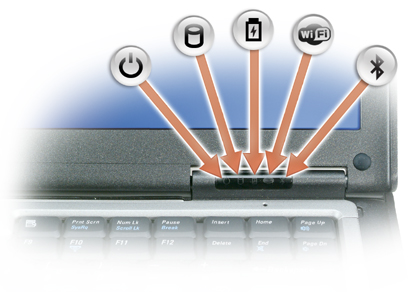
Als de laptop is aangesloten op een stopcontact, werkt het batterijlampje als volgt:
- Continu groen - de batterij wordt opgeladen.
- Knipperend groen : de batterij is bijna volledig opgeladen.
Als de laptop op batterij werkt, werkt het batterijlampje als volgt:
- Uit : de batterij is voldoende opgeladen (of de laptop is uitgeschakeld).
- Knipperend oranje : de batterij is bijna leeg.
- Constant oranje - het batterijniveau is ontzettend laag.
Verklarende woordenlijst van acroniemen:
Zie de tabel voor definities van de acroniemen in dit artikel.
| Acroniem | Definitie |
|---|---|
BIOS |
Basic Input/Output System |
CFG |
Resource Configuration |
CPU |
Central Processing Unit |
DIMM |
Dual In-line Memory Module |
DMA |
Direct Memory Access |
EC |
Embedded Controller |
HECI |
Host Embedded Controller Interface |
LCD |
Liquid Crystal Display |
LED |
Light Emitting Diode |
MBF |
Motherboard Failure |
MBIST |
Memory Built-in Self Test |
ME |
Management Engine |
MEM |
Memory |
NVRAM |
Non-Volatile Random Access Memory |
PCI |
Peripheral Component Interconnect |
POV |
Post-video Activity |
PRV |
Pre-video Activity |
PSU |
Power Supply Unit |
RAM |
Random Access Memory |
RCM |
Recovery Mode |
ROM |
Read Only Memory |
RTC |
Real Time Clock |
S0 |
System Power State S0 – This is the Working State, where your Windows PC is awake. |
S1 |
System Power State S1 – In this sleep state, the CPU is stopped, and your computer is in standby mode. |
S2 |
System Power State S2 – This state is similar to S1 except that the CPU and system cache are lost because the processor loses power. |
S3 |
System Power State S3 – In this state, data is saved to RAM, hard drives, and other hardware are shut down. |
S4 |
System Power State S4 – In this state, RAM and other data are saved to the hard disk. |
S5 |
System Power State S5 - The System is off. |
SBIOS |
Small Board Interface Operating System |
SPI |
Serial Peripheral Interface |
STD |
Boot Hand Off |
STO |
Storage Device |
TPM |
Trusted Platform Module |
USB |
Universal Serial Bus |
VID |
Video |
Opmerking:
Volg de instructies als u een herkenbare code ziet. Als u contact moet opnemen met uw lokale ondersteuning, zorg er dan voor dat u de code-informatie bij de hand hebt. De monteur heeft deze informatie nodig om u verder te helpen.
Als u een onherkenbare code ziet, een code die hierboven niet wordt vermeld, neem dan onmiddellijk contact op met uw lokale ondersteuning.
Volg de instructies als u een herkenbare code ziet. Als u contact moet opnemen met uw lokale ondersteuning, zorg er dan voor dat u de code-informatie bij de hand hebt. De monteur heeft deze informatie nodig om u verder te helpen.
Als u een onherkenbare code ziet, een code die hierboven niet wordt vermeld, neem dan onmiddellijk contact op met uw lokale ondersteuning.
Als u meer hulp nodig hebt, neemt u contact op met Dell Technische Support.
추가 정보
Aanbevolen artikelen
Hier zijn enkele aanbevolen artikelen met betrekking tot dit onderwerp die voor u interessant kunnen zijn.
해당 제품
Mobile Workstations문서 속성
문서 번호: 000135030
문서 유형: How To
마지막 수정 시간: 30 4월 2026
버전: 16
다른 Dell 사용자에게 질문에 대한 답변 찾기
지원 서비스
디바이스에 지원 서비스가 적용되는지 확인하십시오.