PowerEdge: 복구 모드에 있는 Lifecycle Controller 활성화
요약: 이 문서에서는 LCC(Lifecycle Controller)가 복구 모드로 전환되었을 때 이를 다시 활성화하는 방법에 대해 설명합니다.
이 문서는 다음에 적용됩니다.
이 문서는 다음에 적용되지 않습니다.
이 문서는 특정 제품과 관련이 없습니다.
모든 제품 버전이 이 문서에 나와 있는 것은 아닙니다.
지침
iDRAC 웹 UI를 사용하여 펌웨어 업데이트를 푸시할 때 FW(Firmware)가 업데이트되지 않습니다.
LCC를 부팅하는 F10 옵션이 나타나지 않습니다.
Lifecycle Controller in Recovery Mode 서버가 POST(Power-on Self-Testing) 중일 때 메시지가 나타납니다.
목차
- 문제
- 해결책
- F2 시스템 설정의 iDRAC 설정에서 LCC를 다시 활성화합니다.
- 다음을 실행하여 LCC를 다시 활성화합니다.
RACADMCLI 명령을 사용합니다.
- 후속 유지 관리.
- 운영 체제를 사용하여 LCC를 업데이트합니다.
- WS-MAN을 사용하여 LCC를 업데이트합니다.
- iDRAC UI를 사용하여 LCC를 업데이트합니다.
- 추가 정보
문제
- 서버에 장애가 발생했다가 다시 켜지면 LCC가 복구 모드로 전환될 수 있으며 F10 옵션을 사용하여 더 이상 액세스할 수 없습니다.
- iDRAC 웹 UI를 사용하여 업데이트를 푸시할 수 없습니다.
부팅하는 동안 F10 옵션이 표시되어야 하는 위치에 Lifecycle Controller in Recovery Mode에 관한 자세한 내용을 참조하십시오.
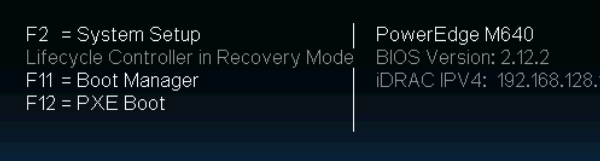
Lifecycle Controller 복구
-
F2 시스템 설정에서 iDRAC 설정으로 이동하고 LCC를 다시 활성화하면 됩니다.
-
LCC를 다시 활성화해도 작동하지 않으면 전원을 방전시키고 전원을 켠 후 다시 활성화해 보십시오.
- 위의 옵션이 실패하면 마더보드(MB)를 교체합니다.
F2 시스템 설정의 iDRAC 설정에서 LCC를 다시 활성화합니다.
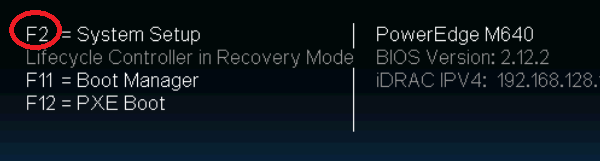
- 메뉴가 표시되면 F2 키를 눌러 System Setup 메뉴로 들어갑니다.
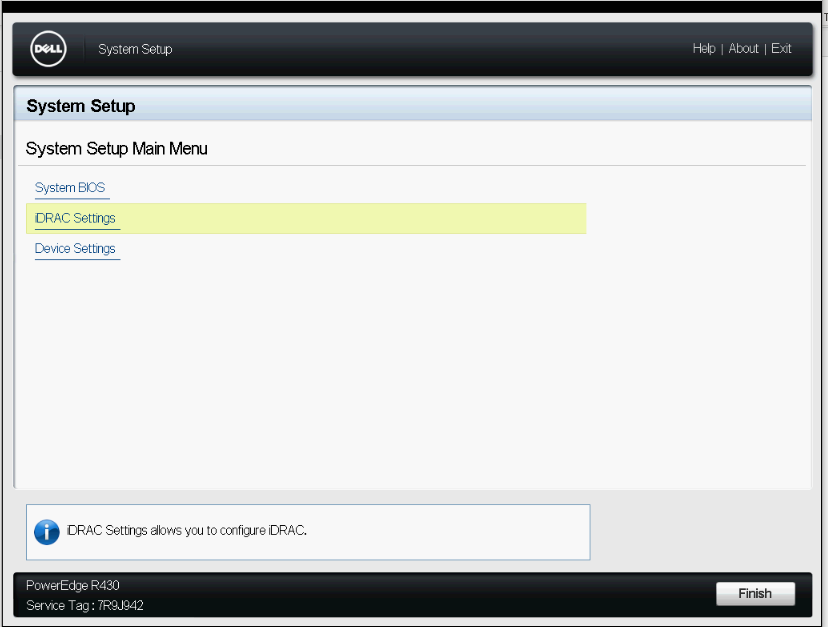
- 시스템 설정 메뉴에서 iDRAC Settings를 클릭합니다.
- Lifecycle Controller를 찾아 클릭합니다.
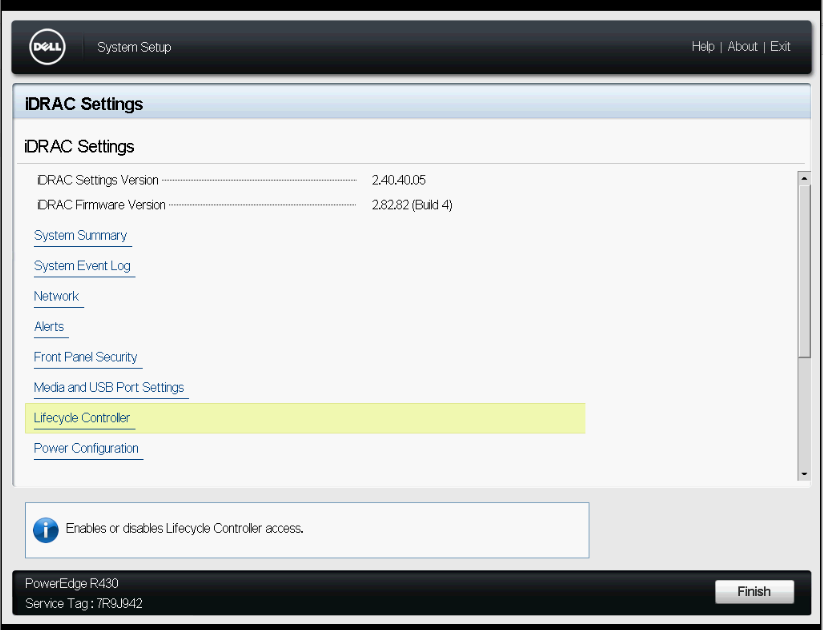
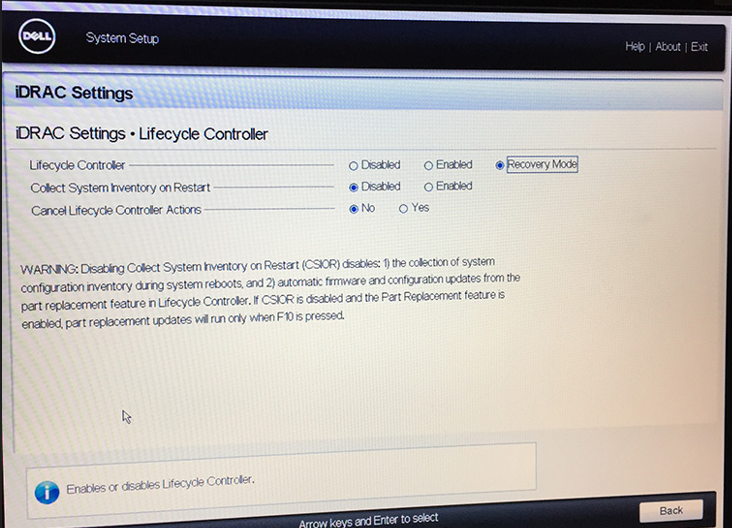
- Lifecycle Controller 메뉴에서 첫 번째 "Lifecycle Controller" 옵션이 복구 모드로 설정되어 있는 것을 확인할 수 있습니다.
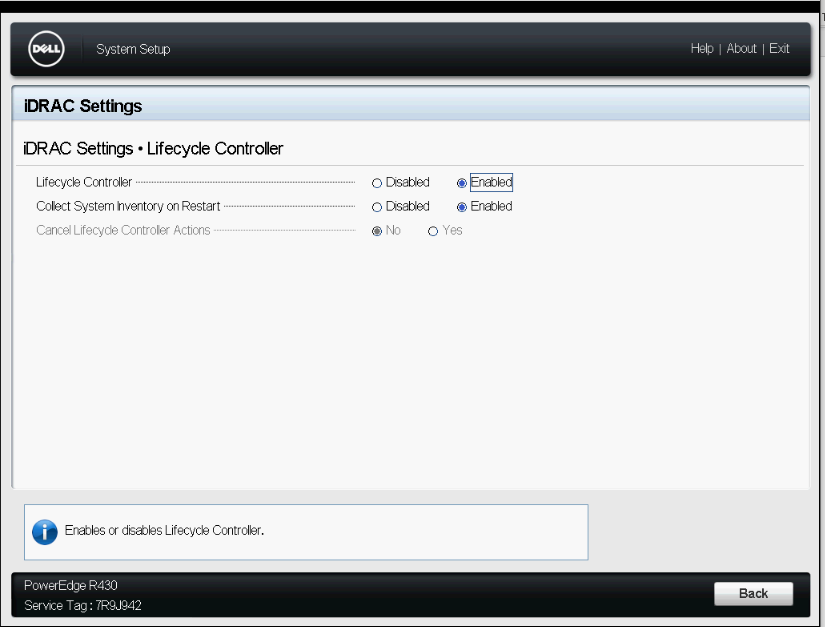
- Enabled를 클릭합니다 .
- iDRAC 설정 페이지의 오른쪽 하단 모서리에 있는 뒤로 버튼을 클릭합니다.
- System Setup 페이지의 오른쪽 하단 모서리에 있는 Finish 버튼을 클릭합니다.
- 페이지 오른쪽 상단 모서리에 있는 Exit 를 클릭하고 Yes 를 클릭하여 변경 사항을 저장합니다.
시스템이 재부팅되고 Lifecycle Controller가 정상 상태로 변경됩니다.
RACADM CLI 명령을 사용하여 LCC 활성화
SSH를 사용하여 iDRAC에 연결하고 몇 가지 명령을 실행하여 LCC를 다시 활성화할 수 있습니다.
- 상태 확인
racadm get LifecycleController.LCAttributes.LifecycleControllerState
- LCC 활성화
racadm set LifecycleController.LCAttributes.LifecycleControllerState 1
- LCC 비활성화
racadm set LifecycleController.LCAttributes.LifecycleControllerState 0
각 set 명령 끝에 있는 숫자는 LCC를 "활성화" 또는 "비활성화"하는 것입니다.
- "
1"는 LCC를 활성화하는 것을 의미합니다. - "
0"는 LCC를 비활성화하는 것을 의미합니다.
기본값은 항상 " 1 "
서버가 꺼져 있어도 명령이 실행되지만 전원을 켜고 POST를 시작하면 결과가 적용됩니다.
운영 체제를 사용하여 LCC 업데이트
설치된 운영 체제의 실행 파일을 실행하여 LCC DUP(Dell Update Package)를 설치하는 데 운영 체제를 사용합니다. LCC DUP는 시스템의 드라이버 및 다운로드 섹션에 있는 Dell 지원 페이지에서 찾을 수 있습니다.
WS-MAN을 사용하여 LCC 업데이트
Scripting WS-MAN Firmware Updates라는 제목의 백서에 설명된 대로 WS-MAN 스크립팅을 사용하여 Lifecycle Controller FW를 원격으로 업데이트합니다.
iDRAC UI를 사용하여 LCC 업데이트
iDRAC UI에서 LCC FW를 업데이트하는 것은 구성 요소 FW를 업데이트하는 것과 동일합니다. 아래 문서에서는 iDRAC UI를 사용하여 FW를 업데이트하는 방법에 대해 설명합니다.
추가 정보
추가 정보
-
정상 부팅 - 서버를 재시작하면 CSIOR( Collect System Inventory On Reboot )이 실행됩니다. 부팅 프로세스의 이 부분에는 Lifecycle Controller 화면 메시지가 표시됩니다. Collecting System Inventory(시스템 인벤토리 수집) 화면 하단의 왼쪽에서 오른쪽으로 흰색 진행률 표시줄이 표시됩니다.
-
적당히 구성된 T620의 경우 재부팅 시 시스템 인벤토리 수집에 2분 부트 순서가 끝나고 운영 체제 부팅 프로세스가 뒤따르는 데 약 20초가 걸립니다. 구성 요소가 더 많은 시스템은 인벤토리에 더 오래 걸리고 부팅하는 데 더 오래 걸립니다.
-
USC 입력 - F10 키를 누르면 CSIOR도 실행되고 흰색 진행 표시줄이 표시된 다음 시스템이 Lifecycle Controller의 USC( Unified Server Configurator ) 프로그램으로 들어갑니다. 화면의 메시지는 다음과 같습니다. Entering Lifecycle Controller.
-
CSIOR 프로세스 중에 또는 USC가 실행되는 동안 Ctrl+Alt+Del을 강제로 웜 리셋하지 마십시오. 그렇게 하면 Lifecycle Controller가 복구 모드로 전환될 수 있습니다. 사용자가 이 프로세스를 세 번 연속으로 중단하면 Lifecycle Controller가 복구 모드로 전환됩니다.
-
Unified Server Configurator 는 오른쪽 상단에 있는 Exit를 클릭하여 정상적으로 종료해야 합니다.
-
복구 모드 - Lifecycle Controller에 문제가 있고 Lifecycle Controller가 복구 모드인 경우 재부팅 시 Lifecycle Controller 업데이트 필요 메시지가 표시됩니다. 시스템이 정상 부팅을 계속하지만 USC에 들어갈 수 없습니다.
해당 제품
C Series, Modular Infrastructure, Rack Servers, Tower Servers문서 속성
문서 번호: 000136186
문서 유형: How To
마지막 수정 시간: 09 9월 2026
버전: 11
다른 Dell 사용자에게 질문에 대한 답변 찾기
지원 서비스
디바이스에 지원 서비스가 적용되는지 확인하십시오.