Allgemeine Anleitung zum Identifizieren der Hauptkomponenten in einem Desktop-PC
요약: Dieser Artikel bietet eine grundlegende Übersicht über die Hardwaretypen in einem Dell Desktop-PC.
이 문서는 다음에 적용됩니다.
이 문서는 다음에 적용되지 않습니다.
이 문서는 특정 제품과 관련이 없습니다.
모든 제품 버전이 이 문서에 나와 있는 것은 아닙니다.
지침
Die folgenden Abschnitte bieten eine visuelle Übersicht über die wichtigsten Komponenten in einem Desktop (aktuell erhältlich oder in den letzten 10 Jahren ausgeliefert). Außerdem erhalten Sie einige grundlegende Informationen zu jeder Komponente.
Visuelle Übersicht über die verschiedenen Desktopkomponenten
Wie sieht es aus und wie funktioniert es?
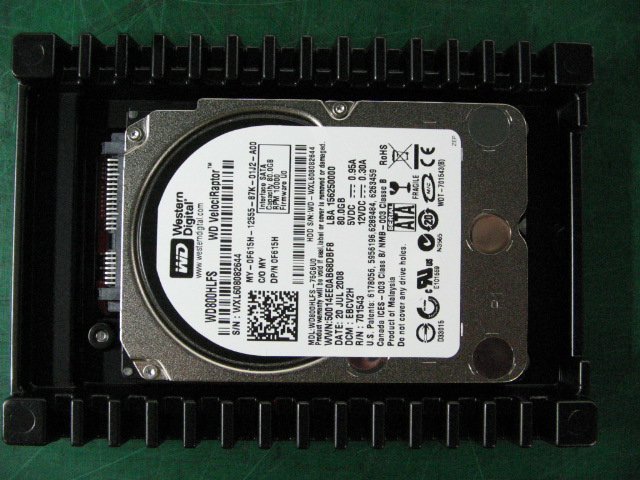
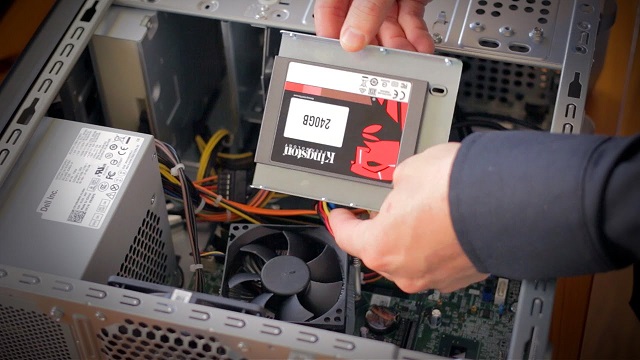
Die Festplatte (HDD) bzw. das Solid-State-Laufwerk (SSD) ist der Teil des Desktops, der die Software und Daten enthält.
Die Festplatte ist meistens silberfarben und schwarz und entweder 2,5" oder 3,5" breit. Auf der Oberseite befindet sich normalerweise ein erhöhter Kreis und auf der Unterseite eine Schaltkarte. An der Rückseite der Festplatte sind verschiedene Buchsen angebracht.
Die SSD ist meistens silberfarben und schwarz und 2,5" breit. Sie hat die gleichen Anschlüsse wie die Festplatte.
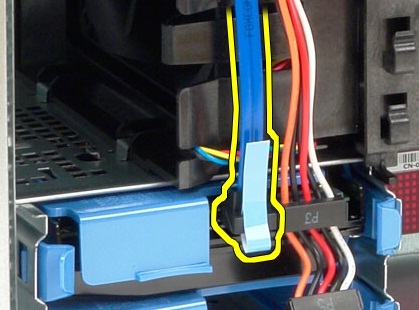
Die Festplatte bzw. SSD wird mit denselben beiden Kabeln angeschlossen: dem SATA-Kabel (Data Serial ATA) und dem Stromkabel.
Die Kabel werden einfach durch Hineindrücken oder Herausziehen verbunden bzw. getrennt. Sie haben keine Verriegelungen.
Die Festplatte bzw. SSD wird je nach Modelltyp entweder in einem Gehäuse oder auf Schienen befestigt.
Festplatten sind ältere Technologien mit rotierenden Platten, die viele Daten speichern können. SSDs sind neuere Technologien, die die Zugriffsgeschwindigkeiten erhöhen, indem sie Flash-Speicher anstelle von Platten verwenden. SSDs sind eine gängige Upgradekomponente, um die Geschwindigkeit der meisten Desktop-PCs zu verbessern. Die Speicherkapazität ist jedoch kleiner als bei einer Festplatte. Kombinationen aus beiden ermöglichen hohe Start- und Suchgeschwindigkeiten und bieten gleichzeitig genügend Speicherplatz für Daten.
Wie sieht es aus und wie funktioniert es?
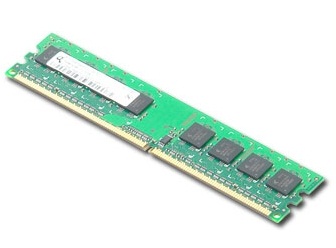
Der Arbeitsspeicher ist der Teil des Desktop-PCs, der es ermöglicht, Daten zwischen den Softwareprogrammen zu übertragen. Je mehr davon installiert ist, desto schneller laufen Programme und Anwendungen.
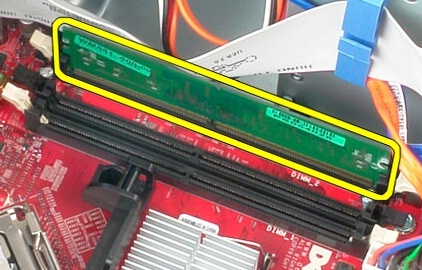
Der Arbeitsspeicher in einem Desktop-PC ist in der Regel 2,5" bis 3" lang und etwa 1" hoch. Entlang der Unterseite der Platine befindet sich ein goldener Rand mit einer Kerbe.
So entfernen Sie den Arbeitsspeicher: Biegen Sie die Klammern auf beiden Seiten des Arbeitsspeichers auseinander. Dadurch wird er aus dem Steckplatz gehoben, sodass er aus dem Steckplatz herausgezogen werden kann.
So setzen Sie den Arbeitsspeicher wieder ein: Schieben Sie den Arbeitsspeicher richtig ausgerichtet in den Steckplatz. Dadurch werden die Klammern auf beiden Seiten des Steckplatzes angehoben, um den Arbeitsspeicher zu fixieren. (Wenn die Klammern den Arbeitsspeicher nicht fixieren, wurde er nicht richtig eingesetzt.)
Die Kerbe der Arbeitsspeicherkarte ist an eine Leiste im Steckplatz angepasst. Dadurch kann der Arbeitsspeicher nur in der richtigen Ausrichtung in den Steckplatz eingesetzt werden. Die Kerbe befindet sich je nach Arbeitsspeichertyp an unterschiedlichen Positionen. (Dies verhindert beispielsweise, dass ein DDR3-Arbeitsspeicher in einen DDR4-Steckplatz eingesetzt wird.)
Wie sieht es aus und wie funktioniert es?
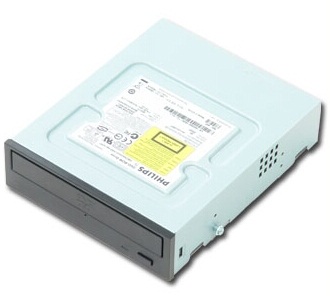
Das CD- bzw. DVD-Laufwerk ist der Teil des Desktop-PCs, der CDs oder DVDs liest. Je nach Laufwerkstyp können möglicherweise auch Datenträger erstellt werden.
Das CD- bzw. DVD-Laufwerk ist in der Regel ein rechteckiges Gehäuse mit einer schwarzen oder weißen Vorderseite, in die der Datenträger eingelegt wird. Auch ein schlankes CD- oder DVD-Laufwerk hat dieselbe Grundform.
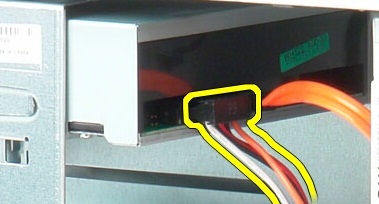
Das CD- bzw. DVD-Laufwerk wird mit drei Kabeln angeschlossen: dem Daten-SATA-Kabel und dem Stromkabel.
Die Kabel werden durch Hineindrücken oder Herausziehen verbunden bzw. getrennt. Sie haben keine Verriegelungen. Je nach Laufwerksmodell kann auch ein Audiokabel angeschlossen sein. Dieses hat eine Verriegelung mit einem kleinen Hebel, der gedrückt werden muss, um das Kabel vom Laufwerk zu entfernen.
Das CD- bzw. DVD-Laufwerk wird mit Kreuzschlitzschrauben oder Dell Halterungen befestigt.
Wie sieht es aus und wie funktioniert es?
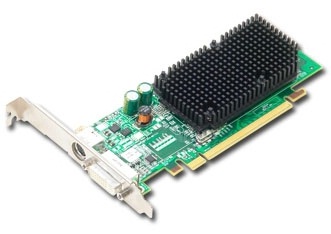
Die Grafikkarte ist eine optionale Add-in-Karte. Sie wird Desktop-PCs hinzugefügt, um die Grafik über das Niveau des in die Hauptplatine eingebauten Grafikchips hinaus zu verbessern.
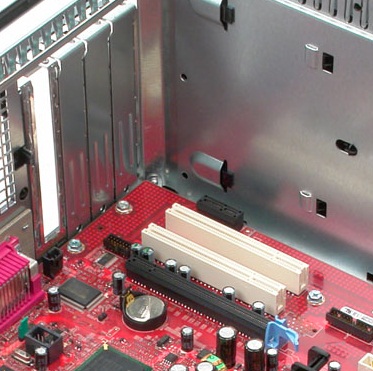
Die Grafikkarte entspricht der normalen Konfiguration einer Optionskarte. Sie besteht aus einer Abdeckplatte mit Buchsen und ragt aus der Rückseite des Desktop-PCs hinaus. Entlang der Unterseite der Platine, die die eigentliche Karte ist, befindet sich ein goldener Rand. Der Rand passt in den entsprechenden Steckplatz. Daher kann die Karte nicht in den falschen Steckplatz eingesetzt werden.
So entfernen Sie die Karte: Lösen Sie sie aus den Optionssteckplätzen auf der Rückseite des Desktop-PCs. Lösen Sie bei PCIe-Karten die Verriegelungsklammer auf der Rückseite des Kartensteckplatzes.
So setzen Sie die Karte wieder ein: Setzen Sie die Vorderseite der Karte in den richtigen Optionssteckplatz ein und drücken Sie sie nach unten, bis sie fest sitzt.
Die Grafikkarte wird je nach Modelltyp mit einer Klammer oder einer Verriegelung oder einer Kreuzschlitzschraube befestigt.
Wie sieht es aus und wie funktioniert es?
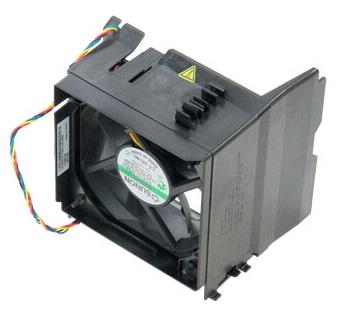
Der Systemlüfter wird verwendet, um Luft in den Desktop-PC zu ziehen und das Gehäuse so abzukühlen. Dadurch wird eine Überhitzung verhindert und der Computer arbeitet effizienter.
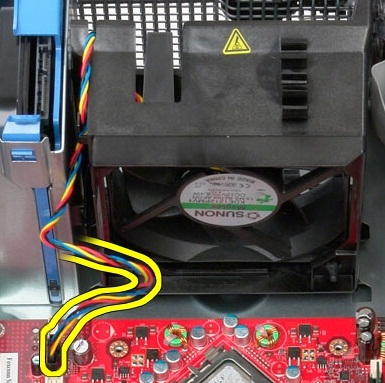
Der Systemlüfter ist schwarz und befindet sich normalerweise in einem schwarzen oder blauen Gehäuse.
Der Systemlüfter wird über ein Controller-Kabel mit der Hauptplatine verbunden. Das Kabel hat in der Regel einen Hebelverschluss, mit dem der Stecker fixiert wird.
Der Systemlüfter wird mit Gummiklammern oder in einem Käfig am Gehäuse befestigt.
Wie sieht es aus und wie funktioniert es?
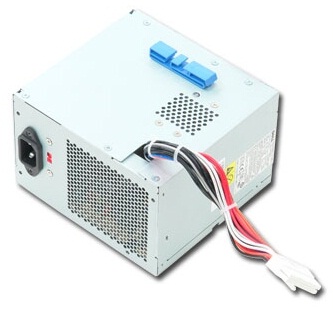
Die Stromversorgungseinheit (PSU) ist der Teil des Desktop-PCs, der das Gerät sowie alle seine Komponenten mit Strom versorgt.
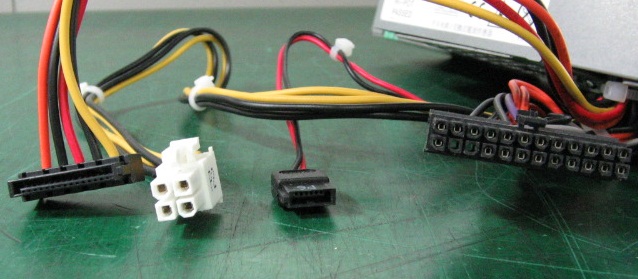
Die PSU ist in der Regel ein quadratisches oder rechteckiges Metallgehäuse. Sie verfügt über einen Stromkabelanschluss auf der Rückseite und mehrere mehrfarbige Stromkabel, die vorne herausragen oder an die Vorderseite angeschlossen sind.
Die SATA-PSU hat vier Hauptkabelanschlusstypen, die mit den verschiedenen Teilen im Desktop-PC verbunden werden.
Die 24-poligen und vierpoligen Anschlüsse werden an die Hauptplatine angeschlossen. Die Kabel, die an die Hauptplatine angeschlossen sind, haben Verriegelungen. Die anderen beiden Anschlüsse werden an die Laufwerke im Desktop-PC angeschlossen. Diese Kabel werden durch Hineindrücken oder Herausziehen verbunden bzw. getrennt und haben keine Verriegelungen oder Klammern.
Die PSU wird an einer internen Verriegelung und mit externen Kreuzschlitzschrauben befestigt.
Wie sieht es aus und wie funktioniert es?
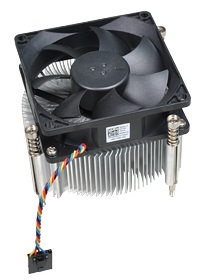
Der Kühlkörper ist der Teil des Desktop-PCs, der die Wärme vom Prozessor, dem „Gehirn“ des Computers, wegleitet. In manchen Fällen ist er mit einem integrierten Lüfter ausgestattet.
Der Kühlkörper besteht in der Regel aus mehreren Metalllamellen in einem schwarzen Gehäuse, in manchen Fällen mit einem Lüfter obendrauf.
Drehen Sie zum Entfernen des Kühlkörpers die Schrauben heraus, ziehen Sie das Lüfterkabel ab und nehmen Sie die ganze Baugruppe aus dem Desktop-PC.
Schließen Sie, um den Kühlkörper wieder einzusetzen, das Lüfterkabel wieder an. Sobald der Kühlkörper wieder eingesetzt ist, drehen Sie die Schrauben wieder ein.
Der Kühlkörper und Lüfter werden mit Kreuzschlitzschrauben an der Hauptplatine befestigt.
Wie sieht es aus und wie funktioniert es?
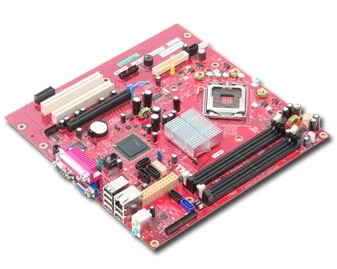
Die Hauptplatine ist der Teil des Desktop-PCs, an den alle anderen Teile angeschlossen werden und der all diese Teile steuert.
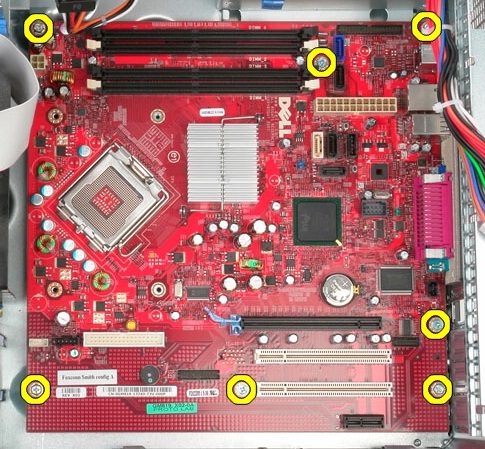
Es handelt sich in der Regel nicht um ein von KundInnen entfernbares Teil.
Die Hauptplatine ist die größte Platine im Desktop-PC und wird an der Basis des Gehäuses befestigt.
Es sind mehrere Anschlüsse angelötet und alle anderen Teile des Desktop-PCs werden über einen der verschiedenen Anschlüsse an diese Komponente angeschlossen.
Auf der Hauptplatine ist der Prozessor montiert und sie wird mit Kreuzschlitzschrauben am Gehäuse befestigt.
해당 제품
Alienware, Dell All-in-One, Dell Pro All-in-One, Dell Pro Max Micro, Dell Pro Max Slim, Dell Pro Max Tower, Dell Pro Micro, Dell Pro Slim, Dell Pro Tower, Dell Slim, Dell Tower, Inspiron, OptiPlex, Vostro, XPS, G Series, Fixed Workstations문서 속성
문서 번호: 000138912
문서 유형: How To
마지막 수정 시간: 30 4월 2026
버전: 6
다른 Dell 사용자에게 질문에 대한 답변 찾기
지원 서비스
디바이스에 지원 서비스가 적용되는지 확인하십시오.