PowerEdge: Lifecycle Controller를 통해 USB 드라이브로 iDRAC 라이선스 가져오기
요약: 이 문서에서는 Import Server License 기능을 사용하여 Lifecycle Controller UI에서 iDRAC 라이선스를 가져오는 방법에 대해 설명합니다.
이 문서는 다음에 적용됩니다.
이 문서는 다음에 적용되지 않습니다.
이 문서는 특정 제품과 관련이 없습니다.
모든 제품 버전이 이 문서에 나와 있는 것은 아닙니다.
지침
Import Server License 기능을 사용하여 Lifecycle Controller UI에서 iDRAC 라이선스를 가져옵니다. 라이선스를 가져올 수 있는 시나리오는 Express 라이선스를 Enterprise 라이선스로 업그레이드하는 동안 공장에서 배송된 새 서버를 설정하는 경우입니다. 또한 iDRAC 인터페이스를 사용하여 iDRAC 라이선스를 관리할 수 있습니다.
PowerEdge: 웹 인터페이스를 사용하여 iDRAC 라이선스를 관리하는 방법
목차
필수 구성 요소
서버 라이선스를 가져오기 전에 다음 필수 요소가 충족되는지 확인합니다.
- 서버에 이미 설치된 라이선스 수는 16개를 넘지 않아야 합니다.
- 가져오는 라이선스가 만료되지 않았습니다.
- 가져오는 라이선스가 다른 서버와 연결된 고유 식별자 또는 서비스 태그가 있는 영구 유형이 아닙니다.
- 가져오는 라이선스는 손상된 파일이 아닌 올바른 압축 파일입니다.
- 가져오는 라이선스가 동일한 서버에 이미 설치되어 있지 않아야 합니다.
- 임대 라이선스를 가져오는 경우 해당 가져오기 날짜는 임대 날짜가 활성화된 이후여야 합니다.
USB 드라이브에서 서버 라이선스 가져오기
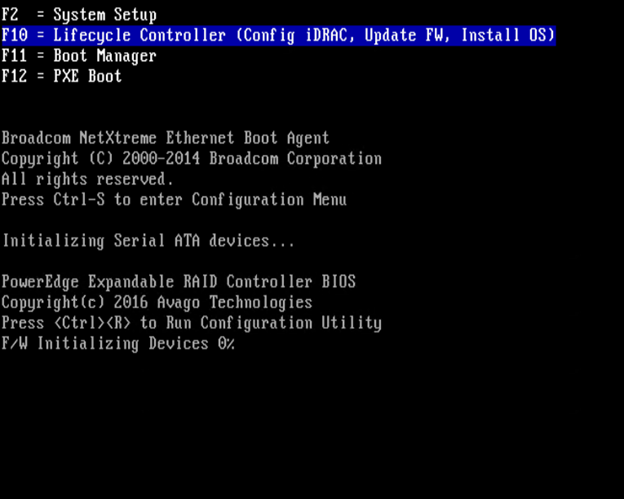
- Lifecycle Controller 시작(Lifecycle Controller를 시작하려면 시스템을 재시작하고 POST 중에 F10> 키를 눌러 < 표시된 목록에서 Lifecycle Controller 선택) Lifecycle Controller를 처음 시작하면 기본 언어 및 네트워크 설정을 구성할 수 있는 설정 마법사가 표시됩니다.
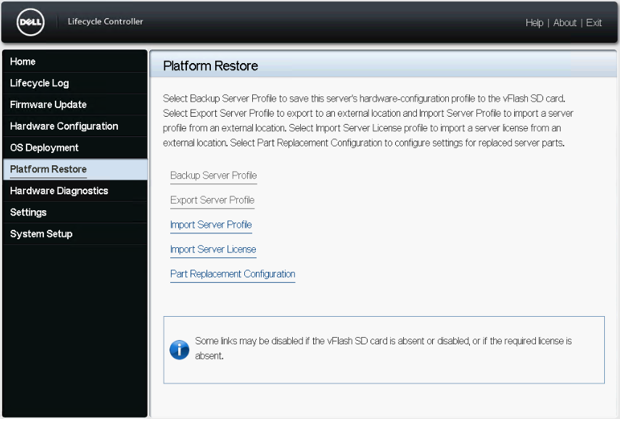
- 왼쪽 창에서 Platform Restore를 클릭합니다.
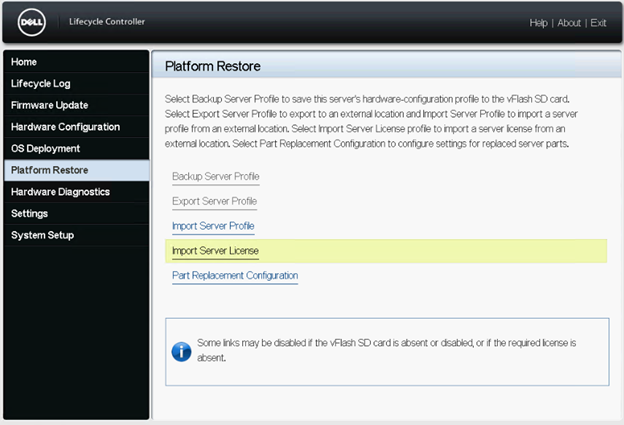
- 오른쪽 창에서 Import Server License를 클릭합니다.
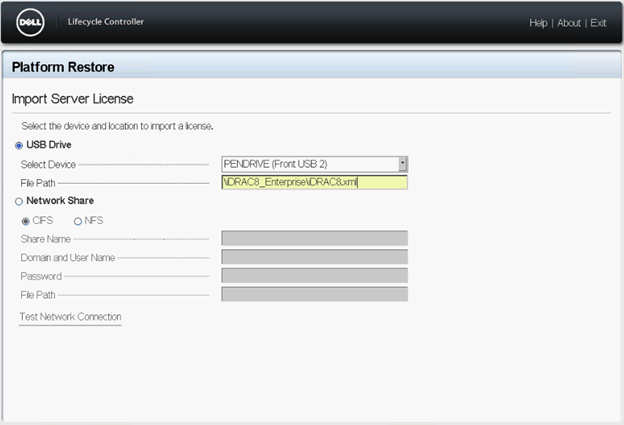
- Import Server License 페이지에서 USB Drive를 클릭하고 Select Device 드롭다운 메뉴에서 연결된 USB 드라이브를 선택합니다.
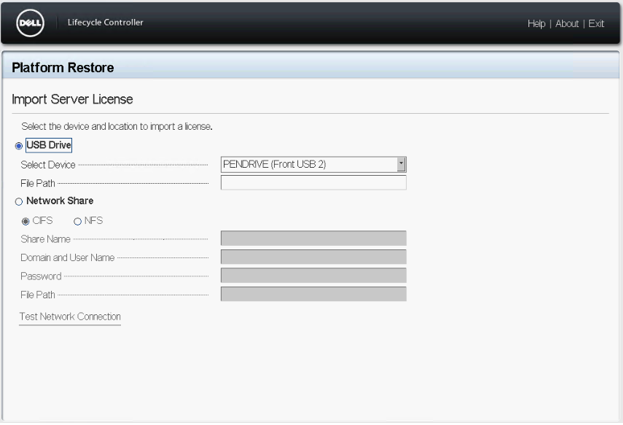 참고: USB 드라이브가 연결되어 있지 않으면 다음 메시지가 표시됩니다. Insert Media.
 - File Path 필드에 디렉토리 또는 하위 디렉토리 경로(예:
\iDRAC8_Enterprise\iDRAC8.xml)에서 선택한 디바이스에 라이선스의 XML 파일을 저장하고 마침을 클릭합니다. 라이선스를 가져와서 설치하면 다음 메시지가 표시됩니다. License Successfully Imported.
추가 정보
Dell Lifecycle Controller를 사용하여 USB 드라이브로 서버 프로파일을 가져오는 방법
시간: 00:03:00 (hh:mm:ss)
사용 가능한 경우 이 비디오 플레이어의 CC 아이콘을 사용하여 선택 자막(자막) 언어 설정을 선택할 수 있습니다.
해당 제품
C Series, Rack Servers, Tower Servers, iDRAC7, iDRAC8, iDRAC9문서 속성
문서 번호: 000139682
문서 유형: How To
마지막 수정 시간: 15 4월 2026
버전: 9
다른 Dell 사용자에게 질문에 대한 답변 찾기
지원 서비스
디바이스에 지원 서비스가 적용되는지 확인하십시오.