Latitude 노트북에서 동시에 작동하도록 유선 및 무선 네트워크를 설정하는 방법
요약: 이 문서에서는 유선 연결을 할 때 무선 신호가 끊기는 이유에 대한 정보를 제공합니다. Latitude E3 및 E4 노트북에서 동시에 작동하지 못하게 하는 원인에 대해 설명합니다.
이 문서는 다음에 적용됩니다.
이 문서는 다음에 적용되지 않습니다.
이 문서는 특정 제품과 관련이 없습니다.
모든 제품 버전이 이 문서에 나와 있는 것은 아닙니다.
지침
목차:
이더넷 케이블이 연결되면 Latitude E3 및 E4 노트북 Wi-Fi 또는 3G가 자동으로 꺼짐
WLAN(Wireless Local Area Network) 또는 WWAN(Wireless Wide Area Network) 어댑터가 자동으로 꺼집니다. Latitude E3 및 E4 Latitude 노트북에서 네트워크 케이블이 연결된 경우입니다. (Exx20 및 Exx30 시리즈)
이로 인해 연결 공유, 브리지를 설정하거나 동시에 여러 네트워크에 연결하지 못할 수 있습니다.
이렇게 하는 이유가 무엇입니까?
WLAN 또는WWAN 어댑터는 네트워크 케이블이 연결되어 있으면 BIOS( Basic Input Output System ) 수준에서 비활성화됩니다.
Windows에는 네트워크 케이블이 분리될 때까지 어댑터를 활성화하는 컨트롤이 없습니다.
인텔 무선 어댑터는 스위치가 물리적으로 ON 위치에 있는 경우에도 무선 스위치가 꺼져 있다고 보고할 수 있습니다.
이러한 일이 발생하지 않도록 하는 방법
아래의 단계를 따르십시오.
-
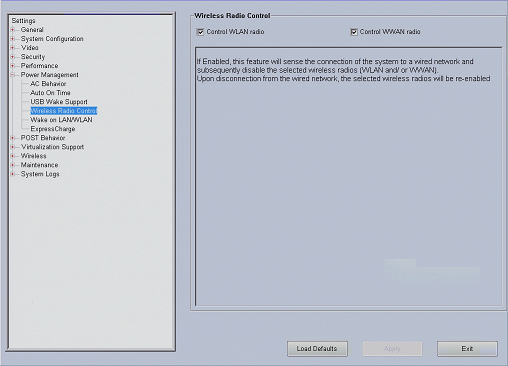
BIOS 설정의 Power Management에Wireless Radio Control 섹션이 있습니다.
-
노트북이 시작될 때 F2 또는 F12 키를 눌러 설정 화면으로 바로 이동합니다.
-
F2 키를 누르면 터치패드가 화면을 탐색할 수 있는 BIOS 로 바로 이동합니다.
-
키를 누르면 1회 부팅 메뉴로 이동하여 시스템 설정을 선택하면 BIOS로 이동합니다.
-
-
무선 라디오 제어가 활성화된 경우 유선 네트워크에 대한 노트북의 연결을 감지한 다음 선택한 무선 라디오(WLAN 및/또는 WWAN)를 비활성화합니다
-
BIOS 기본 설정은 활성화입니다.
-
이를 비활성화로 설정하고 적용을 클릭한 다음 저장 및 종료 를 클릭하여 운영 체제로 다시 부팅합니다.
-
이를 통해 유선 및 무선 네트워크를 동시에 활성화할 수 있습니다.
이렇게 해도 문제가 해결되지 않으면 다음 Dell 기술 자료 문서를 확인하십시오.
추가 정보
권장 문서
다음은 사용자가 관심 있을 만한, 이 주제와 관련된 몇 가지 권장 문서입니다.
해당 제품
Latitude문서 속성
문서 번호: 000140094
문서 유형: How To
마지막 수정 시간: 14 10월 2025
버전: 10
다른 Dell 사용자에게 질문에 대한 답변 찾기
지원 서비스
디바이스에 지원 서비스가 적용되는지 확인하십시오.