ME4: "Initializing Firmware Interfaces…"에서 멈춘 ME484 JBOD 연결 호스트
요약: ME484를 기본 어레이(ME4012/ME4024/ME4084)에 확장 연결하고, 호스트에 직접 연결하여 JBOD로 사용하는 경우에도 이 문서의 단계를 따라야 합니다.
이 문서는 다음에 적용됩니다.
이 문서는 다음에 적용되지 않습니다.
이 문서는 특정 제품과 관련이 없습니다.
모든 제품 버전이 이 문서에 나와 있는 것은 아닙니다.
증상
 경고: 단계를 수행한 후에는 데이터를 복구할 수 없습니다. 계속하기 전에 데이터 백업을 완료하였는지 확인하십시오.
오류 메시지는 아래와 같이 표시되며, 이 문제는 "Bad offset in primary extended partition"으로도 알려져 있습니다.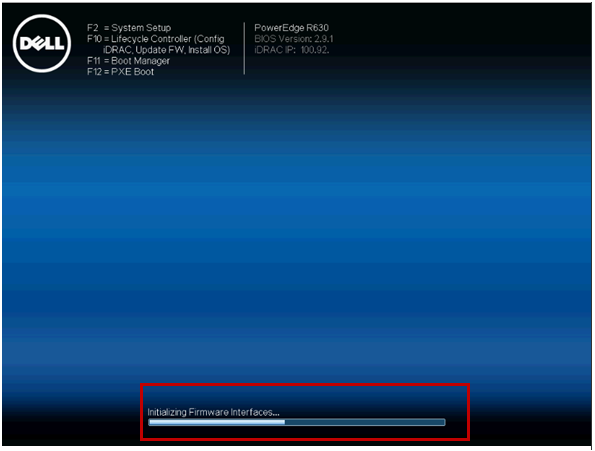
목차
-
요구 사항
-
Linux 기반
2.1 문제가 있는 디스크 확인
2.2 문제 해결 단계 -
Windows 기반
3.1 문제가 있는 디스크 확인
3.2 문제 해결 단계
원인
1. 요구 사항
문제를 조사하려면 아래 요구 사항이 필요합니다.
사용 권한 수준:
- Linux: 루트 수준 액세스
- Windows: PowerShell의 관리자 수준 액세스
MPIO
MPIO를 새 시스템에 설치하면 보고된 문제의 수를 줄일 수 있습니다. 두 개의 OS를 모두 부팅해야 합니다. 이렇게 하려면 스토리지를 연결하지 않고 서버를 부팅해야 합니다. 로그인 화면에서 ME484 핫 케이블을 연결합니다. 이로 인해 다양한 OS에서 일부 경로 문제가 발생할 수 있지만 필요한 것은 1 경로입니다. 스토리지가 올바르게 연결되면 호스트에 로그인하고 OS에서 드라이브를 볼 수 있는지 확인합니다.
Windows
디스크 관리 또는 스토리지 공간 디스크 풀을 확인하고, PowerShell의 Get-PhysicalDisk도 작동하는지 확인합니다. Powertools SDK 명령 shmcli list drives -a=X -enc=Y를 사용합니다. x+y 변수를 입력하면 반환 시 각 드라이브에 대한 OS 목록이 표시됩니다.
Linux
이 내용은 아래 단계에서 다룹니다. 또는 Linux에서도 SHMCLI 명령을 사용할 수 있습니다. Powertools SDK 명령 shmcli list drives -a=X -enc=Y를 사용합니다. x+y 변수를 입력하면 각 드라이브에 대한 OS 목록이 반환되어야 합니다.
해결
2. Linux 기반
2.1 문제가 있는 디스크 확인
- 루트로 로그인하거나 아래 명령에 sudo를 사용합니다.
- OS에 따라 ME484에서 드라이브의 /dev/sdX 주소를 찾습니다..
-
"lsblk" 명령을 입력합니다. 이 명령은 제공된 블록 드라이버 목록을 반환합니다. 이제 문제가 되는 드라이브를 쉽게 식별할 수 있어야 합니다. 일반적으로 운영 체제 및 PERC 디스크가 먼저 나열됩니다. 위의 shmcli 출력을 비교할 수도 있습니다. 아래 예는 sdd로 시작하는 드라이브를 보여줍니다.
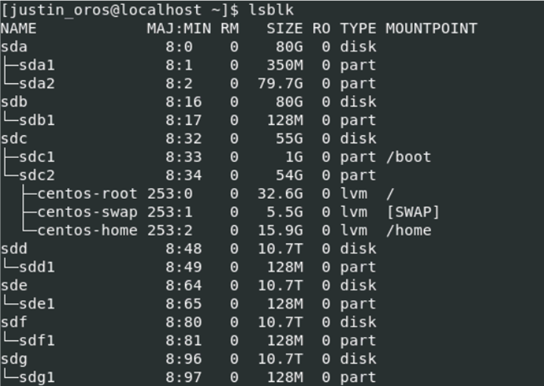
- 이제 모든 sdX 드라이브 목록이 표시됩니다. 최근에 드라이브를 추가하고 이전에 재부팅을 한 경우 이 문제에 대해 새 드라이브 sdX만 테스트하면 됩니다. 이제 "fdisk /dev/sdX" 명령으로 나열된 모든 sdX 디바이스를 테스트해야 합니다. "X"는 위 목록의 드라이브에 대한 코드입니다.
예: [xxx]$ fdisk /dev/sdd
Welcome to fdisk (util-linux 2.32).
Changes will remain in memory only, until you decide to write them.
Be careful before using the write command.
The size of this disk is 3.7 TiB (4000787030016 bytes). DOS partition table format cannot be used on drives for volumes larger than 2199023255040 bytes for 512-byte sectors. Use GUID partition table format (GPT).
- 마지막 줄에 "Bad offset in primary extended partition"이 표시됨을 알 수 있습니다. 이것은 서버의 부팅을 방지하는 ME40xx 및/또는 다른 소스의 메타 데이터입니다. "Command (m for help):"에 "p"를 사용하여 문제 파티션에 대한 자세한 정보를 얻을 수 있으며, 이는 파티션 정보를 표시합니다.
Command (m for help): p
Disk /dev/sdd: 3.7 TiB, 4000787030016 bytes, 7814037168 sectors
Units: sectors of 1 * 512 = 512 bytes
Sector size (logical/physical): 512 bytes / 512 bytes
I/O size (minimum/optimal): 512 bytes / 512 bytes
Disklabel type: dos
Disk identifier: 0x00000000
Device Boot Start End Sectors Size Id Type /dev/sdd1 0 4294967294 4294967295 2T 5 Extended
- 이제 아랫줄에서 디스크에 "Extended" 파티션이 있다는 것을 알 수 있습니다. 같은 정보가 있는 디스크를 찾은 경우 이 디스크에서 문제를 찾은 것입니다. fdisk 툴을 종료하려면 "q"를 누릅니다.
Command (m for help):q
이제 모든 인스턴스를 찾을 때까지 다른 모든 디스크에 대해 이 프로세스를 반복해야 합니다. 모든 인스턴스를 찾으면 "문제 해결 단계"로 이동할 수 있습니다.
2.2 문제 해결 단계
- 위 단계에서 드라이브 목록을 가져옵니다.
- 목록의 각 항목에서 위의 모든 드라이브에 대해 다음 단계를 수행해야 합니다.
- "$sudo fdisk /dev/sdX" 명령을 실행합니다. sdX는 목록의 드라이브입니다.
- fdisk 프롬프트에서 "d"를 선택하여 파티션을 삭제합니다.
Command (m for help):d
- 그런 다음 "w"를 선택하여 변경 사항을 쓰거나 저장합니다.
Command (m for help):w
- 완료하면 "fdisk /dev/sdX" 명령을 실행하여 모든 디스크가 올바른지 확인할 수 있습니다.
- 서버를 재부팅하여 부팅을 테스트할 수 있어야 합니다.
 참고: ME484는 모든 디스크를 초기화하기 때문에 부팅하는 데 시간이 더 걸릴 수 있습니다.
3. Windows 기반
3.1 문제가 있는 디스크 확인
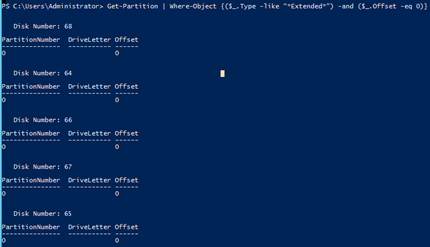
- PowerShell을 관리자 권한으로 열고 및 아래 명령을 입력합니다.
Get-Partition | Where-Object {($_.Type -like "*Extended*") -and ($_.Offset -eq 0)}
출력이 너무 길면 명령 결과를 파일로 출력할 수 있습니다.
예: Get-Partition | Where-Object {($_.Type -like "*Extended*") -and ($_.Offset -eq 0)} >> c:\badOffset.txt
- 불량 오프셋이 있는 모든 드라이브가 나열됩니다.
- 문제가 있는 디스크 목록이 있는 경우 다음 섹션으로 계속 진행합니다.
3.2 문제 해결 단계
- Disk Management를 열고 출력에 나열된 디스크를 찾습니다.
- 목록의 모든 드라이브를 온라인 및 초기화합니다. 드라이브가 이미 온라인 및/또는 초기화되어 있으면 중지하고 분석가가 문제를 조사하도록 합니다.
- 드라이브가 초기화되면 명령을 재실행하여 작동 단계를 확인할 수 있습니다.
Get-Partition | Where-Object {($_.Type -like "*Extended*") -and ($_.Offset -eq 0)}
- 서버를 재부팅하여 부팅을 테스트할 수 있어야 합니다.
 참고: ME484는 모든 디스크를 초기화하기 때문에 부팅하는 데 시간이 더 걸릴 수 있습니다.
해당 제품
Dell EMC PowerVault ME4012, Dell EMC PowerVault ME4024, Dell EMC PowerVault ME4084, Dell EMC PowerVault ME484문서 속성
문서 번호: 000143435
문서 유형: Solution
마지막 수정 시간: 29 7월 2025
버전: 5
다른 Dell 사용자에게 질문에 대한 답변 찾기
지원 서비스
디바이스에 지원 서비스가 적용되는지 확인하십시오.