Chromebook의 프로비저닝이 해제되었는지 확인하는 방법
요약: Chromebook이 Deprovisioned로 설정되었는지 확인하는 단계
이 문서는 다음에 적용됩니다.
이 문서는 다음에 적용되지 않습니다.
이 문서는 특정 제품과 관련이 없습니다.
모든 제품 버전이 이 문서에 나와 있는 것은 아닙니다.
지침
Chromebook 프로비저닝 해제
다음 단계는 Chromebook의 프로비저닝이 해제되었는지 확인하는 데 도움이 됩니다.
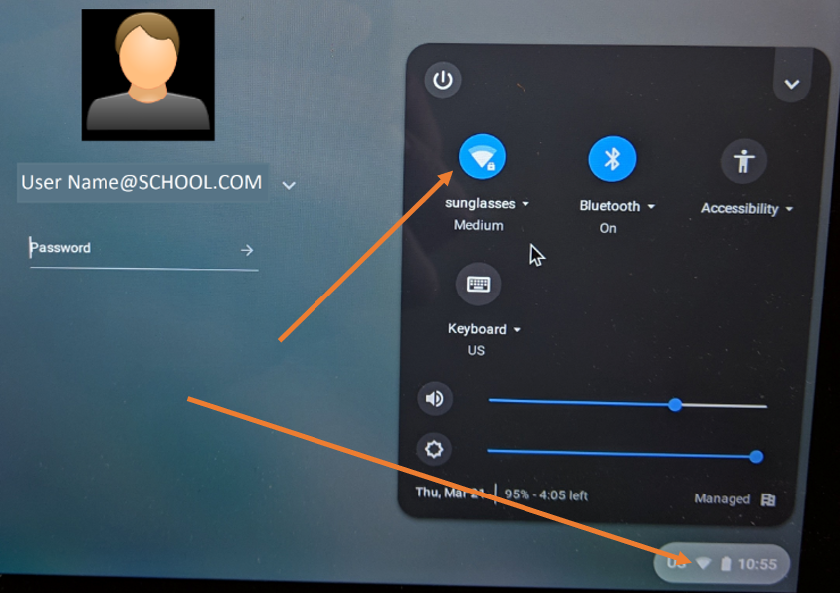
- Chromebook을 켭니다. 로그인 화면이 나타나면 오른쪽 하단 모서리에 있는 시계를 클릭하면 Wi-Fi 아이콘이 표시됩니다.
- 그러면 사용 가능한 네트워크가 표시됩니다. 가지고 있는 것을 선택하고 연결하십시오.
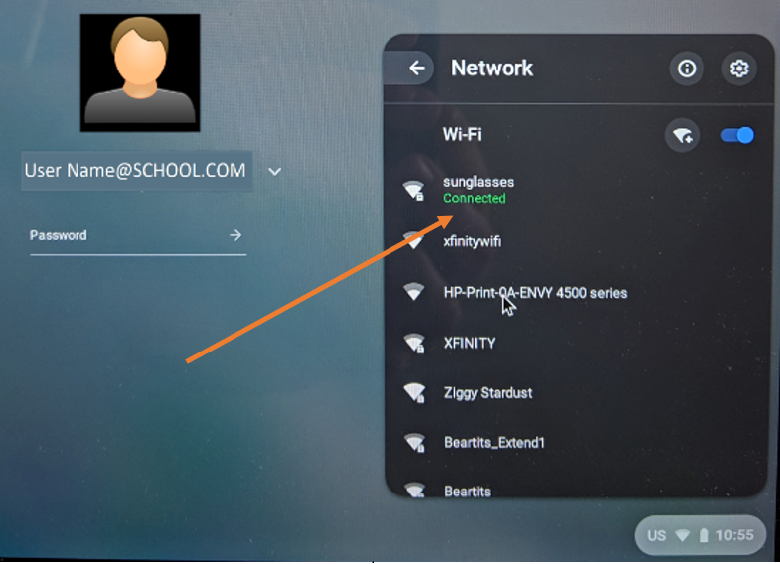
- 이렇게 하면 Chromebook이 Google 관리 콘솔에서 Deprovisioned로 업데이트할 수 있습니다.
- 다음으로 "게스트로 탐색" 옵션이 있는지 확인하십시오.
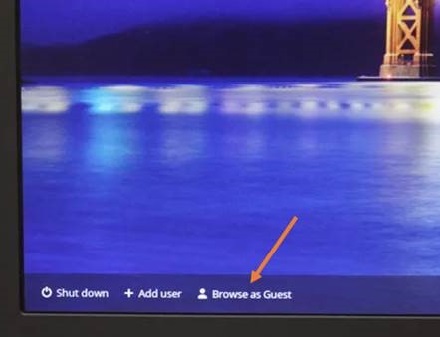
- "Browse as Guest" 옵션이 없으면 시스템이 여전히 등록되어 있는 것입니다. 변경 사항이 있는지 확인하기 위해 조금 더 기다릴 수 있지만 "게스트로 탐색"이 없으면 여전히 프로비저닝 또는 등록되어 있습니다.
- "Browse as Guest"를 사용할 수 있는 경우 옵션을 선택합니다.
- ChromeOS를 실행한 후 브라우저를 엽니다.
- 다음을 입력합니다.
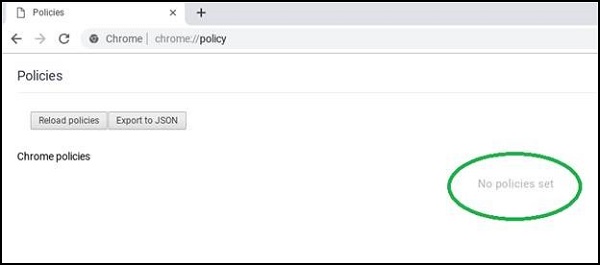
chrome://policy - 다음 화면이 나타납니다.
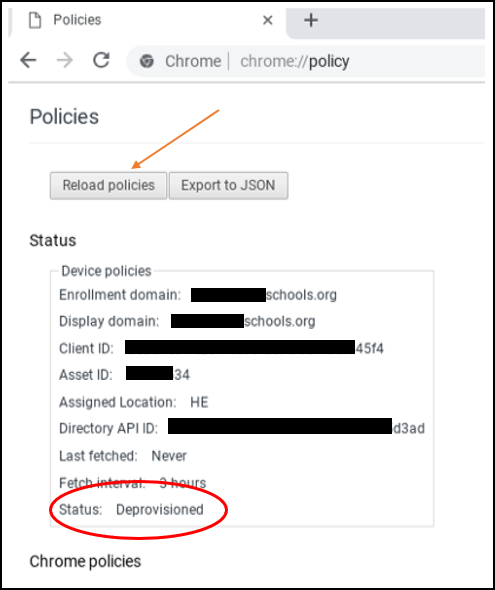
- 목록 하단의 Status를 살펴봅니다. Deprovisioned가 표시되어야 합니다. Google은 "정책 다시 로드"를 클릭하여 최신 상태인지 확인할 것을 권장합니다.
- 상태가 Deprovisioned로 표시되면 완료된 것입니다.
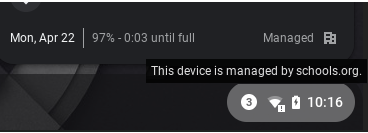
참고: 상태가 Deprovisioned로 표시된 후에도 학교에서 관리하는 것으로 표시될 수 있습니다. 이 상태는 운영 체제가 복구될 때까지 지속됩니다.
Chrome OS 복구 후 chrome://policy "설정된 정책 없음"이 표시됩니다.
해당 제품
Chromebook, Chromebook 11, Chromebook 3100 2-in-1., ChromeBook 3100, Chromebook 3120 (End of Life), Chromebook 11 3180, Chromebook 11 3189, Chromebook 5190 2-in-1, Chromebook 5190, Chromebook 13 3380, Chromebook 7310, ChromeBook 3400
, Inspiron Chromebook 11 3181, Inspiron Chromebook 11 3181 2-in-1, Inspiron Chromebook 7486
...
문서 속성
문서 번호: 000143518
문서 유형: How To
마지막 수정 시간: 01 5월 2026
버전: 7
다른 Dell 사용자에게 질문에 대한 답변 찾기
지원 서비스
디바이스에 지원 서비스가 적용되는지 확인하십시오.