ML3 라이브러리에서 드라이브 진단 테스트 실행 방법
요약: ML3 전면 패널에서 드라이브 진단을 실행하는 방법
이 문서는 다음에 적용됩니다.
이 문서는 다음에 적용되지 않습니다.
이 문서는 특정 제품과 관련이 없습니다.
모든 제품 버전이 이 문서에 나와 있는 것은 아닙니다.
해결
ML3에서 드라이브를 테스트하려는 경우 드라이브 진단 테스트를 수행할 수 있습니다.
시작 화면에서 두 번 키를 누른 다음 Home 메뉴에서 Now 버튼을 누르고
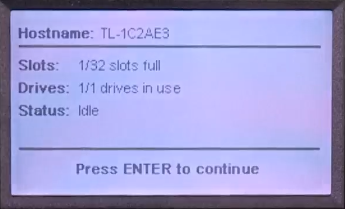
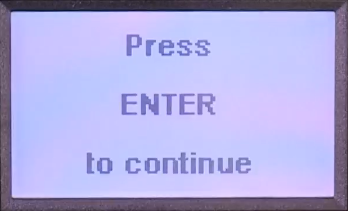
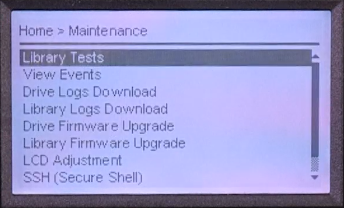
Maintenance를 선택합니다.
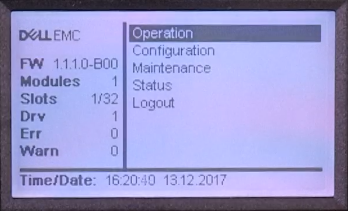
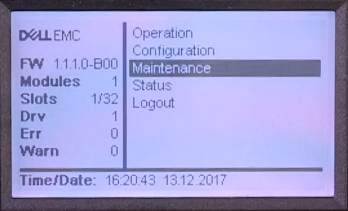
라이브러리 테스트...를 선택합니다.
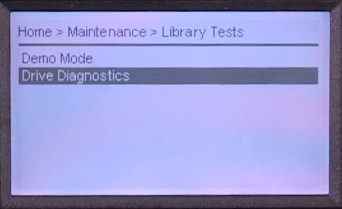
드라이브 진단...을 선택합니다.
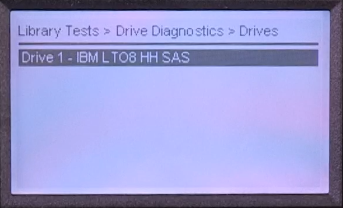
이제 테스트할 드라이브를 선택할 수 있습니다. (해당 라이브러리에는 하나의 드라이브만 사용할 수 있음)
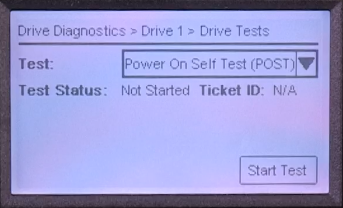
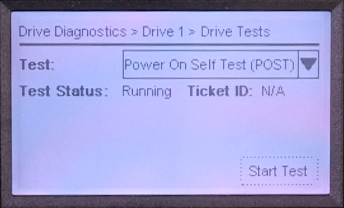
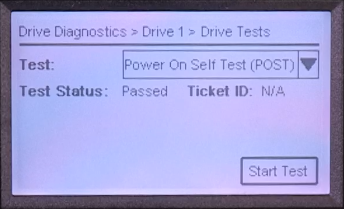
선택한 드라이브에 대한 드롭다운 메뉴가 있습니다. 여기에서 POST(Power On Self Test)를 찾을 수 있습니다.
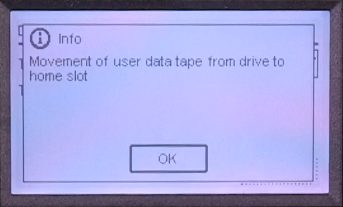
선택한 드라이브에 테이프가 로드되면 라이브러리에서 테이프를 언로드합니다.
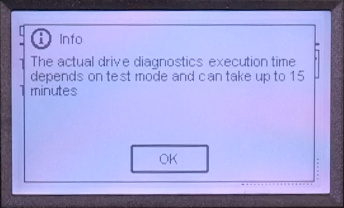
그런 다음 테스트가 실행 중이고 진행률 정보가 표시됩니다.
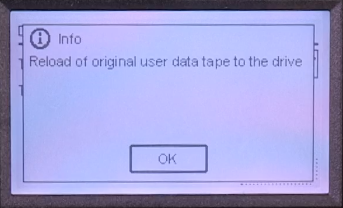
모든 테스트를 통과하면 테스트 상태가통과입니다.
시작 화면에서 두 번 키를 누른 다음 Home 메뉴에서 Now 버튼을 누르고
Maintenance를 선택합니다.
라이브러리 테스트...를 선택합니다.
드라이브 진단...을 선택합니다.
이제 테스트할 드라이브를 선택할 수 있습니다. (해당 라이브러리에는 하나의 드라이브만 사용할 수 있음)
선택한 드라이브에 대한 드롭다운 메뉴가 있습니다. 여기에서 POST(Power On Self Test)를 찾을 수 있습니다.
선택한 드라이브에 테이프가 로드되면 라이브러리에서 테이프를 언로드합니다.
그런 다음 테스트가 실행 중이고 진행률 정보가 표시됩니다.
모든 테스트를 통과하면 테스트 상태가통과입니다.
해당 제품
Dell EMC ML3, Powervault LTO6, PowerVault LTO7, PowerVault LTO8문서 속성
문서 번호: 000144463
문서 유형: Solution
마지막 수정 시간: 21 2월 2021
버전: 3
다른 Dell 사용자에게 질문에 대한 답변 찾기
지원 서비스
디바이스에 지원 서비스가 적용되는지 확인하십시오.