<Print Screen> 키를 사용하여 Windows 내 화면을 캡처하는 방법
요약: Windows에서 Print Screen (PrtScr) 키를 사용하여 전체 화면 또는 활성 창의 스크린 샷을 찍는 방법. Windows + PrtScr, Alt + PrtScr, Fn 키 조합과 같은 바로 가기, 스크린샷이 저장되는 위치 및 Dell 키보드에서 키가 어떻게 다르게 보일 수 있는지에 대해 설명합니다.
이 문서는 다음에 적용됩니다.
이 문서는 다음에 적용되지 않습니다.
이 문서는 특정 제품과 관련이 없습니다.
모든 제품 버전이 이 문서에 나와 있는 것은 아닙니다.
지침
개요 Print Screen 키의 기능:
- 디스플레이의 스냅샷을 캡처합니다(전체 화면, 모든 활성 창 또는 활성 창).
- 스크린샷을 Windows 클립보드에 자동으로 복사합니다.
- 스크린샷을 그림판, Photoshop, Word 또는 이메일 클라이언트와 같은 앱에 붙여넣을 수 있습니다.
- 일부 키 조합은 스크린샷을 사진 > 스크린샷 폴더에 직접 저장합니다.
Print Screen 키 위치:
데스크탑 키보드
- 이 키는 일반적으로 오른쪽 상단 모서리에 있습니다.
- 다음과 같이 나타날 수 있습니다. PrintScreen, PrntScrn, PrntScr, PrtScn, PrtScr, PrtSc 또는 이와 유사한 기능입니다(그림 1).
참고: KM3322W 키보드와 같은 일부 데스크탑 키보드의 경우 전용 PrtScr 키가 없을 때 Fn + Insert 를 사용합니다.
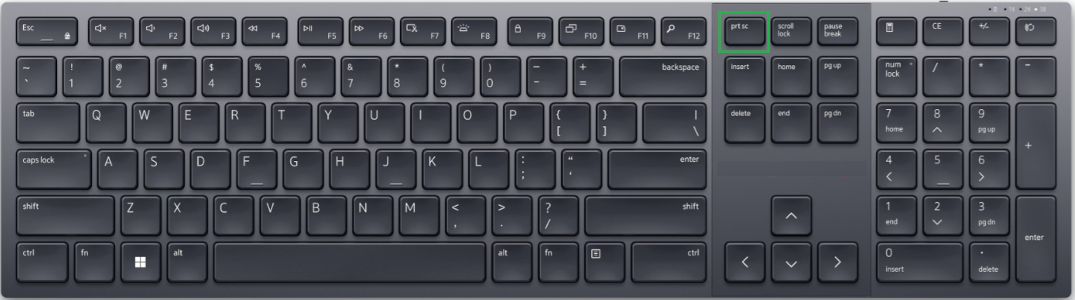
그림 1: 데스크탑 키보드에서 키의 예
노트북 키보드
- 이 키는 일반적으로 기능(F 키) 행에 있습니다.
- Fn+F10 또는 다른 기능 키가 필요한 경우가 많습니다(그림 2).
- 정전식/조명 기능 행이 있는 노트북은 먼저 기능 계층을 활성화해야 할 수 있습니다.
- 일부 노트북은 전용 PrtScr 키가 없을 때 를 사용합니다.
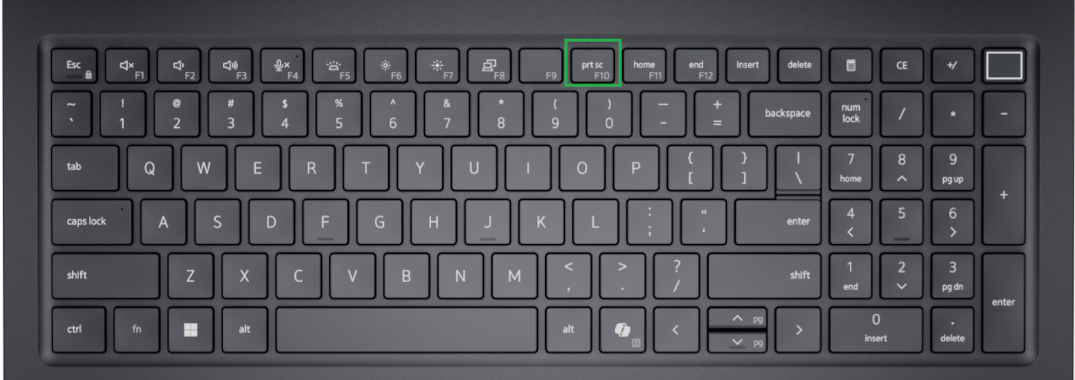
그림 2: 노트북 키보드의 키 예
Windows 11 및 Windows 10의 스크린샷 방법:
전체 화면 캡처:
Windows 키 + PrtScr
- 자동 저장 위치: 사진 > 스크린샷 폴더.
- Windows 기반 태블릿의 경우: Windows 버튼 + 볼륨 작게.
모든 활성 창 캡처:
PrtScr
- 전체 데스크톱을 클립보드에 복사합니다.
활성 창만 캡처:
Alt + PrtScr
- 현재 창만 클립보드에 복사합니다.
스크린 샷 사용 및 편집 :
캡처 후:
- 이미지 편집기(예: 그림판, Photoshop 또는 붙여넣거나 저장한 이미지를 허용하는 모든 앱)를 엽니다.
- Alt + PrtScr을 사용하는 경우 Ctrl + V 를 눌러 스크린샷을 그림판과 같은 이미지 편집기에 붙여넣습니다.
- 필요에 따라 편집하거나 저장합니다. 고급 캡처(직사각형, 자유형, 시간 제한)의 경우 Windows 캡처 도구를 사용합니다.
추가 자료:
- 이 지침이 노트북 또는 데스크탑 키보드에 적용되지 않는 것 같으면 디바이스의 사용자 가이드에서 모델별 키 레이아웃을 참조하십시오. 자세한 내용은 Dell 기술 자료 문서 Dell 제품에 대한 설명서 및 문서를 참조하십시오
해당 제품
Alienware, Dell All-in-One, Dell Pro All-in-One, Dell Pro Max Micro, Dell Pro Max Slim, Dell Pro Max Tower, Dell Pro Micro, Dell Pro Slim, Dell Pro Tower, Dell Slim, Dell Tower, Inspiron, Legacy Desktop Models, OptiPlex, Vostro, XPS, G Series
, G Series, Alienware, Dell Plus, Dell Pro, Dell Pro Max, Dell Pro Plus, Dell Pro Premium, Inspiron, Latitude, Dell Pro Rugged, Vostro, XPS, Legacy Laptop Models, Fixed Workstations, Mobile Workstations, Dell Pro Max Micro XE FCM2250, Dell Pro Max Slim XE FCS1250, Dell Pro Max Tower T2 XE FCT2250, Dell Pro Max 16 XE MC16250, Dell Pro Micro Plus XE QBM1250, Dell Pro Slim Plus XE5 QBS1250, Dell Pro Tower Plus XE5 QBT1250
...
문서 속성
문서 번호: 000147539
문서 유형: How To
마지막 수정 시간: 02 5월 2026
버전: 19
다른 Dell 사용자에게 질문에 대한 답변 찾기
지원 서비스
디바이스에 지원 서비스가 적용되는지 확인하십시오.