Dell Latitude ST 태블릿에서 정전기 펜 사용
요약: 이 문서에서는 Dell Latitude ST 태블릿에서 정전기 펜을 사용 하는 방법에 대 한 정보를 제공 합니다.
이 문서는 다음에 적용됩니다.
이 문서는 다음에 적용되지 않습니다.
이 문서는 특정 제품과 관련이 없습니다.
모든 제품 버전이 이 문서에 나와 있는 것은 아닙니다.
증상
원인
이 문서의 지침에 따라 Dell Latitude ST 태블릿에서 정전기 펜을 사용 합니다.
해결
스타일러스 펜을 마우스로 사용
아래 표는 펜을 사용 하 여 Windows에서 마우스로 상호 작용 하는 다양 한 방법을 설명 합니다.
| 정전기 펜 사용 |
||
|---|---|---|
| 외관 |
동작 |
기능 |
|
|
펜촉으로 태블릿의 화면을 살짝 누릅니다. |
마우스를 한 번 클릭하는 것과 같습니다. |
|
|
펜촉으로 태블릿의 화면을 빠르게 두 번 연속으로 누릅니다. |
마우스를 두 번 클릭하는 것과 같습니다. |
|
|
화면에서 펜을 터치하고 커서 주위에 완전한 원이 그려질 때까지 잠시 제자리에 있습니다. |
마우스 오른쪽 단추를 클릭하는 것과 같습니다. |


파일에 펜 사용
목록에서 여러 항목을 선택 하 여 한 번에 여러 파일 또는 폴더를 열거나 삭제 하거나 이동할 수 있습니다. 태블릿 펜을 사용 하 여 한 번에 한 항목 위로 마우스를 이동 하 고 각 항목 왼쪽에 표시 되는 확인란을 선택 합니다 (그림 1).
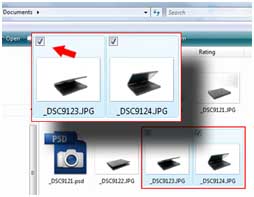
그림 1: 확인란을 사용 하 여 여러 파일을 선택 합니다.
참고: 확인란을 켜려면 제어판, 폴더 옵션으로 이동 하 여 터치 또는 보기 탭을 누릅니다. 고급 설정에서 확인란을 사용 하 여 항목 선택 확인란을 선택 하 고 확인을 클릭 합니다.
펜을 사용 하 여 쓰기 또는 그리기
필기 인식 소프트웨어를 사용 하면 펜을 사용 하 여 응용 프로그램에 텍스트를 입력할 수 있습니다. Windows 필기장과 같은 일부 애플리케이션에서는 스타일러스 펜을 사용하여 직접 애플리케이션 창에 쓸 수 있습니다.
Tablet PC 입력 패널 사용
- 응용 프로그램에서 펜 입력을 직접 지원 하지 않을 경우 Tablet PC 입력 패널을 사용 하 여 응용 프로그램에 텍스트를 입력할 수 있습니다. 편집 가능한 영역을 누르면 Tablet PC 입력판 아이콘이
 나타납니다. 아이콘을 누르면 디스플레이 모서리에서 입력판이 출력 됩니다. 입력판이 숨겨진 경우 화면 가장자리에 도킹 된 입력판 탭 (그림 2)을 눌러 입력판을 열 수도 있습니다.
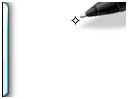
그림 2: 화면 가장자리에서 숨겨지는 입력판. - 입력판 탭을 화면 가장자리를 따라 위로 또는 아래로 끌어 이동할 수 있습니다. 그런 다음 탭을 누르면 입력판이 화면에 표시 된 것과 같은 방향으로 열립니다 (그림 3).

그림 3: 확장 시 입력 패널은 텍스트 입력에서 키보드 항목으로 전환 하거나 그 반대로 전환할 수 있습니다.
펜으로 텍스트 입력
필기 인식 또는 키보드 입력을 사용 하 여 텍스트를 입력할 수 있습니다.
| 입력판 아이콘 |
||
|---|---|---|
| 아이콘 |
이름 |
기능 |
|
|
필체 인식 |
쓰기 패드 및 문자 패드는 필기 내용을 입력 텍스트로 변환합니다. You can write continuously on the writing pad, like writing on a piece of lined paper. Use the character pad to enter one character at a time. 문자 패드는 필기를 입력 된 텍스트로 변환 합니다. 한 번에 한 문자씩 숫자 또는 기호로 변환할 수 있지만 전체 단어의 컨텍스트를 고려 하지 않으며 필기 사전을 사용 하지 않습니다. 입력판에서 문자 패드로 전환하려면 도구를 누르고 한 글자씩 쓰기를 누릅니다. |
|
|
터치 키보드 |
터치 키보드는 표준 키보드와 비슷하지만 태블릿 펜이나 손가락으로 키를 입력하여 텍스트를 입력합니다. |


펜 긋기 사용
이 펜을 사용 하 여 Page Up을 누르거나 방향 화살표 키를 사용 하는 등 일반적으로 키보드를 필요로 하는 작업을 수행할 수 있습니다. 이러한 작업을 펜 긋기 라고 하며 빠른 방향 제스처를 사용할 수 있습니다. 이러한 작업을 수행 하려면 8 개 방향 중 하나로 짧은 선을 빠르게 그려 보면 됩니다. When a pen flick is recognized, the tablet PC performs the action assigned. 그림 4에는 기본 펜 긋기 설정이 나와 있습니다.
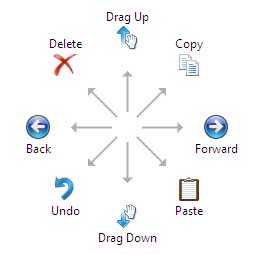
그림 4: 펜 긋기는 키보드를 사용 하 여 정상적으로 수행 하는 다양 한 작업을 수행할 수 있습니다.
참고: 펜 긋기는 시작, 제어판, 펜 및 터치로 이동 하 고 긋기 탭을 클릭 하 여 사용자 지정할 수 있습니다.
추가 정보
 보증이 만료되었습니까? 걱정하지 마십시오. Dell.com/support 웹사이트를 방문하여 Dell 서비스 태그를 입력하고 서비스를 확인하십시오.
참고: 현재는 미국, 캐나다, 영국 및 프랑스 PC 고객에게만 서비스가 제공됩니다. 서버 및 스토리지는 해당되지 않습니다.
해당 제품
Latitude ST문서 속성
문서 번호: 000149995
문서 유형: Solution
마지막 수정 시간: 09 6월 2022
버전: 6
다른 Dell 사용자에게 질문에 대한 답변 찾기
지원 서비스
디바이스에 지원 서비스가 적용되는지 확인하십시오.