장치 관리자의 알 수 없는 장치: 식별 및 해결 방법
요약: 장치 관리자에 노란색 느낌표가 있는 알 수 없는 장치가 있습니까? 간단한 단계에 따라 장치를 식별하고 올바른 드라이버를 설치하십시오.
이 문서는 다음에 적용됩니다.
이 문서는 다음에 적용되지 않습니다.
이 문서는 특정 제품과 관련이 없습니다.
모든 제품 버전이 이 문서에 나와 있는 것은 아닙니다.
지침
Windows 장치 관리자에 "알 수 없는 장치"가 표시됩니까? 이 문서는 디바이스가 무엇인지 확인하고 Dell 컴퓨터에서 모든 것이 올바르게 작동하도록 올바른 드라이버를 설치하는 데 도움이 됩니다.
"알 수 없는 장치"란 무엇을 의미합니까?
장치 관리자에 "알 수 없는 장치"가 표시되면 일반적으로 Windows에 컴퓨터의 하드웨어에 적합한 드라이버가 없음을 의미합니다. 이 문제는 다음과 같은 경우에 발생할 수 있습니다.
- Windows의 새 복사본 설치
- Windows 업데이트
- 컴퓨터에 새 하드웨어 추가
- 실수로 드라이버 제거
이 문제는 드라이버가 필요한 장치를 알면 쉽게 해결할 수 있는 일반적인 문제이므로 걱정하지 마십시오.
시작하기 전
Windows 우선 업데이트
알 수 없는 장치를 식별하기 전에 Windows가 완전히 업데이트되었는지 확인하십시오. 많은 드라이버가 Windows 업데이트에 포함되어 있으며 이 간단한 단계를 통해 문제가 자동으로 해결될 수 있습니다.
- Start>SettingsWindows>Update를 선택합니다.
- 업데이트 확인을 선택합니다.
- 사용 가능한 업데이트를 설치합니다.
- 메시지가 표시되면 컴퓨터를 다시 시작합니다.
업데이트 후 장치 관리자를 다시 확인하십시오. 이제 알 수 없는 장치가 올바른 이름으로 올바르게 표시될 수 있습니다.
알 수 없는 장치를 식별하는 방법
Windows를 업데이트한 후에도 알 수 없는 장치가 계속 있는 경우 다음 단계를 사용하여 해당 장치가 무엇인지 확인할 수 있습니다.
1단계: 장치 관리자를 엽니다.
- 키보드에서 Windows 키 + R 을 누릅니다.
- 실행 상자에 devmgmt.msc 를 입력하고 확인을 선택합니다.
장치 관리자가 열리고 컴퓨터의 모든 하드웨어가 표시됩니다.
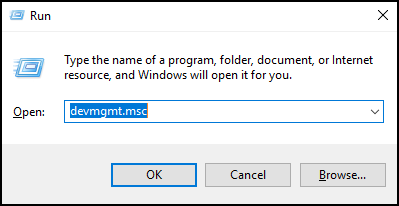
2단계: 알 수 없는 장치 찾기
노란색 느낌표가 표시된 디바이스를 찾습니다. 일반적으로 "기타 장치" 아래에 나열되고 "알 수 없는 장치"로 표시됩니다.
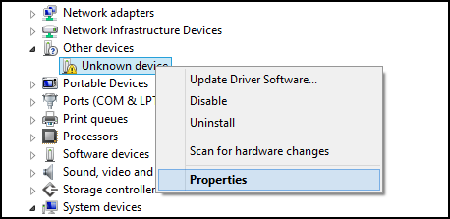
3단계: 디바이스 정보 가져오기
- Unknown Device를 마우스 오른쪽 버튼으로 클릭합니다.
- 속성을 선택합니다.
- 상세 정보 탭을 선택합니다.
- 속성 드롭다운 메뉴에서 하드웨어 ID를 선택합니다.
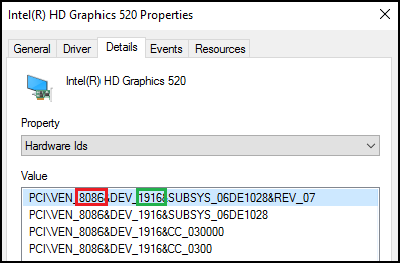
4단계: 공급업체 및 디바이스 ID 찾기
Value 상자에서 맨 윗줄을 살펴봅니다. 다음과 같은 내용이 표시됩니다.
PCI\VEN_8086&DEV_1916
이것이 의미하는 바는 다음과 같습니다.
- VEN_8086 - 공급업체 ID(VEN_ 뒤의 숫자)입니다.
- DEV_1916 - 디바이스 ID(DEV_ 뒤의 숫자)입니다.
이 예의 경우:
- 공급업체 ID = 8086
- 디바이스 ID = 1916
두 번호를 모두 적어 두면 어떤 장치인지 검색해야 합니다.
장치가 무엇인지 조회합니다.
이제 공급업체 ID와 장치 ID가 있으므로 장치가 무엇인지 확인할 수 있습니다.
하드웨어 조회 웹 사이트 사용
다음 웹 사이트 중 하나를 방문하여 장치를 검색하십시오.
- 공급업체 검색 상자에 공급업체 ID를 입력합니다.
- Device 검색 상자에 Device ID를 입력합니다.
- 웹 사이트에서 장치가 무엇인지 알려줍니다.
예: 공급업체 ID 8086 및 디바이스 ID 1916을 검색하면 Intel 그래픽 카드임을 알 수 있습니다.
- 전체 하드웨어 ID를 사용하여 여기에서 검색하여 Microsoft에서 직접 드라이버를 찾을 수도 있습니다.
일반 공급업체 ID
다음은 몇 가지 일반적인 제조업체 및 공급업체 ID입니다.
- 8086 - 인텔
- 10DE - NVIDIA
- 1002 - AMD
- 14E4 - Broadcom
- 8087 - 인텔(무선/Bluetooth)
- 10EC - Realtek
올바른 드라이버 다운로드 및 설치
장치가 무엇인지 알면 올바른 드라이버를 다운로드할 수 있습니다.
Dell 컴퓨터 부품의 경우
디바이스가 Dell 컴퓨터의 일부인 경우(예: 그래픽 카드, 사운드 카드 또는 네트워크 카드):
- Dell.com/support/drivers로 이동합니다.
- 컴퓨터의 서비스 태그를 입력하거나 웹 사이트에서 컴퓨터를 감지하도록 합니다.
- 식별된 디바이스에 해당하는 드라이버를 찾아 다운로드합니다.
- 다운로드한 파일을 실행하고 설치 단계를 따릅니다.
- 컴퓨터를 재시작합니다.
SupportAssist, Dell Command Update를 사용하여 Dell 드라이버를 다운로드하거나 수동으로 드라이버를 다운로드하는 방법에 대한 전체 지침은 Dell 컴퓨터에서 드라이버를 업데이트하는 방법을 참조하십시오.
다른 장치의 경우
알 수 없는 장치가 컴퓨터에 추가한 장치(예: USB 장치, 프린터 또는 외장 카드)인 경우:
- 디바이스 제조업체의 웹사이트 방문
- 지원 또는 다운로드 섹션을 찾습니다.
- 특정 디바이스 모델에 대한 드라이버 다운로드
참고: 드라이버는 항상 공식 제조업체 웹 사이트에서만 다운로드하십시오. 멀웨어가 포함되어 있을 수 있으므로 타사 드라이버 다운로드 사이트 또는 소프트웨어를 사용하지 마십시오.
하드웨어 ID를 찾을 수 없는 경우 어떻게 해야 합니까?
장치 관리자의 정보가 'VEN_' 및 'DEV_' 번호처럼 표시되지 않으면 다음을 시도해 보세요.
- 속성 드롭다운에서 장치 인스턴스 경로 또는 호환 가능 ID를 대신 선택해 보세요.
- 보이는 전체 텍스트를 복사하십시오.
- Google에서 검색하여 어떤 종류의 기기인지 알아보세요.
여전히 문제가 발생합니까?
다음 단계를 수행했지만 여전히 장치를 식별하거나 올바른 드라이버를 찾을 수 없는 경우 몇 가지 옵션이 있습니다.
Windows 업데이트를 다시 시도하십시오.
초기 Windows 업데이트 후 새 드라이버를 사용할 수 있게 되는 경우가 있습니다.
- Start>SettingsWindows>Update를 선택합니다.
- Advanced optionsOptional>updates를 선택합니다.
- 여기에 나열된 드라이버 업데이트를 찾습니다.
Dell SupportAssist 사용
SupportAssist는 다음과 같이 누락된 드라이버를 자동으로 감지하고 설치할 수 있습니다.
- 시작 메뉴에서 SupportAssist 를 검색합니다.
- 앱을 열고 소프트웨어 업데이트를 선택합니다.
- SupportAssist가 사용 가능한 드라이버를 검색하고 설치하도록 합니다.
일반적인 질문
Q: 알 수 없는 장치를 무시해도 안전합니까?
ᅡ: 경우에 따라 다릅니다. 컴퓨터가 제대로 작동하고 누락된 기능이 없다면 그대로 두어도 괜찮을 수 있습니다. 그러나 알 수 없는 장치는 때때로 네트워크 카드나 그래픽 드라이버와 같은 중요한 부품일 수 있습니다. 이를 식별하고 적절한 드라이버를 설치하는 것이 가장 좋습니다.
Q: Windows 업데이트 후에 알 수 없는 장치가 나타나는 이유는 무엇입니까?
ᅡ: 경우에 따라 Windows 업데이트가 이전에 작동하던 드라이버를 제거하거나 교체할 수 있습니다. 따라서 Windows 업데이트를 실행하는 것 외에도 Dell 웹사이트에서 드라이버를 업데이트하는 것이 중요합니다.
Q: 알 수 없는 장치를 삭제할 수 있습니까?
ᅡ: 장치 관리자에서 제거할 수 있지만 다음에 컴퓨터를 다시 시작할 때 다시 나타날 수 있습니다. 대신 올바른 드라이버를 설치하는 것이 좋습니다.
Q: 디바이스가 여러 번 나열되면 어떻게 됩니까?
ᅡ: 알 수 없는 장치가 여러 개 있는 경우 위의 단계를 사용하여 각 장치를 개별적으로 확인해야 합니다. 서로 다른 하드웨어일 수 있습니다.
추가 정보
권장 문서
다음은 사용자가 관심 있을 만한, 이 주제와 관련된 몇 가지 권장 문서입니다.
해당 제품
Alienware, Dell All-in-One, Dell Pro All-in-One, Dell Pro Max Micro, Dell Pro Max Slim, Dell Pro Max Tower, Dell Pro Micro, Dell Pro Slim, Dell Pro Tower, Dell Slim, Dell Tower, Inspiron, Legacy Desktop Models, OptiPlex, Vostro, XPS, G Series
, G Series, Alienware, Dell Laptops, Dell Plus, Dell Pro, Dell Pro Max, Dell Pro Plus, Dell Pro Premium, Inspiron, Latitude, Dell Pro Rugged, Vostro, XPS, Legacy Laptop Models, Fixed Workstations, Mobile Workstations, Dell Pro Max Micro XE FCM2250, Dell Pro Max Slim XE FCS1250, Dell Pro Max Tower T2 XE FCT2250, Dell Pro Max 16 XE MC16250, Dell Pro Micro Plus XE QBM1250, Dell Pro Slim Plus XE5 QBS1250, Dell Pro Tower Plus XE5 QBT1250
...
문서 속성
문서 번호: 000151898
문서 유형: How To
마지막 수정 시간: 04 5월 2026
버전: 12
다른 Dell 사용자에게 질문에 대한 답변 찾기
지원 서비스
디바이스에 지원 서비스가 적용되는지 확인하십시오.