Jak znovu vytvořit proxy zásad a zprostředkovatele zpráv pro nástroj Dell Data Security Server
요약: Podle těchto pokynů se dozvíte, jak znovu vytvořit služby Policy Proxy a Message Broker pro servery Dell Data Security nebo Dell Data Protection.
이 문서는 다음에 적용됩니다.
이 문서는 다음에 적용되지 않습니다.
이 문서는 특정 제품과 관련이 없습니다.
모든 제품 버전이 이 문서에 나와 있는 것은 아닙니다.
지침
Nástroj Dell Data Security (dříve Dell Data Protection) Server může vyžadovat obnovení služby Policy Proxy nebo Message Broker pro účely:
- Odstraňování problémů
- Komunikace se zásadami
- Toku inventáře
Dotčené produkty:
- Dell Security Management Server
- Dell Data Protection Enterprise Edition Server
- Dell Security Management Server Virtual
- Dell Data Protection Virtual Edition Server
Dotčené verze:
- 8.0 a novější
Dotčené operační systémy:
- Windows
- Systém Linux
Proces obnovení se liší u jednotlivých produktů Dell Data Security Server:
- Dell Data Security Management Server (dříve Dell Data Protection Enterprise Edition Server)
- Dell Data Security Management Server Virtual (dříve Dell Data Protection Virtual Edition Server)
Další informace získáte po kliknutí na položku Dell Security Management Server nebo Dell Security Management Server Virtual .
Dell Data Security Management Server
Kliknutím na Policy Proxy nebo Message Broker zobrazíte kroky procesu opětovného vytvoření.
Policy Proxy
- Přihlaste se do nástroje Dell Security Management Server.
- <Zastavte službu PRODUCT> Policy Proxy.
Poznámka:
- <PRODUCT>=
- Verze 8.15 a novější = Dell
- Verze 8.14.1 a dřívější = Dell Data Protection
- Další informace najdete v článku Jak spustit a zastavit služby v nástroji Dell Security Management Server.
- <PRODUCT>=
- Přejít na
<DRIVE>\ProgramData\Dell\GateKeeper\.Poznámka: <DRIVE> = Disk nainstalovaný s nástrojem Dell Security Management Server - Pravým tlačítkem klikněte na symbol
Queuesložku a poté vyberte možnost Přejmenovat. - Přejmenujte
Queuesložku, která má býtQueue.old.
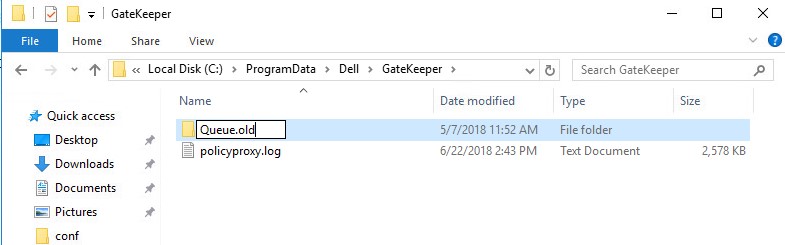 Upozornění: Neodstraňujte originál
QueueSložky. - Pravým tlačítkem klikněte na nabídku Start systému Windows a poté na možnost Spustit.
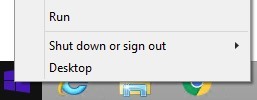
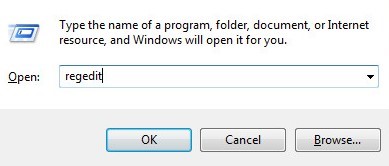
- V uživatelském rozhraní Spustit zadejte příkaz
regedita potom stiskněte kombinaci kláves CTRL+SHIFT+ENTER. Tak spustíte Editor registru jako správce.
 Upozornění:
- Pokud je úprava registru systému Windows provedena nesprávně, může vést ke ztrátě dat nebo poškození operačního systému. Společnost Dell Technologies doporučuje před jakoukoli úpravou registru systému Windows zálohovat data. Před zahájením úprav také doporučujeme provést úplnou zálohu registru systému Windows. Další informace naleznete v článku Jak upravit registr
systému Windows.
- Pokud máte ohledně provedení tohoto kroku pochybnosti, kontaktujte podporu Dell Data Security a požádejte o pomoc.
- Pokud je úprava registru systému Windows provedena nesprávně, může vést ke ztrátě dat nebo poškození operačního systému. Společnost Dell Technologies doporučuje před jakoukoli úpravou registru systému Windows zálohovat data. Před zahájením úprav také doporučujeme provést úplnou zálohu registru systému Windows. Další informace naleznete v článku Jak upravit registr
- V Editoru registru přejděte na
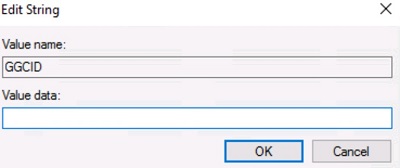
HKEY_LOCAL_MACHINE\Software\WOW6432Node\Dell\GateKeeper. - Poklepejte
GGCID. - Odstraňte Údaj hodnoty a stiskněte tlačítko OK.
- Poklepejte
GKID. - Odstraňte Údaj hodnoty a stiskněte tlačítko OK.
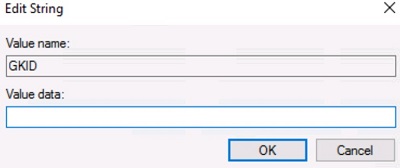
- Poklepejte
SlotId. - Odstraňte Údaj hodnoty a stiskněte tlačítko OK.
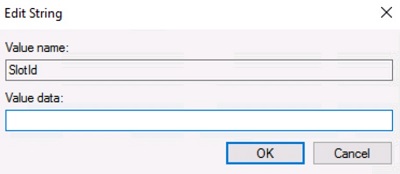
- Klikněte na možnost Soubor a poté vyberte možnost Ukončit.
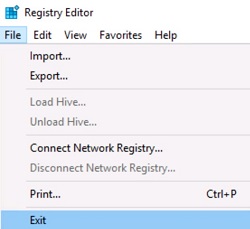
- <> Spusťte službu PRODUCT Policy Proxy.
Poznámka:
- Složka fronty Policy Proxy,
GGCID,GKIDASlotIdbudou znovu vytvořeny po restartování služby. - Další informace najdete v článku Jak spustit a zastavit služby v nástroji Dell Security Management Server.
- Složka fronty Policy Proxy,
Message Broker
- Přihlaste se do nástroje Dell Security Management Server.
- Zastavte všechny <PRODUKTOVÉ> služby.
Poznámka:
- <PRODUCT>=
- Verze 8.15 a novější = Dell
- Verze 8.14.1 a dřívější = Dell Data Protection
- Další informace najdete v článku Jak spustit a zastavit služby v nástroji Dell Security Management Server.
- <PRODUCT>=
- Přejít na
<DRIVE>:\Program Files\Dell\Enterprise Edition\Message Broker\.
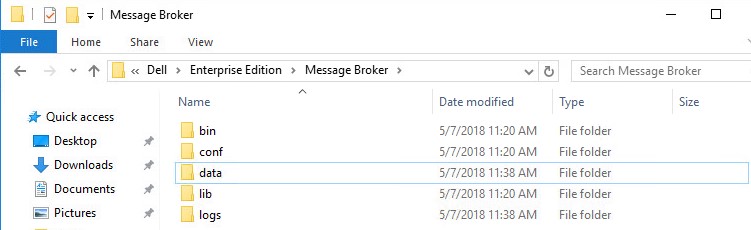 Poznámka: <DRIVE> = Disk nainstalovaný s nástrojem Dell Security Management Server
 - Pravým tlačítkem klikněte na symbol
Datasložku a poté vyberte možnost Přejmenovat. - Přejmenujte
Datasložku, která má býtdata.old.
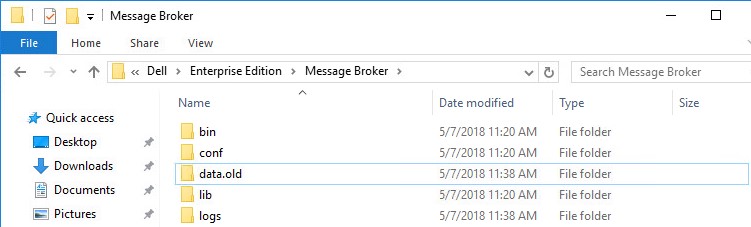 Upozornění: Neodstraňujte originál
DataSložky. - <Spusťte služby PRODUKTU>.
Poznámka:
- Složka Data zprostředkovatele zpráv se znovu vytvoří během 5 minut po restartování služeb.
- Další informace najdete v článku Jak spustit a zastavit služby v nástroji Dell Security Management Server.
Virtuální nástroj Dell Data Security Management Server
Pokyny se liší mezi verzí 9.11.0 a novější a verzí 9.10.1 a starší. Kliknutím na příslušnou verzi produktu zobrazíte kroky v procesu přebudování. Informace o verzích naleznete v článku Jak zjistit verzi nástroje Dell Data Security Server.
9.11.0 a novější
Kliknutím na možnost Policy Proxy, Force a Clean Activation of Policy Proxy nebo Message Broker získáte kroky v procesu opětovného vytvoření.
Policy Proxy
- Přihlaste se do konzole pro správu softwaru Dell Enterprise Server Virtual.
 Poznámka:
- Výchozí přihlašovací údaje pro nástroj Dell Security Management Server Virtual:
- Uživatelské jméno: delluser
- Heslo: delluser
- Správce může změnit výchozí heslo v nabídce virtuálního zařízení produktu.
- Výchozí přihlašovací údaje pro nástroj Dell Security Management Server Virtual:
- Zastavte služby nástroje Dell Security Management Server Virtual.
Poznámka: Další informace naleznete v článku Jak zastavit a spustit služby v nástroji Dell Security Management Server Virtual.
- V hlavní nabídce vyberte možnost Launch Shell a stiskněte klávesu Enter.
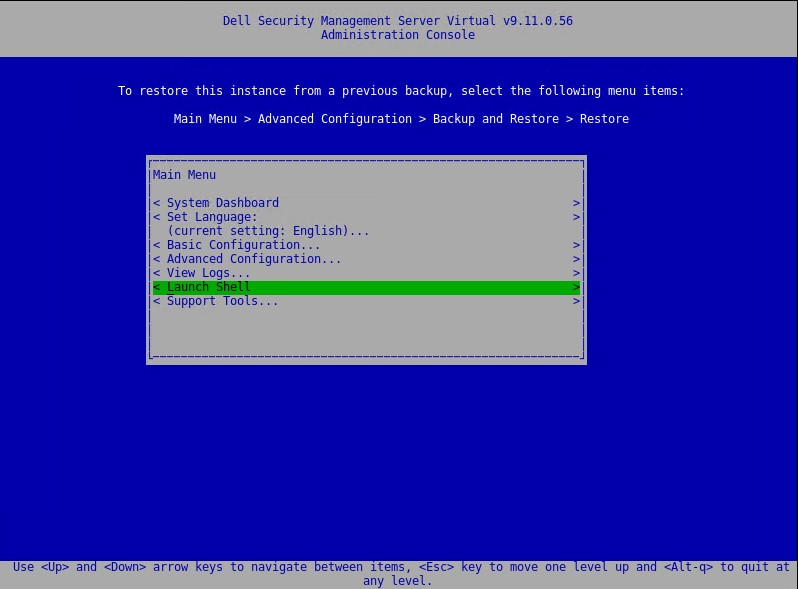
- Zadejte následující příkaz a stiskněte klávesu Enter.
su dellsupport
- Zadejte heslo podpory Dell a stiskněte Enter.
- Zadejte následující příkaz a stiskněte klávesu Enter.
sudo rm -R /home/delluser/.wine/drive_c/users/Public/Application\ Data/Dell/GateKeeper/Queue/
- Zadejte následující příkaz a dvojím stisknutím klávesy Enter se vraťte do hlavní nabídky.
exit
- Spusťte služby Dell Security Management Server Virtual.
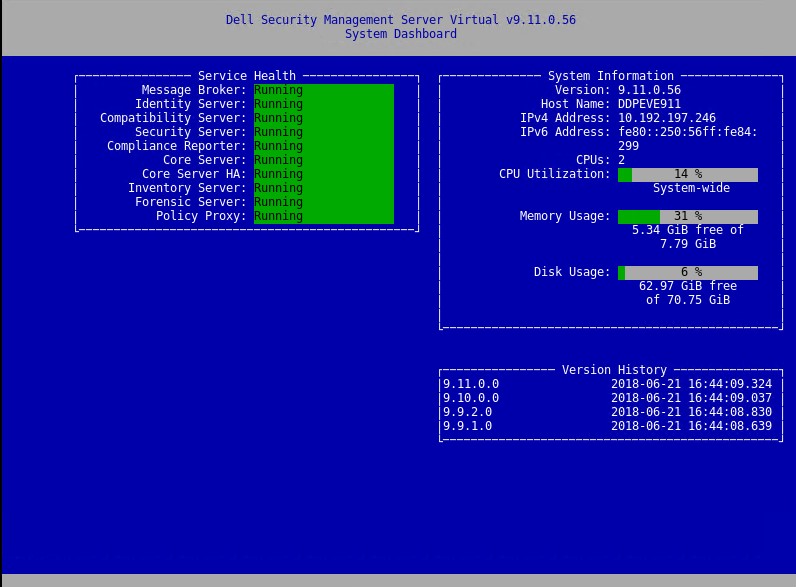
Vynucení čisté aktivace proxy zásad
Poznámka: Po obnovení zálohy do nově nasazeného nástroje Dell Security Management Server Virtual může být nutné vymazat některé hodnoty. Postupujte podle následujících kroků a ujistěte se, že se proxy zásad aktivuje vůči obnovené databázi.
- V konzoli pro správu přejděte na položku Basic Configuration, poté na Stop Application a stiskněte klávesu Enter.
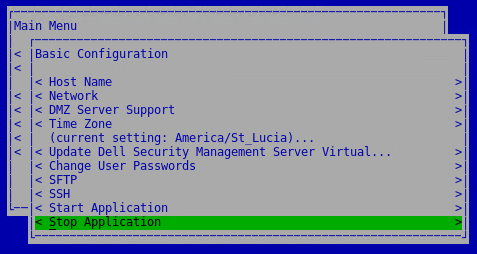
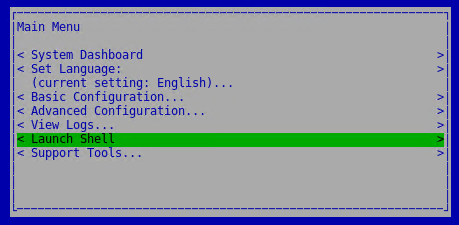
- Stisknutím klávesy ESC se vraťte do hlavní nabídky, poté šipkou dolů na položku Launch Shell a stiskněte Enter.
- Přepněte na uživatele podpory Dell zadáním následujícího příkazu a stisknutím klávesy Enter.
su dellsupport Poznámka: Výchozí heslo je dellsupport.
 - Vytvořte zálohu souboru system.reg zadáním následujícího příkazu a stisknutím klávesy Enter.
sudo cp /home/delluser/.wine/system.reg /home/delluser/.wine/system.reg.bck
- Vymažte hodnotu pro
GGCIDdo souboru system.reg zadáním následujícího příkazu a stisknutím klávesy Enter.sudo sed -i 's/^"GGCID"="[^~"]*"$/"GGCID"=""/g' /home/delluser/.wine/system.reg
- Vymažte hodnotu pro
GKIDdo souboru system.reg zadáním následujícího příkazu a stisknutím klávesy Enter.sudo sed -i 's/^"GKID"="[^~"]*"$/"GKID"=""/g' /home/delluser/.wine/system.reg
- Přepněte zpět do konzole pro správu zadáním následujícího příkazu a stisknutím klávesy Enter.
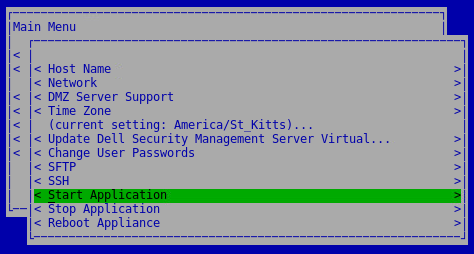
su delluserPoznámka: Výchozí heslo jedelluser. - Spusťte služby tak, že přejdete do nabídky Basic Configuration, poté spustíte aplikaci a stisknete Enter.
Message Broker
- Přihlaste se do konzole pro správu softwaru Dell Enterprise Server Virtual.
 Poznámka:
- Výchozí přihlašovací údaje pro nástroj Dell Security Management Server Virtual:
- Username:
delluser - Password:
delluser
- Username:
- Správce může změnit výchozí heslo v nabídce virtuálního zařízení produktu.
- Výchozí přihlašovací údaje pro nástroj Dell Security Management Server Virtual:
- Zastavte služby nástroje Dell Security Management Server Virtual.
Poznámka: Další informace naleznete v článku Jak zastavit a spustit služby v nástroji Dell Security Management Server Virtual.
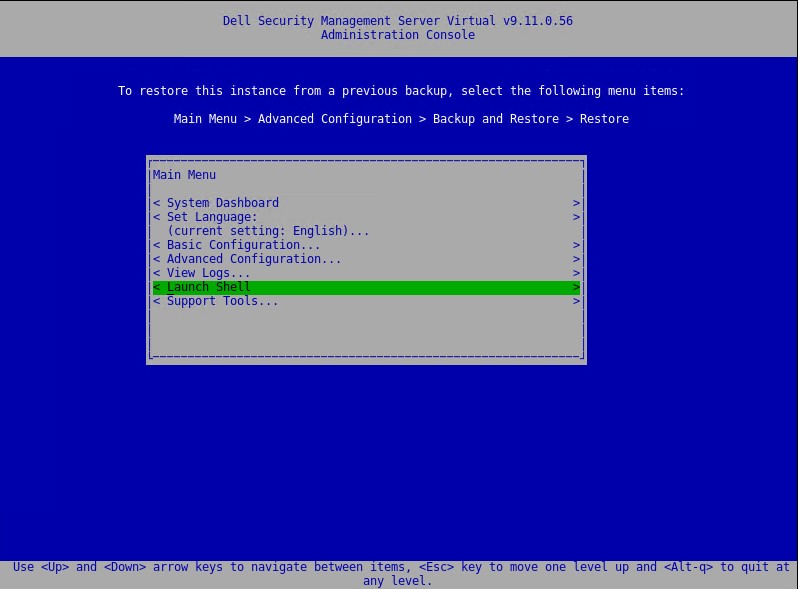
- V hlavní nabídce vyberte možnost Launch Shell a stiskněte klávesu Enter.
- Zadejte následující příkaz a stiskněte klávesu Enter.
su dellsupport
- Zadejte heslo podpory Dell a stiskněte Enter.
- Zadejte následující příkaz a stiskněte klávesu Enter.
sudo rm -R /opt/dell/server/message-broker/data
- Zadejte následující příkaz a dvojím stisknutím klávesy Enter se vraťte do hlavní nabídky.
exit - Spusťte služby Dell Security Management Server Virtual.
9.10.1 a dřívější
Kliknutím na Policy Proxy nebo Message Broker zobrazíte kroky procesu opětovného vytvoření.
Policy Proxy
- Přihlaste se do konzole pro správu softwaru Dell Enterprise Server Virtual.
 Poznámka:
- Výchozí přihlašovací údaje pro nástroj Dell Security Management Server Virtual:
- Uživatelské jméno: ddpuser
- Heslo: ddpuser
- Správce může změnit výchozí heslo v nabídce virtuálního zařízení produktu.
- Výchozí přihlašovací údaje pro nástroj Dell Security Management Server Virtual:
- Zastavte služby nástroje Dell Security Management Server Virtual.
Poznámka: Další informace naleznete v článku Jak zastavit a spustit služby v nástroji Dell Security Management Server Virtual.
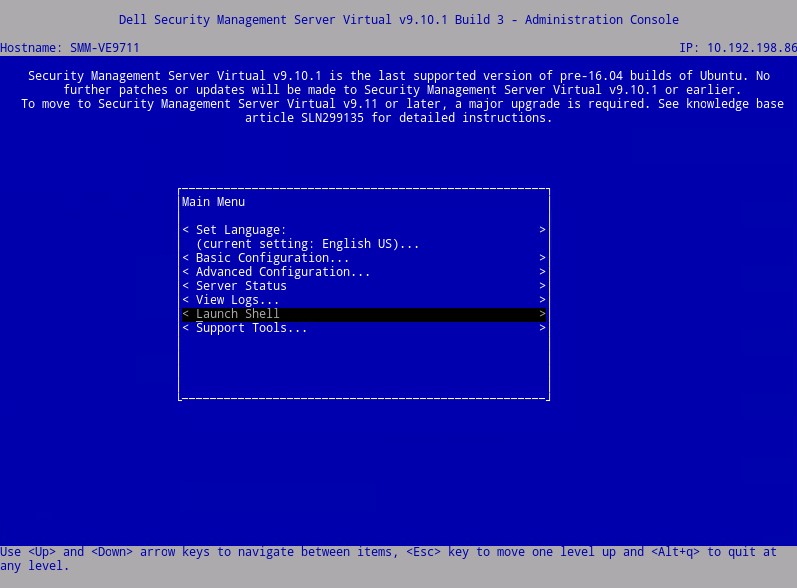
- V hlavní nabídce vyberte možnost Launch Shell a stiskněte klávesu Enter.
- Zadejte následující příkaz:
a poté stiskněte Enter.su ddpsupport
- Zadejte heslo pro ddpsupport a stiskněte Enter.
- Zadejte následující příkaz a stiskněte klávesu Enter.
sudo rm -R /home/ddpuser/.wine/drive_c/users/Public/Application\ Data/Dell/GateKeeper/Queue/
- Zadejte následující příkaz a dvojím stisknutím klávesy Enter se vraťte do hlavní nabídky.
exit
- Spusťte služby Dell Security Management Server Virtual.
Poznámka: Další informace naleznete v článku Jak zastavit a spustit služby v nástroji Dell Security Management Server Virtual.
Message Broker
- Přihlaste se do konzole pro správu softwaru Dell Enterprise Server Virtual.
 Poznámka:
- Výchozí přihlašovací údaje pro nástroj Dell Security Management Server Virtual:
- Uživatelské jméno: ddpuser
- Heslo: ddpuser
- Správce může změnit výchozí heslo v nabídce virtuálního zařízení produktu.
- Výchozí přihlašovací údaje pro nástroj Dell Security Management Server Virtual:
- Zastavte služby nástroje Dell Security Management Server Virtual.
Poznámka: Další informace naleznete v článku Jak zastavit a spustit služby v nástroji Dell Security Management Server Virtual.
- V hlavní nabídce vyberte možnost Launch Shell a stiskněte klávesu Enter.
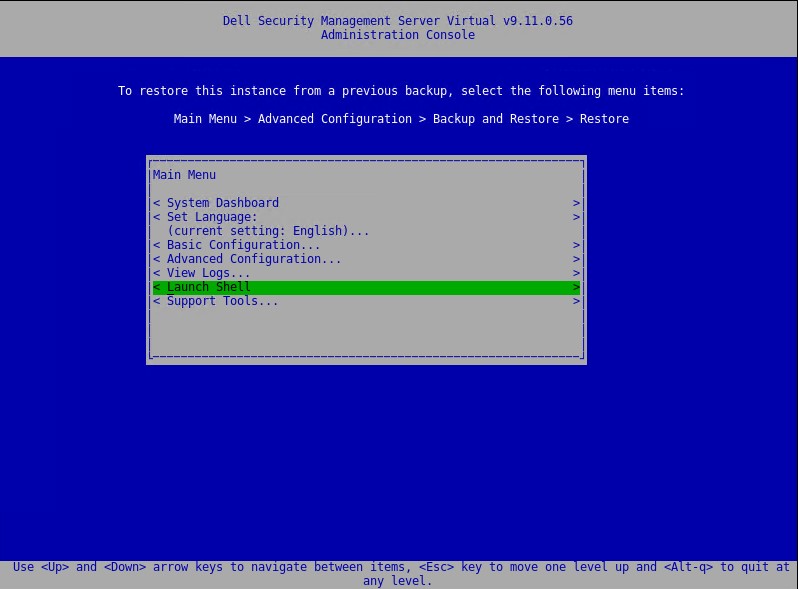
- Zadejte následující příkaz a stiskněte klávesu Enter.
su ddpsupport
- Zadejte heslo pro ddpsupport a stiskněte Enter.
- Zadejte následující příkaz a stiskněte klávesu Enter.
sudo rm -R /opt/dell/server/message-broker/data
- Zadejte následující příkaz a dvojím stisknutím klávesy Enter se vraťte do hlavní nabídky.
exit
- Spusťte služby Dell Security Management Server Virtual.
Poznámka: Další informace naleznete v článku Jak zastavit a spustit služby v nástroji Dell Security Management Server Virtual.
추가 정보
비디오
해당 제품
Dell Encryption문서 속성
문서 번호: 000156377
문서 유형: How To
마지막 수정 시간: 14 7월 2026
버전: 16
다른 Dell 사용자에게 질문에 대한 답변 찾기
지원 서비스
디바이스에 지원 서비스가 적용되는지 확인하십시오.