Slik gjenoppbygger du policyproxyen og meldingsmegleren for Dell Data Security Server
요약: Finn ut hvordan du gjenoppbygger proxy- og meldingsmeglertjenester for Policy for Dell Data Security- eller Dell Data Protection-servere ved å følge disse instruksjonene.
이 문서는 다음에 적용됩니다.
이 문서는 다음에 적용되지 않습니다.
이 문서는 특정 제품과 관련이 없습니다.
모든 제품 버전이 이 문서에 나와 있는 것은 아닙니다.
지침
Det kan hende at Dell Data Security-serveren (tidligere kalt Dell Data Protection) trenger Policy Proxy- eller Message Broker-tjenesten som skal bygges på nytt for:
- Feilsøking
- Kommunikasjon om retningslinjer
- Lagerflyt
Berørte produkter:
- Dell Security Management Server
- Dell Data Protection Enterprise Edition-server
- Dell Security Management Server Virtual
- Dell Data Protection Virtual Edition-server
Berørte versjoner:
- 8.0 og nyere
Berørte operativsystemer:
- Windows
- Linux
Gjenoppbyggingsprosessen varierer mellom serverproduktene til Dell Data Security:
- Dell Data Security Management Server (tidligere kalt Dell Data Protection Enterprise Edition Server)
- Dell Data Security Management Server Virtual (tidligere kalt Dell Data Protection Virtual Edition Server)
Klikk på enten Dell Security Management Server eller Dell Security Management Server Virtual hvis du vil ha mer informasjon.
Dell Data Security Management Server
Klikk enten Policy Proxy eller Message Broker for trinn i gjenoppbyggingsprosessen.
Proxy for retningslinjer
- Logg på Dell Security Management Server.
- Stopp <PRODUCT> Policy Proxy-tjenesten.
Merk:
- <PRODUKT> =
- Versjon 8.15 og nyere = Dell
- Versjon 8.14.1 og tidligere = Dell Data Protection
- Hvis du vil ha mer informasjon, kan du se Slik stopper og starter du tjenester i Dell Security Management Server.
- <PRODUKT> =
- Gå til
<DRIVE>\ProgramData\Dell\GateKeeper\.Merk: <DISK> = Disk installert med Dell Security Management Server - Høyreklikk på
Queue-mappen, og velg deretter Gi nytt navn. - Gi nytt navn til
Queuemappe tilQueue.old.
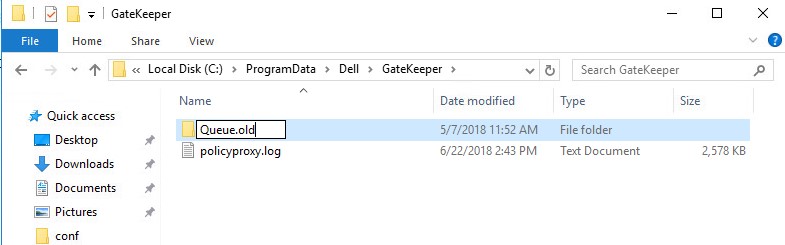 Advarsel: Ikke slett originalen
QueueMappen. - Høyreklikk på Windows-startmenyen, og klikk deretter på Kjør.
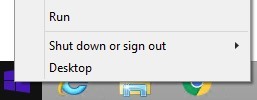
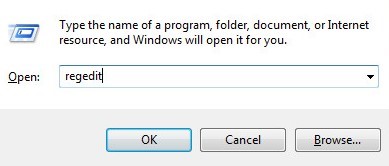
- I Run UI skriver du inn
regeditog trykk deretter CTRL+SKIFT+ENTER. Dette kjører Registerredigering som administrator.
 Forsiktig:
- Hvis det gjøres feil, kan endring av Windows-registret føre til tap av data eller ødeleggelse av operativsystemet. Dell Technologies anbefaler at du sikkerhetskopierer data før du fortsetter med endringer i Windows-registeret. Det anbefales også at en fullstendig sikkerhetskopi av Windows-registeret gjøres før du starter redigeringen. Se Slik endrer du Windows-registret
hvis du vil ha mer informasjon.
- Kontakt Dell Data Security-støtte for å få hjelp hvis du har spørsmål om utførelsen av dette trinnet.
- Hvis det gjøres feil, kan endring av Windows-registret føre til tap av data eller ødeleggelse av operativsystemet. Dell Technologies anbefaler at du sikkerhetskopierer data før du fortsetter med endringer i Windows-registeret. Det anbefales også at en fullstendig sikkerhetskopi av Windows-registeret gjøres før du starter redigeringen. Se Slik endrer du Windows-registret
- I Registerredigering, gå til
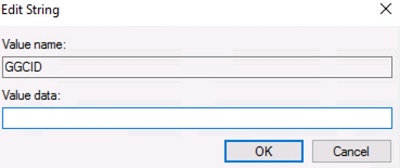
HKEY_LOCAL_MACHINE\Software\WOW6432Node\Dell\GateKeeper. - Dobbeltklikk
GGCID. - Slett verdidataene, og trykk deretter OK.
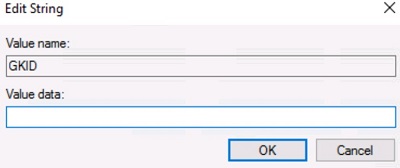
- Dobbeltklikk
GKID. - Slett verdidataene, og trykk deretter OK.
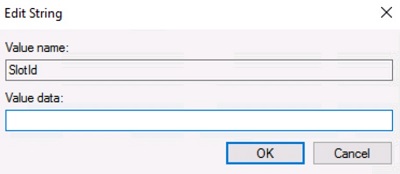
- Dobbeltklikk
SlotId. - Slett verdidataene, og trykk deretter OK.
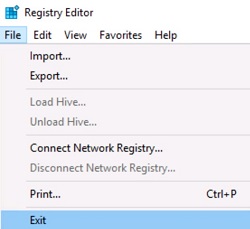
- Klikk på Fil og deretter på Avslutt.
- <Start PRODUKT> Policy Proxy-tjenesten.
Merk:
- Proxy-kømappen for policy,
GGCID,GKIDOgSlotIdopprettes på nytt etter omstart av tjenesten. - Hvis du vil ha mer informasjon, kan du se Slik stopper og starter du tjenester i Dell Security Management Server.
- Proxy-kømappen for policy,
Meldingsmegler
- Logg på Dell Security Management Server.
- Stopp alle <PRODUKTTJENESTER> .
Merk:
- <PRODUKT> =
- Versjon 8.15 og nyere = Dell
- Versjon 8.14.1 og tidligere = Dell Data Protection
- Hvis du vil ha mer informasjon, kan du se Slik stopper og starter du tjenester i Dell Security Management Server.
- <PRODUKT> =
- Gå til
<DRIVE>:\Program Files\Dell\Enterprise Edition\Message Broker\.
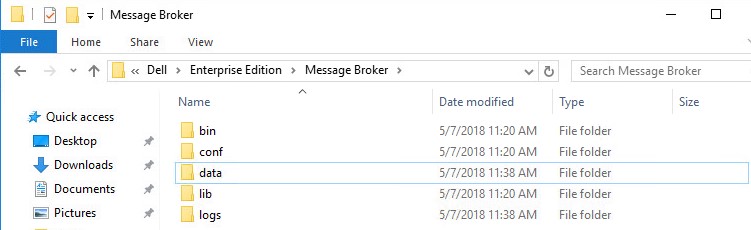 Merk: <DISK> = Disk installert med Dell Security Management Server
 - Høyreklikk på
Data-mappen, og velg deretter Gi nytt navn. - Gi nytt navn til
Datamappe tildata.old.
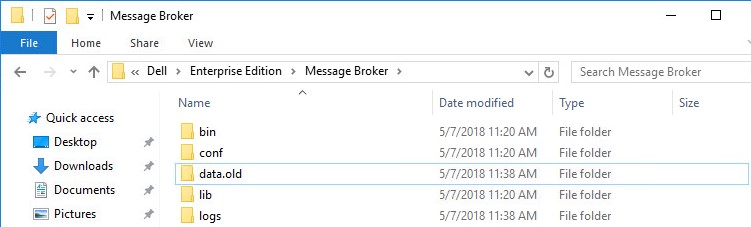 Advarsel: Ikke slett originalen
DataMappen. - Start PRODUKTTJENESTENE<>.
Merk:
- Message Broker Data-mappen opprettes på nytt innen 5 minutter etter at tjenestene er startet på nytt.
- Hvis du vil ha mer informasjon, kan du se Slik stopper og starter du tjenester i Dell Security Management Server.
Dell Data Security Management Server Virtual
Instruksjonene varierer mellom 9.11.0 og nyere og 9.10.1 og tidligere. Klikk på den aktuelle produktversjonen for å se trinnene i gjenoppbyggingsprosessen. Hvis du vil ha versjonskontrollinformasjon, kan du se Slik identifiserer du serverversjonen for Dell Data Security.
9.11.0 og nyere
Klikk på enten Policy Proxy, Force a Clean Activation of Policy Proxy eller Message Broker for trinn i gjenoppbyggingsprosessen.
Proxy for retningslinjer
- Logg på den virtuelle administrasjonskonsollen for Dell Enterprise Server.
 Merk:
Merk:- Standardlegitimasjonen for Dell Security Management Server Virtual er følgende:
- Brukernavn: delluser
- Passord: delluser
- En administrator kan endre standardpassordet i produktets meny for virtuelle tilpassede verktøy.
- Standardlegitimasjonen for Dell Security Management Server Virtual er følgende:
- Stopp virtuelle tjenester for Dell Security Management Server.
Merk: Hvis du vil ha mer informasjon, kan du se Slik stopper og starter du tjenester i Dell Security Management Server Virtual.
- Fra hovedmenyen velger du Start Shell og trykker deretter på Enter.
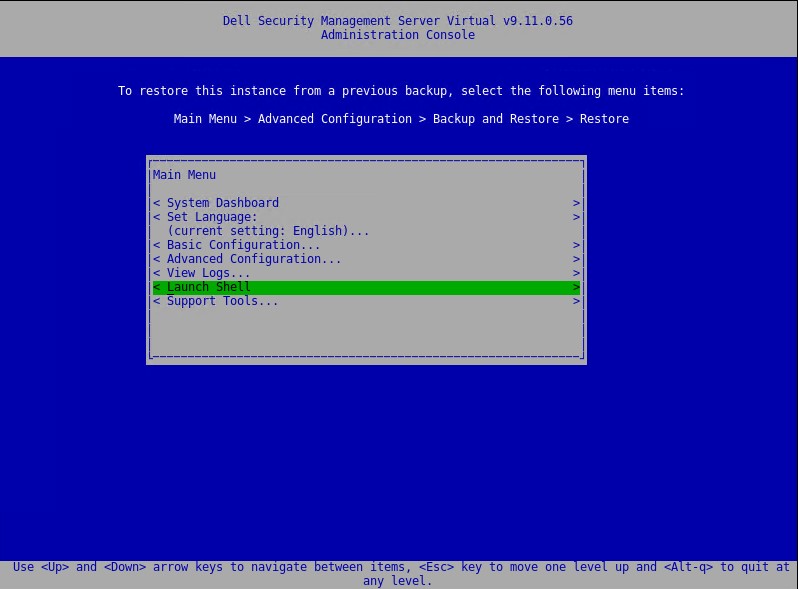
- Skriv inn følgende kommando, og trykk deretter Enter.
su dellsupport
- Skriv inn passordet til dellsupport, og trykk på Enter.
- Skriv inn følgende kommando, og trykk deretter Enter.
sudo rm -R /home/delluser/.wine/drive_c/users/Public/Application\ Data/Dell/GateKeeper/Queue/
- Skriv inn følgende kommando, og trykk deretter ENTER to ganger for å gå tilbake til hovedmenyen.
exit
- Start Virtuelle tjenester for Dell Security Management Server.
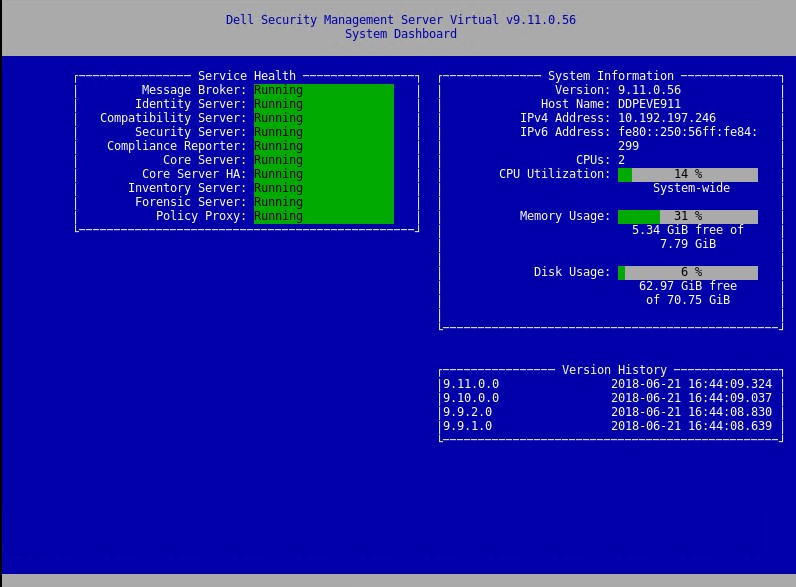
Fremtving en ren aktivering av Policy Proxy
Merk: Når du har gjenopprettet en sikkerhetskopi til en nylig distribuert Dell Security Management Server Virtual, må du kanskje slette noen verdier. Følg disse trinnene nedenfor for å sikre at Policy Proxy aktiveres mot den gjenopprettede databasen.
- Fra administrasjonskonsollen går du til Basic Configuration, deretter Stop Application, og trykker deretter Enter.
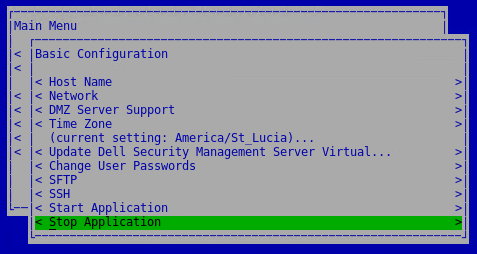
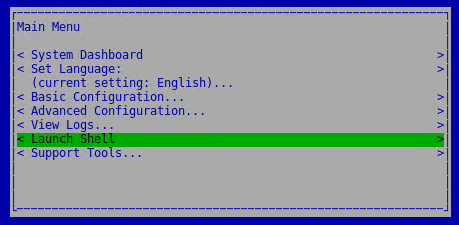
- Trykk ESC for å gå tilbake til hovedmenyen, pil deretter ned til Launch Shell og trykk deretter Enter.
- Bytt til dellsupport-brukeren ved å skrive inn følgende kommando og trykke på Enter.
su dellsupport Merk: Standardpassordet er dellsupport.
 - Opprett en sikkerhetskopi av system.reg filen ved å skrive inn følgende kommando og trykk Enter.
sudo cp /home/delluser/.wine/system.reg /home/delluser/.wine/system.reg.bck
- Fjern verdien for
GGCIDi system.reg filen ved å skrive inn følgende kommando og deretter trykke Enter.sudo sed -i 's/^"GGCID"="[^~"]*"$/"GGCID"=""/g' /home/delluser/.wine/system.reg
- Fjern verdien for
GKIDi system.reg filen ved å skrive inn følgende kommando og deretter trykke Enter.sudo sed -i 's/^"GKID"="[^~"]*"$/"GKID"=""/g' /home/delluser/.wine/system.reg
- Bytt tilbake til administrasjonskonsollen ved å skrive inn følgende kommando og trykk Enter.
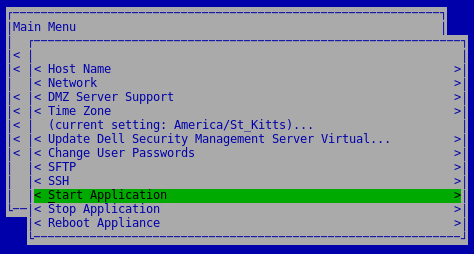
su delluserMerk: Standardpassordet erdelluser. - Start tjenestene ved å gå til Enkel konfigurasjon, deretter Start program og trykk deretter på Enter.
Meldingsmegler
- Logg på den virtuelle administrasjonskonsollen for Dell Enterprise Server.
 Merk:
Merk:- Standardlegitimasjonen for Dell Security Management Server Virtual er følgende:
- Brukernavn:
delluser - Passord:
delluser
- Brukernavn:
- En administrator kan endre standardpassordet i produktets meny for virtuelle tilpassede verktøy.
- Standardlegitimasjonen for Dell Security Management Server Virtual er følgende:
- Stopp virtuelle tjenester for Dell Security Management Server.
Merk: Hvis du vil ha mer informasjon, kan du se Slik stopper og starter du tjenester i Dell Security Management Server Virtual.
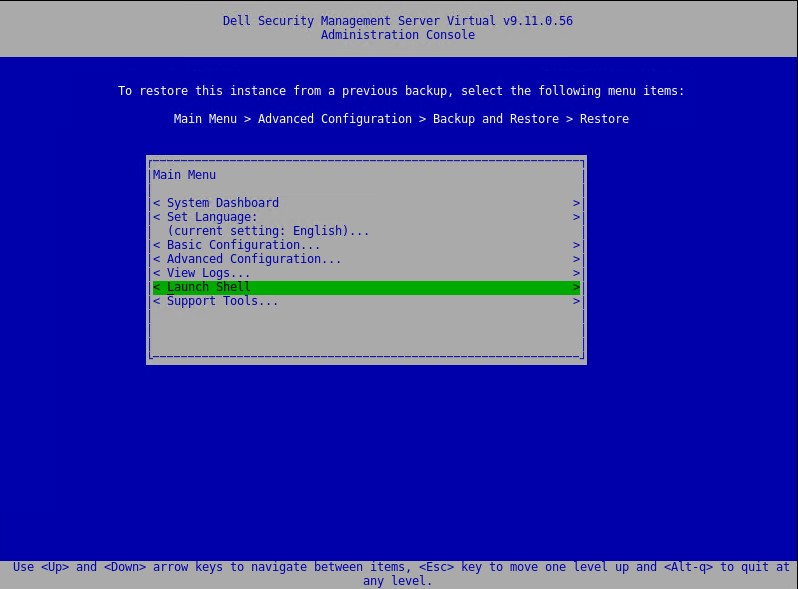
- Fra hovedmenyen velger du Launch Shell og trykker deretter på Enter.
- Skriv inn følgende kommando, og trykk deretter Enter.
su dellsupport
- Skriv inn passordet til dellsupport, og trykk på Enter.
- Skriv inn følgende kommando, og trykk deretter Enter.
sudo rm -R /opt/dell/server/message-broker/data
- Skriv inn følgende kommando, og trykk deretter Enter to ganger for å gå tilbake til hovedmenyen.
exit - Start Virtuelle tjenester for Dell Security Management Server.
9.10.1 og eldre versjoner
Klikk enten Policy Proxy eller Message Broker for trinn i gjenoppbyggingsprosessen.
Proxy for retningslinjer
- Logg på den virtuelle administrasjonskonsollen for Dell Enterprise Server.
 Merk:
Merk:- Standardlegitimasjonen for Dell Security Management Server Virtual er følgende:
- Brukernavn: ddpuser
- Passord: ddpuser
- En administrator kan endre standardpassordet i produktets meny for virtuelle tilpassede verktøy.
- Standardlegitimasjonen for Dell Security Management Server Virtual er følgende:
- Stopp virtuelle tjenester for Dell Security Management Server.
Merk: Hvis du vil ha mer informasjon, kan du se Slik stopper og starter du tjenester i Dell Security Management Server Virtual.
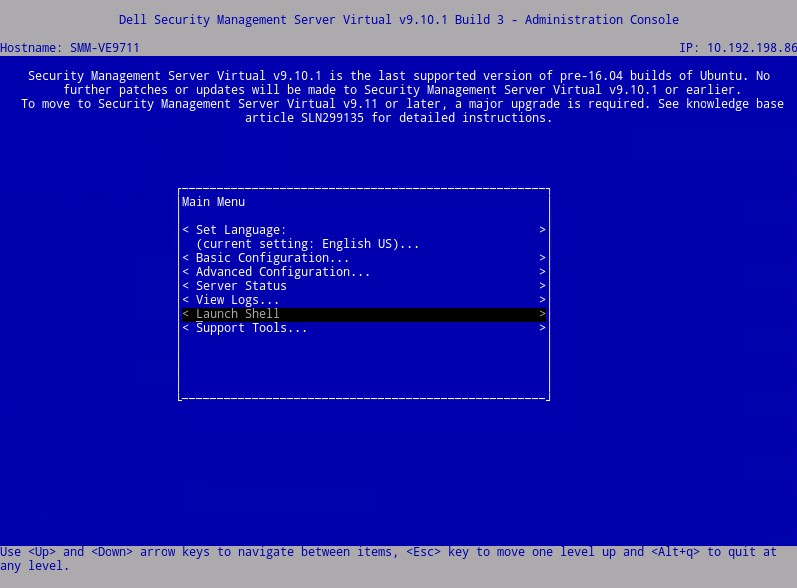
- Fra hovedmenyen velger du Start Shell og trykker deretter på Enter.
- Skriv inn følgende kommando
, og trykk deretter Enter.su ddpsupport
- Skriv inn passordet for ddpsupport, og trykk deretter på Enter.
- Skriv inn følgende kommando, og trykk deretter Enter.
sudo rm -R /home/ddpuser/.wine/drive_c/users/Public/Application\ Data/Dell/GateKeeper/Queue/
- Skriv inn følgende kommando, og trykk deretter Enter to ganger for å gå tilbake til hovedmenyen.
exit
- Start Virtuelle tjenester for Dell Security Management Server.
Merk: Hvis du vil ha mer informasjon, kan du se Slik stopper og starter du tjenester i Dell Security Management Server Virtual.
Meldingsmegler
- Logg på den virtuelle administrasjonskonsollen for Dell Enterprise Server.
 Merk:
Merk:- Standardlegitimasjonen for Dell Security Management Server Virtual er følgende:
- Brukernavn: ddpuser
- Passord: ddpuser
- En administrator kan endre standardpassordet i produktets meny for virtuelle tilpassede verktøy.
- Standardlegitimasjonen for Dell Security Management Server Virtual er følgende:
- Stopp virtuelle tjenester for Dell Security Management Server.
Merk: Hvis du vil ha mer informasjon, kan du se Slik stopper og starter du tjenester i Dell Security Management Server Virtual.
- Fra hovedmenyen velger du Start Shell og trykker deretter på Enter.
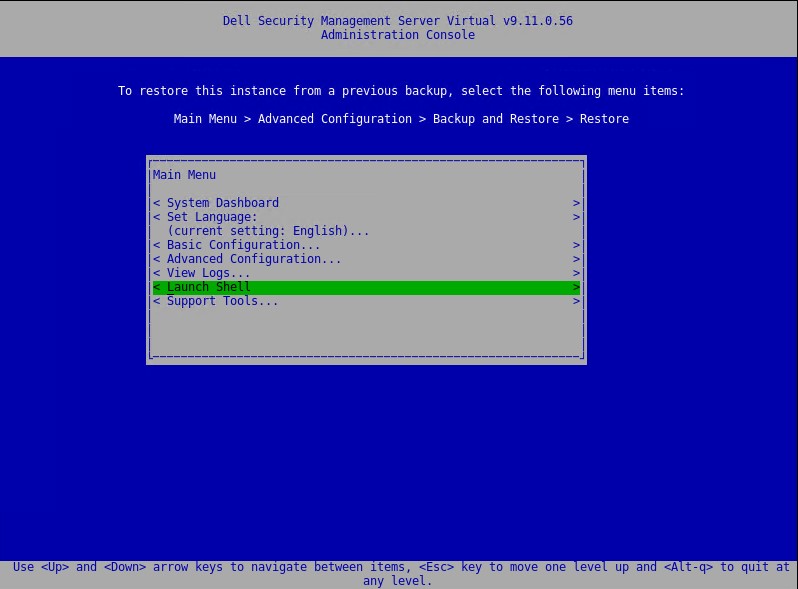
- Skriv inn følgende kommando, og trykk deretter Enter.
su ddpsupport
- Skriv inn passordet for ddpsupport, og trykk deretter på Enter.
- Skriv inn følgende kommando, og trykk deretter Enter.
sudo rm -R /opt/dell/server/message-broker/data
- Skriv inn følgende kommando, og trykk deretter Enter to ganger for å gå tilbake til hovedmenyen.
exit
- Start Virtuelle tjenester for Dell Security Management Server.
Merk: Hvis du vil ha mer informasjon, kan du se Slik stopper og starter du tjenester i Dell Security Management Server Virtual.
추가 정보
비디오
해당 제품
Dell Encryption문서 속성
문서 번호: 000156377
문서 유형: How To
마지막 수정 시간: 14 7월 2026
버전: 16
다른 Dell 사용자에게 질문에 대한 답변 찾기
지원 서비스
디바이스에 지원 서비스가 적용되는지 확인하십시오.