Sådan genopbygger du politikproxyen og meddelelsesmægleren til Dell Data Security-serveren
요약: Få mere at vide om, hvordan du genopbygger Policy Proxy- og Message Broker-tjenester til Dell Data Security- eller Dell Data Protection-servere ved hjælp af disse instruktioner.
이 문서는 다음에 적용됩니다.
이 문서는 다음에 적용되지 않습니다.
이 문서는 특정 제품과 관련이 없습니다.
모든 제품 버전이 이 문서에 나와 있는 것은 아닙니다.
지침
Dell Data Security-serveren (tidligere Dell Data Protection) har muligvis brug for tjenesten Policy Proxy eller Message Broker til genopbygning for:
- Fejlfinding
- Politisk kommunikation
- Lagerflow
Berørte produkter:
- Dell Security Management Server
- Dell Data Protection Enterprise Edition-server
- Dell Security Management Server Virtual
- Dell Data Protection Virtual Edition-server
Berørte versioner:
- 8.0 og nyere
Påvirkede operativsystemer:
- Windows
- Linux
Genopbygningsprocessen varierer mellem Dell Data Security-serverprodukter:
- Dell Data Security Management Server (tidligere Dell Data Protection Enterprise Edition Server)
- Dell Data Security Management Server Virtual (tidligere Dell Data Protection Virtual Edition Server)
Klik på enten Dell Security Management Server eller Dell Security Management Server Virtual for at få flere oplysninger.
Dell Data Security-administrationsserver
Klik på enten Policy Proxy eller Message Broker for at få trin til genopbygningsprocessen.
Proxy for politik
- Log ind på Dell Security Management Server.
- <Stop proxytjenesten PRODUKTPOLITIK>.
Bemærk:
- <PRODUKT>=
- Version 8.15 og nyere = Dell
- Version 8.14.1 og tidligere = Dell-databeskyttelse
- Du kan finde flere oplysninger i Sådan stopper og starter du services i Dell Security Management Server.
- <PRODUKT>=
- Gå til
<DRIVE>\ProgramData\Dell\GateKeeper\.Bemærk: <DRIVE> = Drev installeret med Dell Security Management Server - Højreklik på ikonet
Queue, og vælg derefter Omdøb. - Omdøb
Queuemappe tilQueue.old.
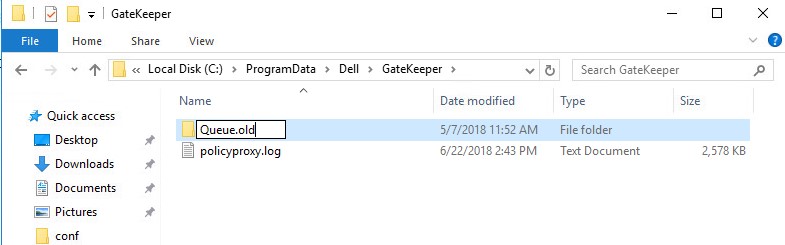 Advarsel: Slet ikke originalen
QueueMappe. - Højreklik på startmenuen i Windows, og klik herefter på Kør.
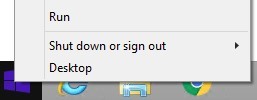
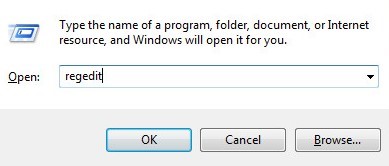
- I brugergrænsefladen Kør skal du skrive
regeditog derefter trykke på CTRL+SKIFT+ENTER. Dette kører registreringseditoren som administrator.
 Advarsel:
- Hvis det gøres forkert, kan ændring af Windows-registreringsdatabasen føre til tab af data eller korruption i operativsystemet. Dell Technologies anbefaler, at du sikkerhedskopierer dine data, før du foretager ændringer i Windows-registreringsdatabasen. Det anbefales også, at der laves en fuld sikkerhedskopi af Windows-registreringsdatabasen, før redigeringen påbegyndes. Se Sådan ændres Windows-registreringsdatabasen
for at få flere oplysninger.
- Kontakt Dell Data Security Support for at få hjælp, hvis du er betænkelig ved at udføre dette trin.
- Hvis det gøres forkert, kan ændring af Windows-registreringsdatabasen føre til tab af data eller korruption i operativsystemet. Dell Technologies anbefaler, at du sikkerhedskopierer dine data, før du foretager ændringer i Windows-registreringsdatabasen. Det anbefales også, at der laves en fuld sikkerhedskopi af Windows-registreringsdatabasen, før redigeringen påbegyndes. Se Sådan ændres Windows-registreringsdatabasen
- I registreringseditoren skal du gå til
HKEY_LOCAL_MACHINE\Software\WOW6432Node\Dell\GateKeeper. - Dobbeltklik
GGCID. - Slet værdidataene, og tryk derefter på OK.
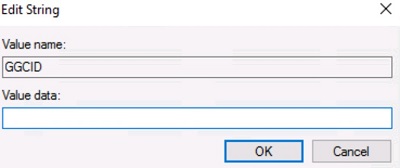
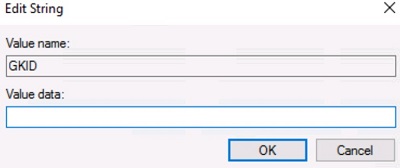
- Dobbeltklik
GKID. - Slet værdidataene, og tryk derefter på OK.
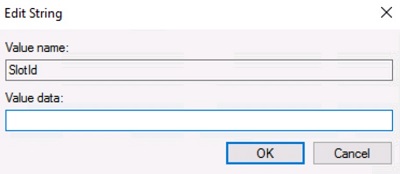
- Dobbeltklik
SlotId. - Slet værdidataene, og tryk derefter på OK.
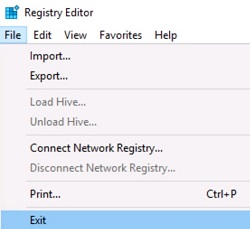
- Klik på Fil, og vælg derefter Afslut.
- <Start proxytjenesten PRODUKTPOLITIK>.
Bemærk:
- Mappen Policy Proxy queue,
GGCID,GKIDOgSlotIdvil blive genoprettet efter genstart af tjenesten. - Du kan finde flere oplysninger i Sådan stopper og starter du services i Dell Security Management Server.
- Mappen Policy Proxy queue,
Meddelelsesmægler
- Log ind på Dell Security Management Server.
- Stop alle <produkttjenester> .
Bemærk:
- <PRODUKT>=
- Version 8.15 og nyere = Dell
- Version 8.14.1 og tidligere = Dell-databeskyttelse
- Du kan finde flere oplysninger i Sådan stopper og starter du services i Dell Security Management Server.
- <PRODUKT>=
- Gå til
<DRIVE>:\Program Files\Dell\Enterprise Edition\Message Broker\.
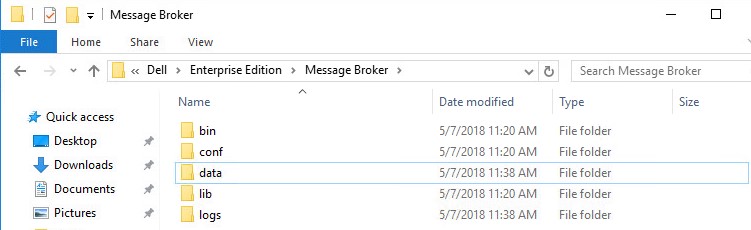 Bemærk: <DRIVE> = Drev installeret med Dell Security Management Server
 - Højreklik på ikonet
Data, og vælg derefter Omdøb. - Omdøb
Datamappe tildata.old.
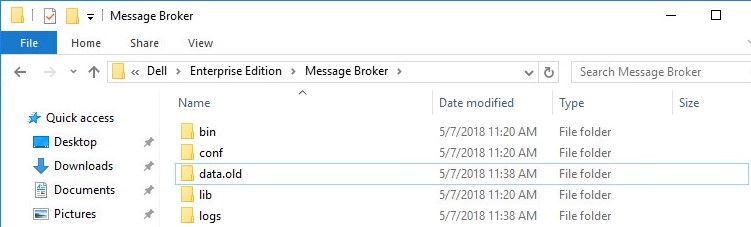 Advarsel: Slet ikke originalen
DataMappe. - Start PRODUKTTJENESTERNE<>.
Bemærk:
- Mappen Message Broker Data genoprettes inden for 5 minutter efter genstart af tjenesterne.
- Du kan finde flere oplysninger i Sådan stopper og starter du services i Dell Security Management Server.
Dell Data SecurityManagement-server virtuel
Instruktionerne varierer mellem 9.11.0 og nyere og 9.10.1 og tidligere. Klik på den relevante produktversion for at få trin til genopbygningsprocessen. Du kan finde versionsoplysninger i Sådan identificerer du versionen af Dell Data Security-serveren.
9.11.0 og nyere
Klik enten på Policy Proxy, Force a Clean Activation of Policy Proxy eller Message Broker for at få trin til genopbygningsprocessen.
Proxy for politik
- Log på Dell Enterprise Server Virtual-administrationskonsollen.
 Bemærk:
- Standardlegitimationsoplysningerne for Dell Security Management Server Virtual er:
- Brugernavn: delluser
- Adgangskode: delluser
- En administrator kan ændre standardadgangskoden i menuen for produktets virtuelle enhed.
- Standardlegitimationsoplysningerne for Dell Security Management Server Virtual er:
- Stop virtuelle tjenester i Dell Security Management Server.
Bemærk: Du kan finde flere oplysninger i Sådan stopper og starter du services i Dell Security Management Server Virtual.
- Vælg Start shell i hovedmenuen, og tryk derefter på Enter.
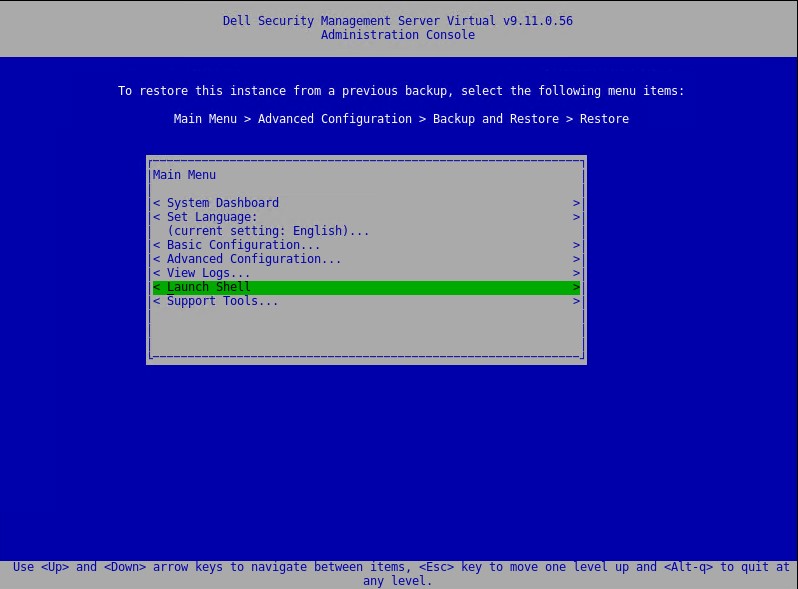
- Skriv følgende kommando, og tryk derefter på Enter.
su dellsupport
- Indtast adgangskoden til dellsupport, og tryk derefter på Enter.
- Skriv følgende kommando, og tryk derefter på Enter.
sudo rm -R /home/delluser/.wine/drive_c/users/Public/Application\ Data/Dell/GateKeeper/Queue/
- Skriv følgende kommando, og tryk derefter to gange på Enter for at vende tilbage til hovedmenuen.
exit
- Start Dell Security Management Server Virtuelle tjenester.
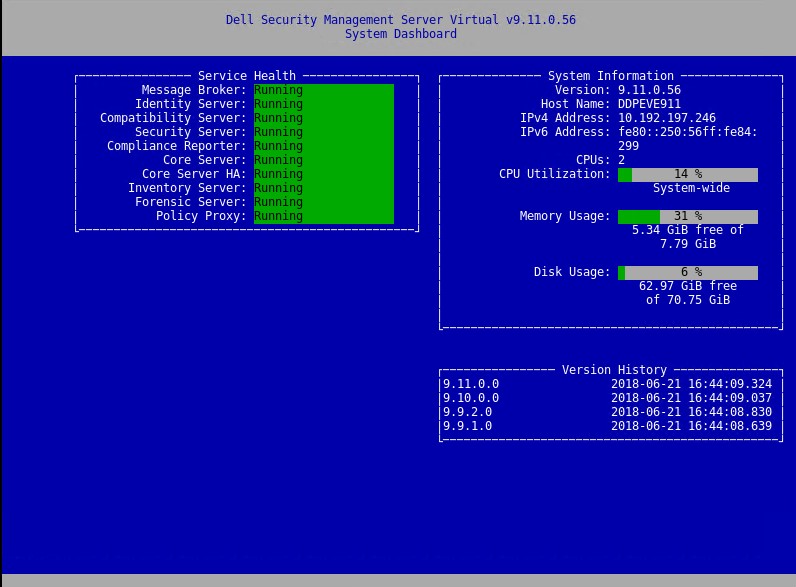
Gennemtving en ren aktivering af politikproxy
Bemærk: Når du har gendannet en sikkerhedskopi til en nyligt implementeret Dell Security Management Server Virtual, skal du muligvis rydde nogle værdier. Følg disse trin nedenfor for at sikre, at Policy Proxy aktiveres i forhold til den gendannede database.
- Gå til Grundlæggende konfiguration fra administrationskonsollen, stop derefter programmet, og tryk derefter på Enter.
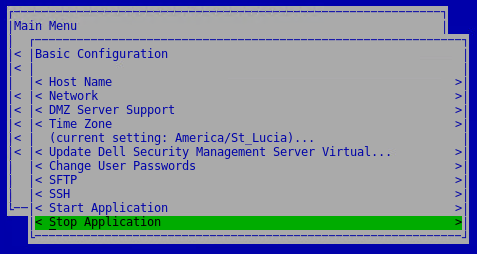
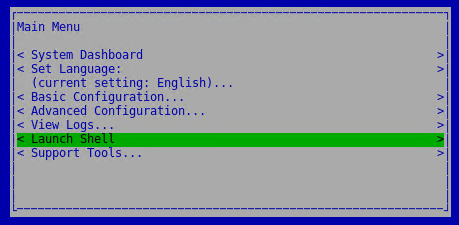
- Tryk på ESC for at vende tilbage til hovedmenuen, pil derefter ned til Start shell , og tryk derefter på Enter.
- Skift til dellsupport-brugeren ved at skrive følgende kommando, og tryk derefter på Enter.
su dellsupport Bemærk: Standardadgangskoden er dellsupport.
 - Opret en sikkerhedskopi af system.reg-filen ved at skrive følgende kommando og derefter trykke på Enter.
sudo cp /home/delluser/.wine/system.reg /home/delluser/.wine/system.reg.bck
- Ryd værdien for
GGCIDi den system.reg fil ved at skrive følgende kommando og derefter trykke på Enter.sudo sed -i 's/^"GGCID"="[^~"]*"$/"GGCID"=""/g' /home/delluser/.wine/system.reg
- Ryd værdien for
GKIDi den system.reg fil ved at skrive følgende kommando og derefter trykke på Enter.sudo sed -i 's/^"GKID"="[^~"]*"$/"GKID"=""/g' /home/delluser/.wine/system.reg
- Skift tilbage til administrationskonsollen ved at skrive følgende kommando, og tryk derefter på Enter.
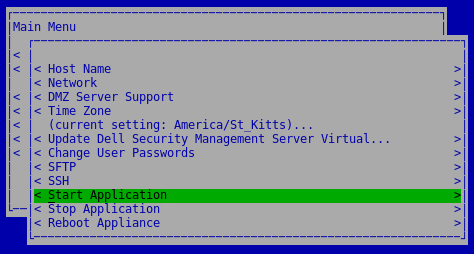
su delluserBemærk: Standardadgangskoden erdelluser. - Start services ved at gå til Basic Configuration, derefter Start Application og derefter trykke på Enter.
Meddelelsesmægler
- Log på Dell Enterprise Server Virtual-administrationskonsollen.
 Bemærk:
- Standardlegitimationsoplysningerne for Dell Security Management Server Virtual er:
- Brugernavn:
delluser - Adgangskode:
delluser
- Brugernavn:
- En administrator kan ændre standardadgangskoden i menuen for produktets virtuelle enhed.
- Standardlegitimationsoplysningerne for Dell Security Management Server Virtual er:
- Stop virtuelle tjenester i Dell Security Management Server.
Bemærk: Du kan finde flere oplysninger i Sådan stopper og starter du services i Dell Security Management Server Virtual.
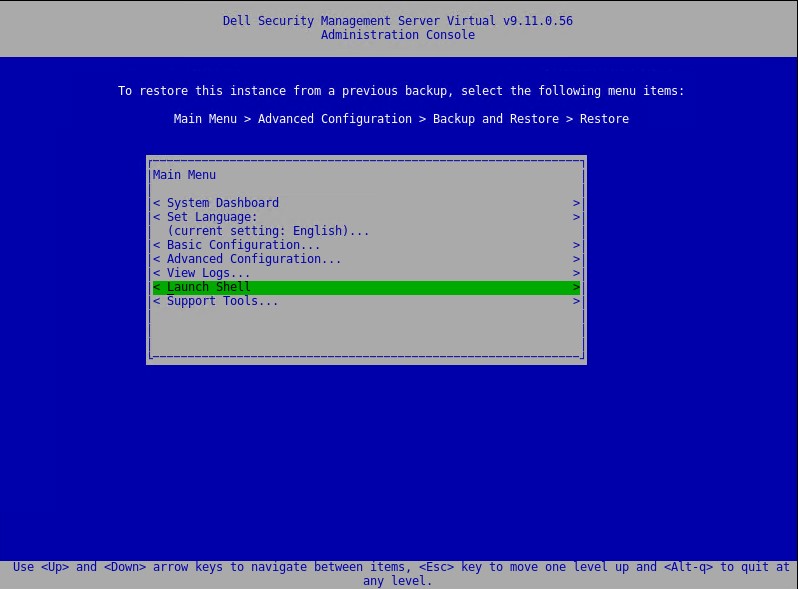
- Vælg Start shell i hovedmenuen, og tryk derefter på Enter.
- Skriv følgende kommando, og tryk derefter på Enter.
su dellsupport
- Indtast adgangskoden til dellsupport, og tryk derefter på Enter.
- Skriv følgende kommando, og tryk derefter på Enter.
sudo rm -R /opt/dell/server/message-broker/data
- Skriv følgende kommando, og tryk derefter to gange på Enter for at vende tilbage til hovedmenuen.
exit - Start Dell Security Management Server Virtuelle tjenester.
9.10.1 og tidligere
Klik på enten Policy Proxy eller Message Broker for at få trin til genopbygningsprocessen.
Proxy for politik
- Log på Dell Enterprise Server Virtual-administrationskonsollen.
 Bemærk:
- Standardlegitimationsoplysningerne for Dell Security Management Server Virtual er:
- Brugernavn: ddpuser
- Adgangskode: ddpuser
- En administrator kan ændre standardadgangskoden i menuen for produktets virtuelle enhed.
- Standardlegitimationsoplysningerne for Dell Security Management Server Virtual er:
- Stop virtuelle tjenester i Dell Security Management Server.
Bemærk: Du kan finde flere oplysninger i Sådan stopper og starter du services i Dell Security Management Server Virtual.
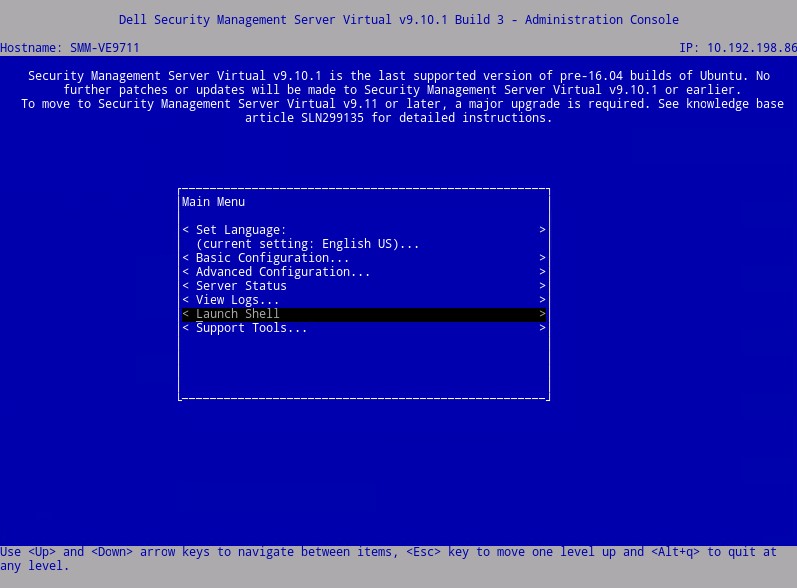
- Vælg Start shell i hovedmenuen, og tryk derefter på Enter.
- Skriv følgende kommando
og derefter trykke på Enter.su ddpsupport
- Indtast adgangskoden til ddpsupport, og tryk derefter på Enter.
- Skriv følgende kommando, og tryk derefter på Enter.
sudo rm -R /home/ddpuser/.wine/drive_c/users/Public/Application\ Data/Dell/GateKeeper/Queue/
- Skriv følgende kommando, og tryk derefter to gange på Enter for at vende tilbage til hovedmenuen.
exit
- Start Dell Security Management Server Virtuelle tjenester.
Bemærk: Du kan finde flere oplysninger i Sådan stopper og starter du services i Dell Security Management Server Virtual.
Meddelelsesmægler
- Log på Dell Enterprise Server Virtual-administrationskonsollen.
 Bemærk:
- Standardlegitimationsoplysningerne for Dell Security Management Server Virtual er:
- Brugernavn: ddpuser
- Adgangskode: ddpuser
- En administrator kan ændre standardadgangskoden i menuen for produktets virtuelle enhed.
- Standardlegitimationsoplysningerne for Dell Security Management Server Virtual er:
- Stop virtuelle tjenester i Dell Security Management Server.
Bemærk: Du kan finde flere oplysninger i Sådan stopper og starter du services i Dell Security Management Server Virtual.
- Vælg Start shell i hovedmenuen, og tryk derefter på Enter.
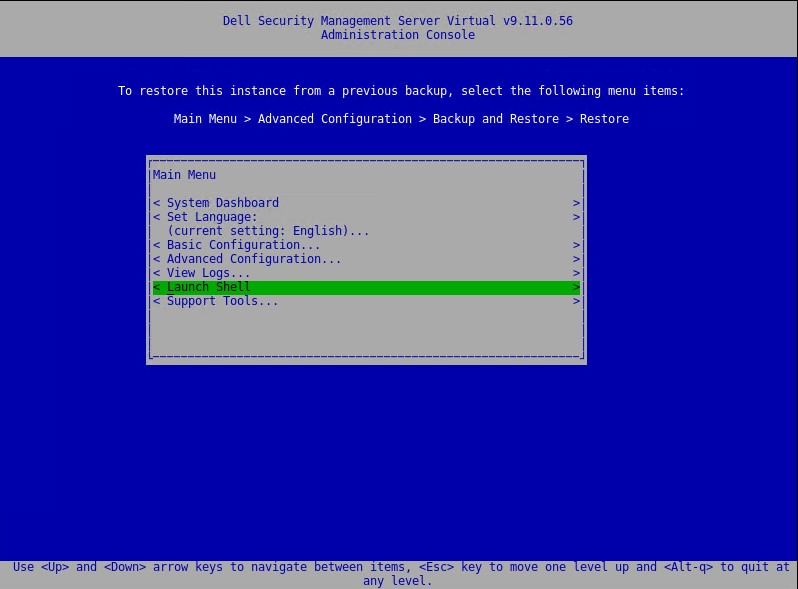
- Skriv følgende kommando, og tryk derefter på Enter.
su ddpsupport
- Indtast adgangskoden til ddpsupport, og tryk derefter på Enter.
- Skriv følgende kommando, og tryk derefter på Enter.
sudo rm -R /opt/dell/server/message-broker/data
- Skriv følgende kommando, og tryk derefter to gange på Enter for at vende tilbage til hovedmenuen.
exit
- Start Dell Security Management Server Virtuelle tjenester.
Bemærk: Du kan finde flere oplysninger i Sådan stopper og starter du services i Dell Security Management Server Virtual.
추가 정보
비디오
해당 제품
Dell Encryption문서 속성
문서 번호: 000156377
문서 유형: How To
마지막 수정 시간: 14 7월 2026
버전: 16
다른 Dell 사용자에게 질문에 대한 답변 찾기
지원 서비스
디바이스에 지원 서비스가 적용되는지 확인하십시오.