Dell Data Security Server -palvelimen käytäntövälityspalvelimen ja viestien välittäjän uudelleenluominen
요약: Katso, miten voit luoda Policy Proxy and Message Broker -palvelut uudelleen Dell Data Security- tai Dell Data Protection -palvelimille näiden ohjeiden avulla.
이 문서는 다음에 적용됩니다.
이 문서는 다음에 적용되지 않습니다.
이 문서는 특정 제품과 관련이 없습니다.
모든 제품 버전이 이 문서에 나와 있는 것은 아닙니다.
지침
Dell Data Security (aiemmin Dell Data Protection) -palvelin saattaa tarvita Policy Proxy- tai Message Broker -palvelun uudelleenkoontia seuraavista syistä:
- Vianmääritys
- käytännön viestintä
- varaston liike.
Tuotteet, joita asia koskee:
- Dell Security Management Server
- Dell Data Protection Enterprise Edition -palvelin
- Dell Security Management Server Virtual
- Dell Data Protection Virtual Edition -palvelin
Versiot, joita asia koskee:
- 8.0 ja uudemmat
Käyttöjärjestelmät, joita asia koskee:
- Windows
- Linux
Uudelleenkoonti vaihtelee Dell Data Security -palvelintuotteen mukaan:
- Dell Data Security Management Server (aiemmin Dell Data Protection Enterprise Edition Server)
- Dell Data Security Management Server Virtual (aiemmin Dell Data Protection Virtual Edition Server)
Saat lisätietoja valitsemalla joko Dell Security Management Serverin tai Dell Security Management Server Virtualin .
Dell Data Security Management Server
Katso uudelleenmuodostusprosessin vaiheet valitsemalla joko Policy Proxy tai Message Broker .
Policy Proxy
- Kirjaudu Dell Security Management Serveriin.
- Pysäytä <TUOTEKÄYTÄNTÖ> Välityspalvelin.
Huomautus:
- <TUOTE>=
- Versio 8.15 ja uudemmat = Dell
- Versio 8.14.1 ja aiemmat = Dell Data Protection
- Lisätietoja on artikkelissa Palvelujen pysäyttäminen ja käynnistäminen Dell Security Management Serverissä.
- <TUOTE>=
- Siirry kohtaan
<DRIVE>\ProgramData\Dell\GateKeeper\.Huomautus: <ASEMA> = Dell Security Management Serverillä asennettu asema - Napsauta hiiren kakkospainikkeella
Queue-kansioon ja valitse sitten Nimeä uudelleen. - Nimeä uudelleen
Queuekansio kohteeseenQueue.old.
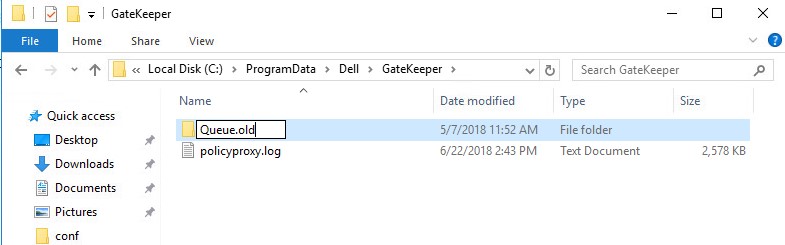 Varoitus: Älä poista alkuperäistä
QueueKansio. - Napsauta Windowsin Käynnistä-valikkoa hiiren kakkospainikkeella ja valitse Suorita.
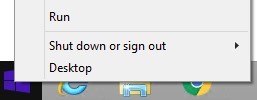
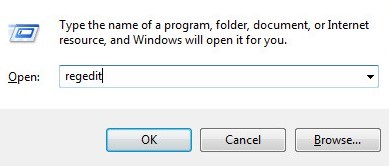
- Kirjoita Suorita-käyttöliittymään
regeditja paina sitten CTRL+VAIHTO+ENTER. Tällöin rekisterieditori suoritetaan järjestelmänvalvojana.
 Huomio:
- Jos se tehdään väärin, Windowsin rekisterin muokkaaminen voi johtaa tietojen menetykseen tai käyttöjärjestelmän vioittumiseen. Dell Technologies suosittelee, että varmuuskopioit tiedot, ennen kuin teet Windows-rekisterin muokkauksen. On myös suositeltavaa, että Windowsin rekisteristä tehdään täydellinen varmuuskopio ennen muokkauksen aloittamista. Katso lisätietoja kohdasta Windowsin rekisterin
muokkaaminen.
- Ota yhteys Dellin tietoturvatukeen, jos sinulla on tämän vaiheen suorittamiseen liittyviä kysymyksiä.
- Jos se tehdään väärin, Windowsin rekisterin muokkaaminen voi johtaa tietojen menetykseen tai käyttöjärjestelmän vioittumiseen. Dell Technologies suosittelee, että varmuuskopioit tiedot, ennen kuin teet Windows-rekisterin muokkauksen. On myös suositeltavaa, että Windowsin rekisteristä tehdään täydellinen varmuuskopio ennen muokkauksen aloittamista. Katso lisätietoja kohdasta Windowsin rekisterin
- Siirry rekisterieditorissa kohtaan
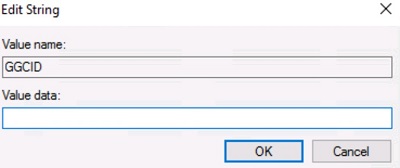
HKEY_LOCAL_MACHINE\Software\WOW6432Node\Dell\GateKeeper. - Kaksoisnapsauta
GGCID. - Poista Arvon tiedot ja valitse OK.
- Kaksoisnapsauta
GKID. - Poista Arvon tiedot ja valitse OK.
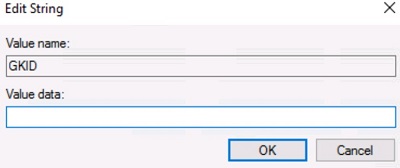
- Kaksoisnapsauta
SlotId. - Poista Arvon tiedot ja valitse OK.
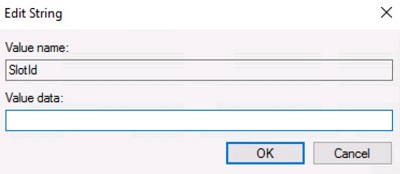
- Valitse Tiedosto ja Sulje.
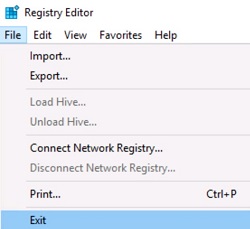
- <Käynnistä TUOTEKÄYTÄNTÖ> Välityspalvelin.
Huomautus:
- Policy Proxy -jonokansio,
GGCID,GKIDJaSlotIdluodaan uudelleen palvelun uudelleenkäynnistyksen jälkeen. - Lisätietoja on artikkelissa Palvelujen pysäyttäminen ja käynnistäminen Dell Security Management Serverissä.
- Policy Proxy -jonokansio,
Message Broker
- Kirjaudu Dell Security Management Serveriin.
- Pysäytä kaikki <TUOTEPALVELUT> .
Huomautus:
- <TUOTE>=
- Versio 8.15 ja uudemmat = Dell
- Versio 8.14.1 ja aiemmat = Dell Data Protection
- Lisätietoja on artikkelissa Palvelujen pysäyttäminen ja käynnistäminen Dell Security Management Serverissä.
- <TUOTE>=
- Siirry kohtaan
<DRIVE>:\Program Files\Dell\Enterprise Edition\Message Broker\.
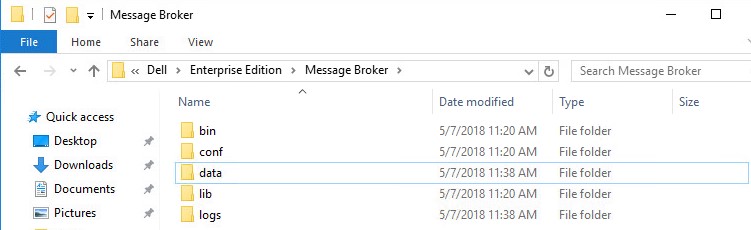 Huomautus: <ASEMA> = Dell Security Management Serverillä asennettu asema
 - Napsauta hiiren kakkospainikkeella
Data-kansioon ja valitse sitten Nimeä uudelleen. - Nimeä uudelleen
Datakansio kohteeseendata.old.
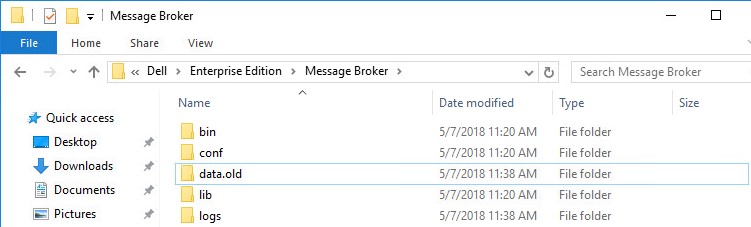 Varoitus: Älä poista alkuperäistä
DataKansio. - Käynnistä PRODUCT-palvelut<>.
Huomautus:
- Message Broker Data -kansio luodaan uudelleen 5 minuutin kuluessa palvelujen uudelleenkäynnistämisestä.
- Lisätietoja on artikkelissa Palvelujen pysäyttäminen ja käynnistäminen Dell Security Management Serverissä.
Dell Data Security Management Server Virtual
Ohjeet vaihtelevat versiosta 9.11.0 uudempiin versioon ja versioon 9.10.1 ja sitä vanhempiin. Katso uudelleenmuodostusprosessin vaiheet valitsemalla asianmukainen tuoteversio. Katso versiotiedot artikkelista Dell Data Security Server -version tunnistaminen.
9.11.0 ja uudemmat
Napsauta joko Käytännön välityspalvelin, Pakota käytännön välityspalvelimen puhdas aktivointi tai Napsauta uudelleenmuodostusprosessin vaiheita valitsemalla Käytännön välityspalvelin.
Policy Proxy
- Kirjaudu Dell Enterprise Serverin virtuaaliseen hallintakonsoliin.
 Huomautus:
- Dell Security Management Server Virtual -oletustunnistetiedot ovat seuraavat:
- Käyttäjätunnus: delluser
- Salasana: delluser
- Järjestelmänvalvoja voi muuttaa oletussalasanan tuotteen virtuaalilaitevalikossa.
- Dell Security Management Server Virtual -oletustunnistetiedot ovat seuraavat:
- Pysäytä Dell Security Management Server Virtual -palvelut.
Huomautus: Lisätietoja on artikkelissa Palvelujen pysäyttäminen ja käynnistäminen Dell Security Management Server Virtualissa.
- Valitse päävalikosta Käynnistä Shell ja paina sitten Enter-näppäintä.
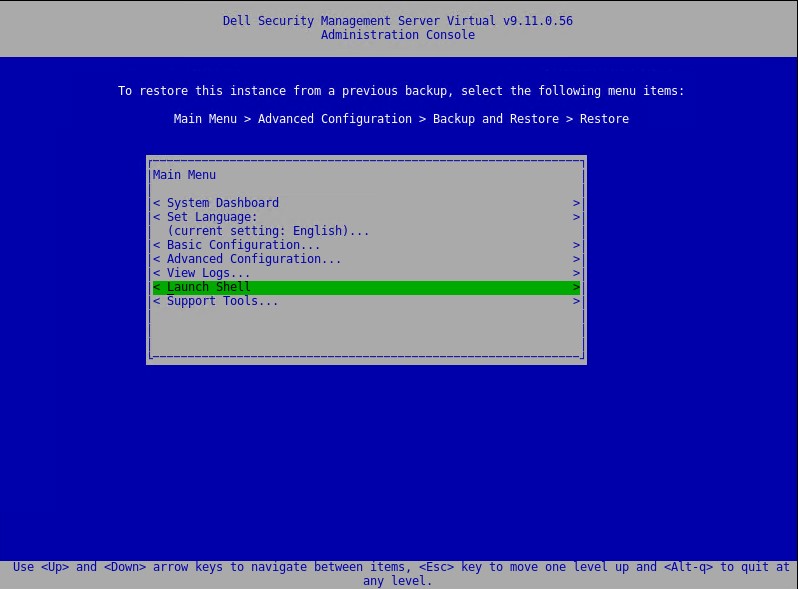
- Kirjoita seuraava komento ja paina sitten Enter-näppäintä.
su dellsupport
- Anna dellsupport-salasana ja paina Enter-näppäintä.
- Kirjoita seuraava komento ja paina sitten Enter-näppäintä.
sudo rm -R /home/delluser/.wine/drive_c/users/Public/Application\ Data/Dell/GateKeeper/Queue/
- Kirjoita seuraava komento ja palaa sitten päävalikkoon painamalla Enter-näppäintä kahdesti.
exit
- Käynnistä Dell Security Management Server Virtual -palvelut.
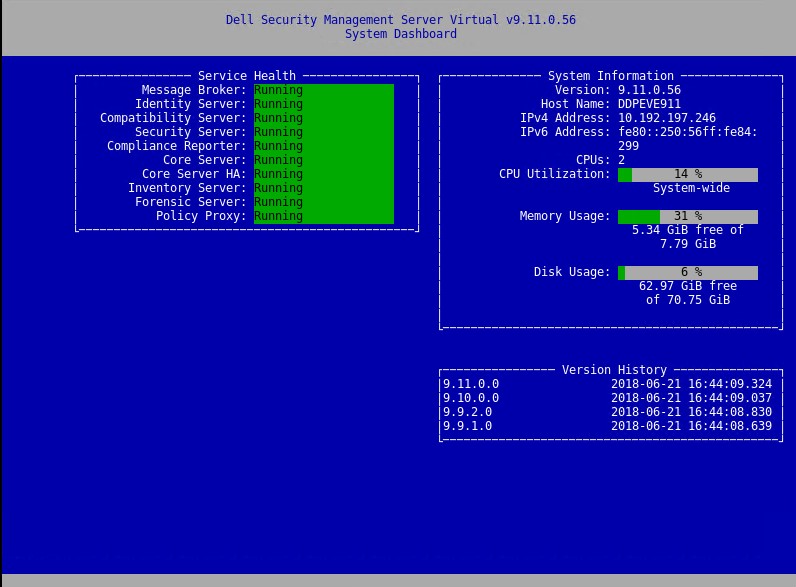
Pakota käytännön välityspalvelimen puhdas aktivointi
Huomautus: Kun varmuuskopio on palautettu juuri käyttöön otettuun Dell Security Management Server Virtualiin, joitakin arvoja on ehkä tyhjennettävä. Seuraavilla vaiheilla voit varmistaa, että käytännön välityspalvelin aktivoituu palautetussa tietokannassa.
- Valitse hallintakonsolissa Basic Configuration, Stop Application ja paina Enter-näppäintä.
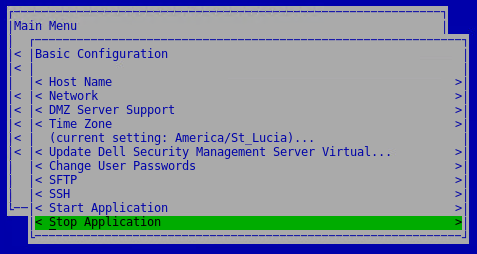
- Palaa päävalikkoon painamalla ESC, nuoli sitten alas kohtaan Käynnistä Shell ja paina sitten Enter.
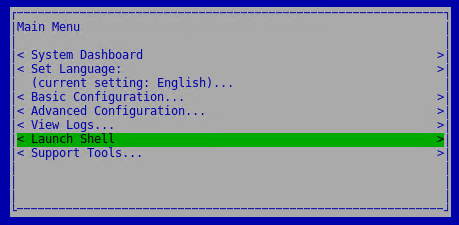
- Siirry dellsupport-käyttäjäksi kirjoittamalla seuraava komento ja painamalla sitten Enter-näppäintä.
su dellsupport Huomautus: Oletussalasana on dellsupport.
 - Luo varmuuskopio system.reg tiedostosta kirjoittamalla seuraava komento ja painamalla sitten Enter-näppäintä.
sudo cp /home/delluser/.wine/system.reg /home/delluser/.wine/system.reg.bck
- Poista arvo kohteelle
GGCIDsystem.reg tiedostoon kirjoittamalla seuraava komento ja painamalla sitten Enter-näppäintä.sudo sed -i 's/^"GGCID"="[^~"]*"$/"GGCID"=""/g' /home/delluser/.wine/system.reg
- Poista arvo kohteelle
GKIDsystem.reg tiedostoon kirjoittamalla seuraava komento ja painamalla sitten Enter-näppäintä.sudo sed -i 's/^"GKID"="[^~"]*"$/"GKID"=""/g' /home/delluser/.wine/system.reg
- Siirry takaisin hallintakonsoliin kirjoittamalla seuraava komento ja painamalla sitten Enter-näppäintä.
su delluserHuomautus: Oletussalasana ondelluser. - Aloita palvelut valitsemalla Basic Configuration, sitten Käynnistä sovellus ja painamalla sitten Enter-näppäintä.
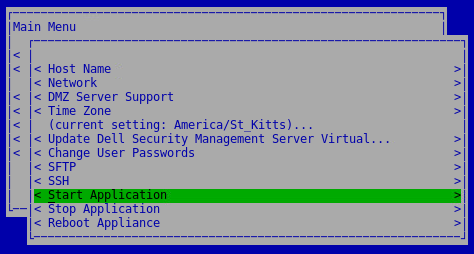
Message Broker
- Kirjaudu Dell Enterprise Serverin virtuaaliseen hallintakonsoliin.
 Huomautus:
- Dell Security Management Server Virtual -oletustunnistetiedot ovat seuraavat:
- Username:
delluser - Password:
delluser
- Username:
- Järjestelmänvalvoja voi muuttaa oletussalasanan tuotteen virtuaalilaitevalikossa.
- Dell Security Management Server Virtual -oletustunnistetiedot ovat seuraavat:
- Pysäytä Dell Security Management Server Virtual -palvelut.
Huomautus: Lisätietoja on artikkelissa Palvelujen pysäyttäminen ja käynnistäminen Dell Security Management Server Virtualissa.
- Valitse päävalikosta Launch Shell ja paina Enter-näppäintä.
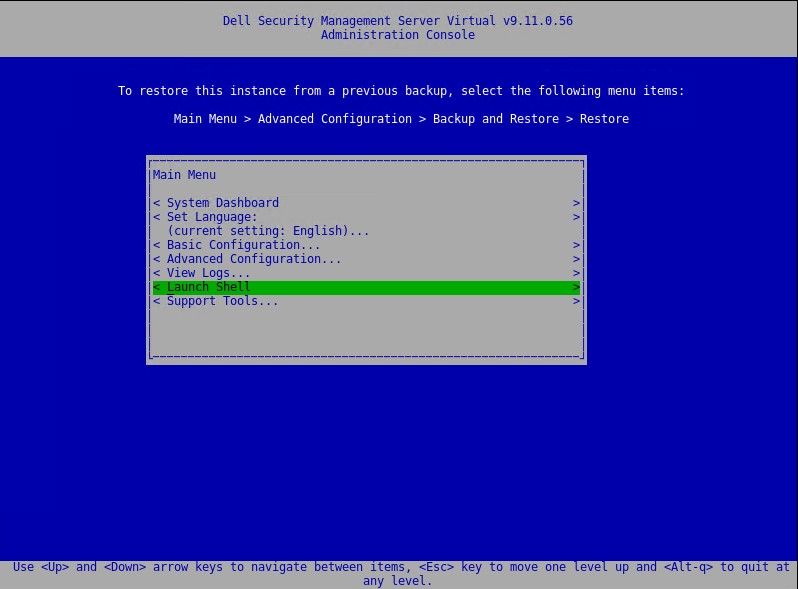
- Kirjoita seuraava komento ja paina sitten Enter-näppäintä.
su dellsupport
- Anna dellsupport-salasana ja paina Enter-näppäintä.
- Kirjoita seuraava komento ja paina sitten Enter-näppäintä.
sudo rm -R /opt/dell/server/message-broker/data
- Kirjoita seuraava komento ja palaa sitten päävalikkoon painamalla Enter-näppäintä kahdesti.
exit - Käynnistä Dell Security Management Server Virtual -palvelut.
9.10.1 ja aiemmat versiot
Katso uudelleenmuodostusprosessin vaiheet valitsemalla joko Policy Proxy tai Message Broker .
Policy Proxy
- Kirjaudu Dell Enterprise Serverin virtuaaliseen hallintakonsoliin.
 Huomautus:
- Dell Security Management Server Virtual -oletustunnistetiedot ovat seuraavat:
- Käyttäjänimi: ddpuser
- Salasana: ddpuser
- Järjestelmänvalvoja voi muuttaa oletussalasanan tuotteen virtuaalilaitevalikossa.
- Dell Security Management Server Virtual -oletustunnistetiedot ovat seuraavat:
- Pysäytä Dell Security Management Server Virtual -palvelut.
Huomautus: Lisätietoja on artikkelissa Palvelujen pysäyttäminen ja käynnistäminen Dell Security Management Server Virtualissa.
- Valitse päävalikosta Käynnistä Shell ja paina sitten Enter-näppäintä.
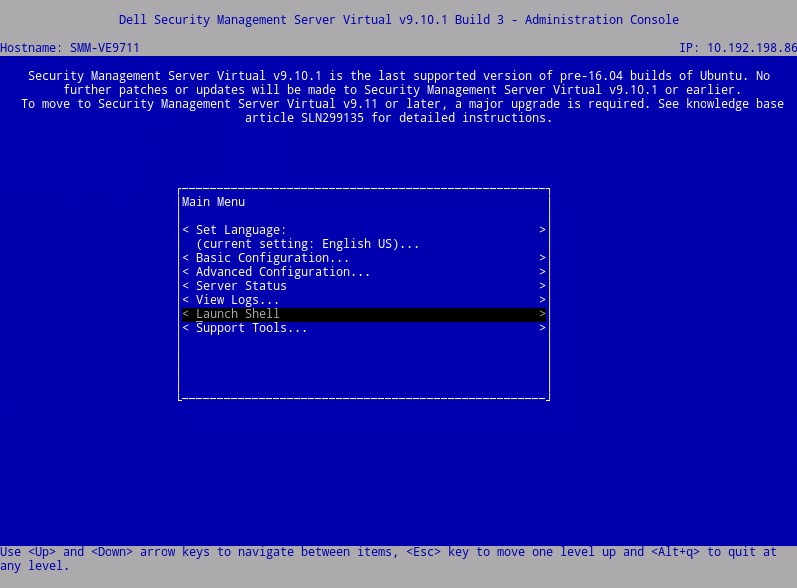
- Kirjoita seuraava komento:
ja paina sitten Enter-näppäintä.su ddpsupport
- Kirjoita ddpsupport-salasana ja paina Enter-näppäintä.
- Kirjoita seuraava komento ja paina sitten Enter-näppäintä.
sudo rm -R /home/ddpuser/.wine/drive_c/users/Public/Application\ Data/Dell/GateKeeper/Queue/
- Kirjoita seuraava komento ja palaa sitten päävalikkoon painamalla Enter-näppäintä kahdesti.
exit
- Käynnistä Dell Security Management Server Virtual -palvelut.
Huomautus: Lisätietoja on artikkelissa Palvelujen pysäyttäminen ja käynnistäminen Dell Security Management Server Virtualissa.
Message Broker
- Kirjaudu Dell Enterprise Serverin virtuaaliseen hallintakonsoliin.
 Huomautus:
- Dell Security Management Server Virtual -oletustunnistetiedot ovat seuraavat:
- Käyttäjänimi: ddpuser
- Salasana: ddpuser
- Järjestelmänvalvoja voi muuttaa oletussalasanan tuotteen virtuaalilaitevalikossa.
- Dell Security Management Server Virtual -oletustunnistetiedot ovat seuraavat:
- Pysäytä Dell Security Management Server Virtual -palvelut.
Huomautus: Lisätietoja on artikkelissa Palvelujen pysäyttäminen ja käynnistäminen Dell Security Management Server Virtualissa.
- Valitse päävalikosta Käynnistä Shell ja paina sitten Enter-näppäintä.
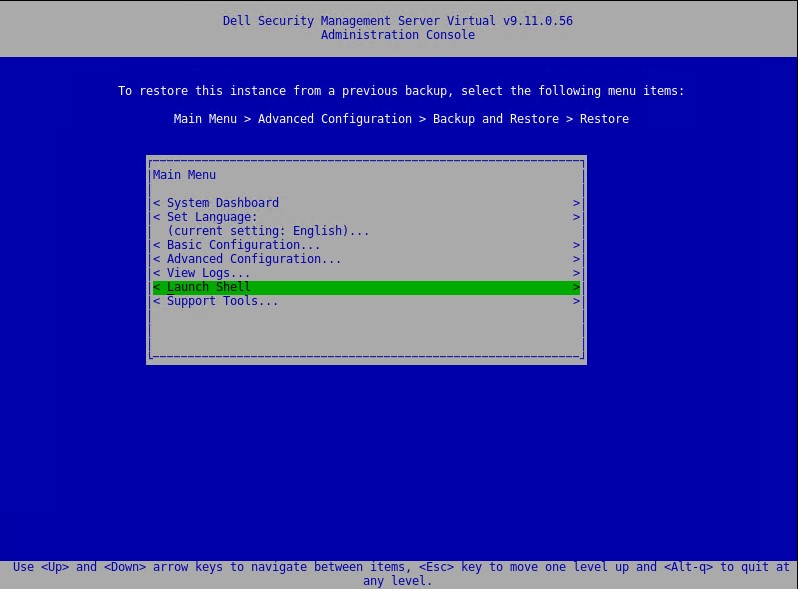
- Kirjoita seuraava komento ja paina sitten Enter-näppäintä.
su ddpsupport
- Kirjoita ddpsupport-salasana ja paina Enter-näppäintä.
- Kirjoita seuraava komento ja paina sitten Enter-näppäintä.
sudo rm -R /opt/dell/server/message-broker/data
- Kirjoita seuraava komento ja palaa sitten päävalikkoon painamalla Enter-näppäintä kahdesti.
exit
- Käynnistä Dell Security Management Server Virtual -palvelut.
Huomautus: Lisätietoja on artikkelissa Palvelujen pysäyttäminen ja käynnistäminen Dell Security Management Server Virtualissa.
추가 정보
비디오
해당 제품
Dell Encryption문서 속성
문서 번호: 000156377
문서 유형: How To
마지막 수정 시간: 14 7월 2026
버전: 16
다른 Dell 사용자에게 질문에 대한 답변 찾기
지원 서비스
디바이스에 지원 서비스가 적용되는지 확인하십시오.