Odbudowywanie serwera proxy zasad i brokera komunikatów dla serwera Dell Data Security Server
요약: Dowiedz się, jak odbudować usługi Policy Proxy i Message Broker dla serwerów Dell Data Security lub Dell Data Protection, korzystając z tych instrukcji.
이 문서는 다음에 적용됩니다.
이 문서는 다음에 적용되지 않습니다.
이 문서는 특정 제품과 관련이 없습니다.
모든 제품 버전이 이 문서에 나와 있는 것은 아닙니다.
지침
Serwer Dell Data Security (dawniej Dell Data Protection) może wymagać odbudowy usługi Policy Proxy lub Message Broker z następujących powodów:
- Rozwiązywanie problemów
- Komunikacja z zasadami
- Przepływ zasobów
Dotyczy produktów:
- Dell Security Management Server
- Serwer Dell Data Protection Enterprise Edition
- Dell Security Management Server Virtual
- Serwer Dell Data Protection Virtual Edition
Dotyczy wersji:
- Wersja 8.0 i nowsze
Dotyczy systemów operacyjnych:
- Windows
- Linux
Proces odbudowy różni się w zależności od produktów Dell Data Security Serwer:
- Dell Data Security Management Server (wcześniej Dell Data Protection Enterprise Edition Server)
- Dell Data Security Management Server Virtual (wcześniej Dell Data Protection Virtual Edition Server)
Aby uzyskać więcej informacji, kliknij opcję Dell Security Management Server lub Dell Security Management Server Virtual .
Dell Data Security Management Server
Kliknij Policy Proxy lub Message Broker , aby poznać kroki dotyczące procesu odbudowy.
Policy Proxy
- Zaloguj się na serwerze Dell Security Management Server.
- Zatrzymaj <usługę proxy zasad dotyczących produktu> .
Uwaga:
- <PRODUKT>=
- Wersja 8.15 i nowsze = Dell
- Wersja 8.14.1 i starsza = Dell Data Protection
- Aby uzyskać więcej informacji, zapoznaj się z artykułem Włączanie i wyłączanie usług serwera Dell Security Management Server.
- <PRODUKT>=
- Przejdź do witryny
<DRIVE>\ProgramData\Dell\GateKeeper\.Uwaga: <DRIVE> = Dysk z zainstalowanym programem Dell Security Management Server - Kliknij prawym przyciskiem myszy ikonę
Queue, a następnie wybierz opcję Zmień nazwę. - Zmień nazwę
Queuefolder doQueue.old.
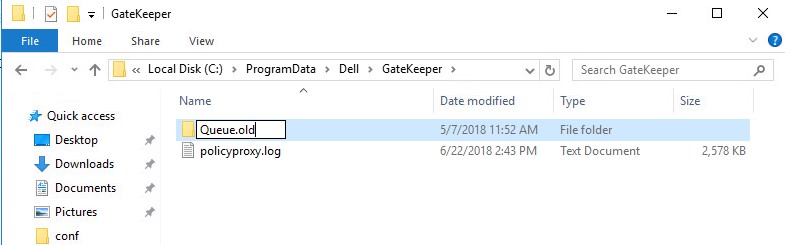 Ostrzeżenie: Nie usuwaj oryginału
QueueFolder. - Prawym przyciskiem myszy kliknij menu Start systemu Windows, a następnie kliknij opcję Uruchom.
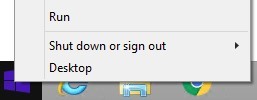
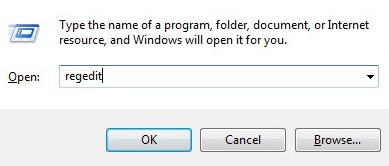
- W interfejsie użytkownika Uruchom wpisz
regedit, a następnie naciśnij klawisze CTRL+SHIFT+ENTER. Edytor rejestru zostanie uruchomiony jako administrator.
 Przestroga:
- Nieprawidłowa modyfikacja rejestru systemu Windows może doprowadzić do utraty danych lub uszkodzenia systemu operacyjnego. Firma Dell Technologies zaleca utworzenie kopii zapasowej danych przed przystąpieniem do wprowadzania jakichkolwiek zmian w rejestrze systemu Windows. Zaleca się również wykonanie pełnej kopii zapasowej rejestru systemu Windows przed rozpoczęciem edycji. Dodatkowe informacje można znaleźć w sekcji Jak zmodyfikować rejestr
systemu Windows.
- W razie wątpliwości związanych z wykonaniem tego kroku skontaktuj się z pomocą techniczną Dell Data Security.
- Nieprawidłowa modyfikacja rejestru systemu Windows może doprowadzić do utraty danych lub uszkodzenia systemu operacyjnego. Firma Dell Technologies zaleca utworzenie kopii zapasowej danych przed przystąpieniem do wprowadzania jakichkolwiek zmian w rejestrze systemu Windows. Zaleca się również wykonanie pełnej kopii zapasowej rejestru systemu Windows przed rozpoczęciem edycji. Dodatkowe informacje można znaleźć w sekcji Jak zmodyfikować rejestr
- W Edytorze rejestru przejdź do
HKEY_LOCAL_MACHINE\Software\WOW6432Node\Dell\GateKeeper. - Kliknij dwukrotnie
GGCID. - Usuń dane wartości, a następnie naciśnij przycisk OK.
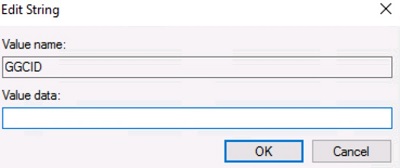
- Kliknij dwukrotnie
GKID. - Usuń dane wartości, a następnie naciśnij przycisk OK.
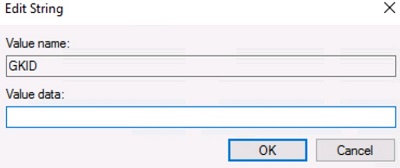
- Kliknij dwukrotnie
SlotId. - Usuń dane wartości, a następnie naciśnij przycisk OK.
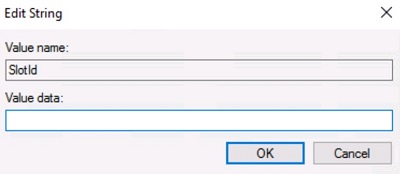
- Kliknij opcję Plik, a następnie wybierz opcję Zakończ.
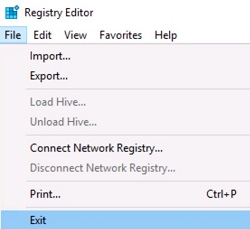
- Uruchom <usługę proxy zasad PRODUKTU> .
Uwaga:
- Folder kolejki Policy Proxy,
GGCID,GKIDISlotIdzostaną odtworzone po ponownym uruchomieniu usługi. - Aby uzyskać więcej informacji, zapoznaj się z artykułem Włączanie i wyłączanie usług serwera Dell Security Management Server.
- Folder kolejki Policy Proxy,
Message Broker
- Zaloguj się na serwerze Dell Security Management Server.
- Zatrzymaj wszystkie <usługi PRODUCT> .
Uwaga:
- <PRODUKT>=
- Wersja 8.15 i nowsze = Dell
- Wersja 8.14.1 i starsza = Dell Data Protection
- Aby uzyskać więcej informacji, zapoznaj się z artykułem Włączanie i wyłączanie usług serwera Dell Security Management Server.
- <PRODUKT>=
- Przejdź do witryny
<DRIVE>:\Program Files\Dell\Enterprise Edition\Message Broker\.
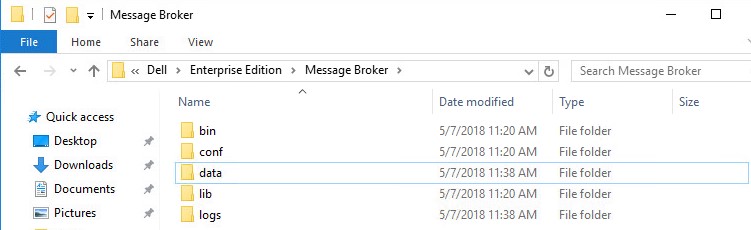 Uwaga: <DRIVE> = Dysk z zainstalowanym programem Dell Security Management Server
 - Kliknij prawym przyciskiem myszy ikonę
Data, a następnie wybierz opcję Zmień nazwę. - Zmień nazwę
Datafolder dodata.old.
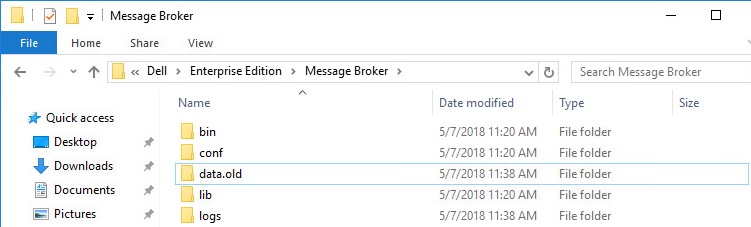 Ostrzeżenie: Nie usuwaj oryginału
DataFolder. - <Uruchom usługi PRODUKTOWE>.
Uwaga:
- Folder danych brokera komunikatów zostanie ponownie utworzony w ciągu 5 minut od ponownego uruchomienia usług.
- Aby uzyskać więcej informacji, zapoznaj się z artykułem Włączanie i wyłączanie usług serwera Dell Security Management Server.
Wirtualny serwer zarządzania Dell Data Security
Instrukcje różnią się między wersjami 9.11.0 i nowszymi oraz 9.10.1 i wcześniejszymi. Kliknij odpowiednią wersję produktu, aby zapoznać się z krokami dotyczącymi procesu odbudowy. Aby uzyskać informacje na temat wersji, zapoznaj się z artykułem Identyfikowanie wersji serwera Dell Data Security Server.
9.11.0 i późniejsze
Kliknij opcję Policy Proxy, Force a Clean Activation of Policy Proxy lub Message Broker , aby uzyskać informacje na temat kroków dotyczących procesu odbudowy.
Policy Proxy
- Zaloguj się do konsoli administracyjnej Dell Enterprise Server Virtual.
 Uwaga:
- Domyślne poświadczenia dla wirtualnego serwera Dell Security Management Server Virtual są następujące:
- Nazwa użytkownika: delluser
- Hasło: delluser
- Administrator może zmienić domyślne hasło w menu urządzenia wirtualnego produktu.
- Domyślne poświadczenia dla wirtualnego serwera Dell Security Management Server Virtual są następujące:
- Zatrzymaj usługi Dell Security Management Server Virtual.
Uwaga: Aby uzyskać więcej informacji, zapoznaj się z artykułem Zatrzymywanie i uruchamianie usług na serwerze Dell Security Management Server Virtual.
- Z menu głównego wybierz opcję Launch Shell i naciśnij klawisz Enter.
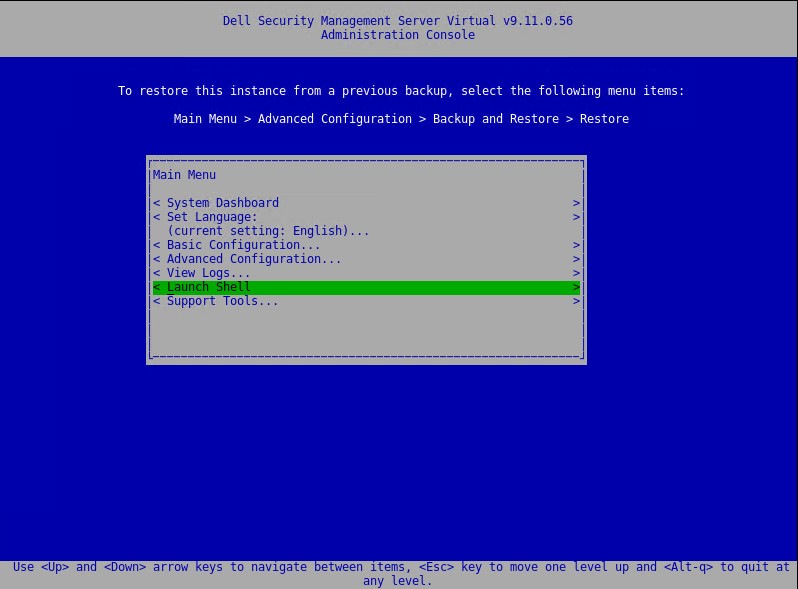
- Wpisz następujące polecenie, a następnie naciśnij klawisz Enter.
su dellsupport
- Wprowadź hasło do konta dellsupport, a następnie naciśnij klawisz Enter.
- Wpisz następujące polecenie, a następnie naciśnij klawisz Enter.
sudo rm -R /home/delluser/.wine/drive_c/users/Public/Application\ Data/Dell/GateKeeper/Queue/
- Wpisz poniższe polecenie, a następnie naciśnij dwukrotnie klawisz Enter, aby powrócić do menu głównego.
exit
- Uruchom usługi Dell Security Management Server.
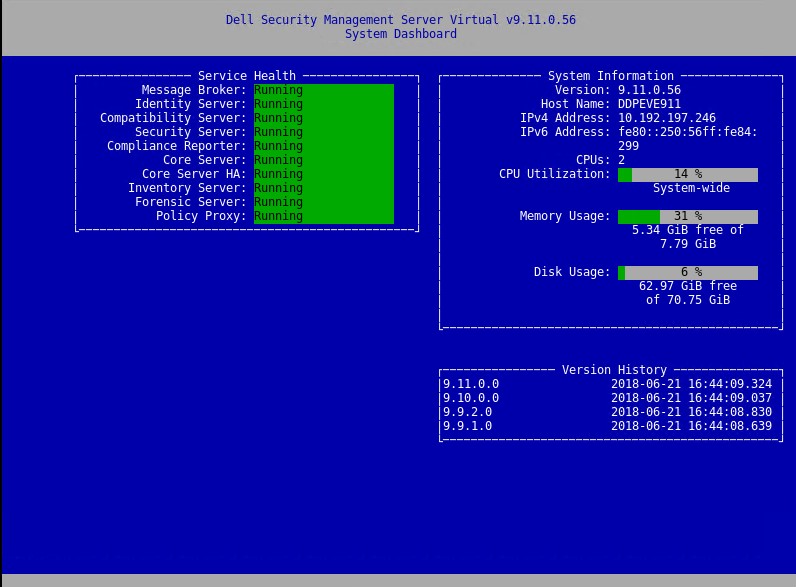
Wymuś czystą aktywację Policy Proxy
Uwaga: Po przywróceniu kopii zapasowej na nowo wdrożonym serwerze Dell Security Management Server Virtual może być konieczne wyczyszczenie niektórych wartości. Wykonaj poniższe kroki, aby upewnić się, że serwer proxy zasad został aktywowany względem przywróconej bazy danych.
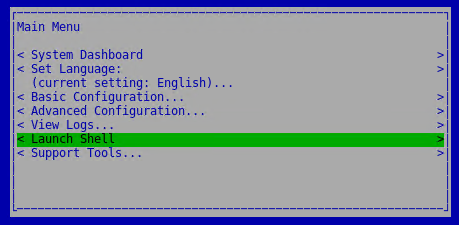
- Z konsoli administracyjnej przejdź do opcji Basic Configuration, następnie Stop Application, a następnie naciśnij klawisz Enter.
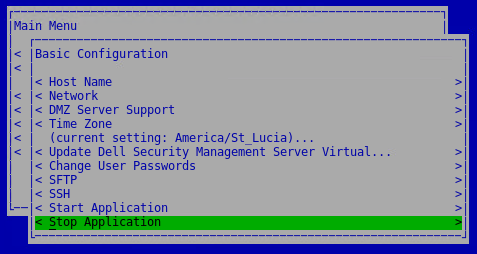
- Naciśnij klawisz ESC, aby powrócić do menu głównego, a następnie strzałkę w dół do opcji Uruchom powłokę , a następnie naciśnij klawisz Enter.
- Przełącz się na użytkownika dellsupport, wpisując następujące polecenie, a następnie naciskając klawisz Enter.
su dellsupport Uwaga: Domyślne hasło to dellsupport.
 - Utwórz kopię zapasową pliku system.reg, wpisując następujące polecenie, a następnie naciskając klawisz Enter.
sudo cp /home/delluser/.wine/system.reg /home/delluser/.wine/system.reg.bck
- Wyczyść wartość dla
GGCIDw pliku system.reg, wpisując następujące polecenie, a następnie naciskając klawisz Enter.sudo sed -i 's/^"GGCID"="[^~"]*"$/"GGCID"=""/g' /home/delluser/.wine/system.reg
- Wyczyść wartość dla
GKIDw pliku system.reg, wpisując następujące polecenie, a następnie naciskając klawisz Enter.sudo sed -i 's/^"GKID"="[^~"]*"$/"GKID"=""/g' /home/delluser/.wine/system.reg
- Przełącz się z powrotem do konsoli administracyjnej, wpisując następujące polecenie, a następnie naciskając klawisz Enter.
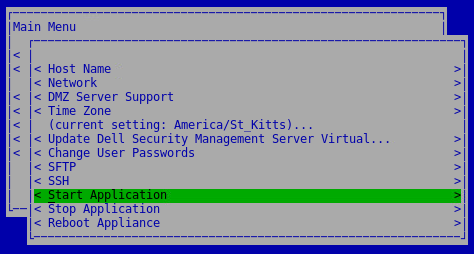
su delluserUwaga: Domyślne hasło todelluser. - Uruchom usługi, przechodząc do opcji Basic Configuration, następnie Uruchom aplikację , a następnie naciśnij klawisz Enter.
Message Broker
- Zaloguj się do konsoli administracyjnej Dell Enterprise Server Virtual.
 Uwaga:
- Domyślne poświadczenia dla wirtualnego serwera Dell Security Management Server Virtual są następujące:
- Username (Nazwa użytkownika):
delluser - Hasło:
delluser
- Username (Nazwa użytkownika):
- Administrator może zmienić domyślne hasło w menu urządzenia wirtualnego produktu.
- Domyślne poświadczenia dla wirtualnego serwera Dell Security Management Server Virtual są następujące:
- Zatrzymaj usługi Dell Security Management Server Virtual.
Uwaga: Aby uzyskać więcej informacji, zapoznaj się z artykułem Zatrzymywanie i uruchamianie usług na serwerze Dell Security Management Server Virtual.
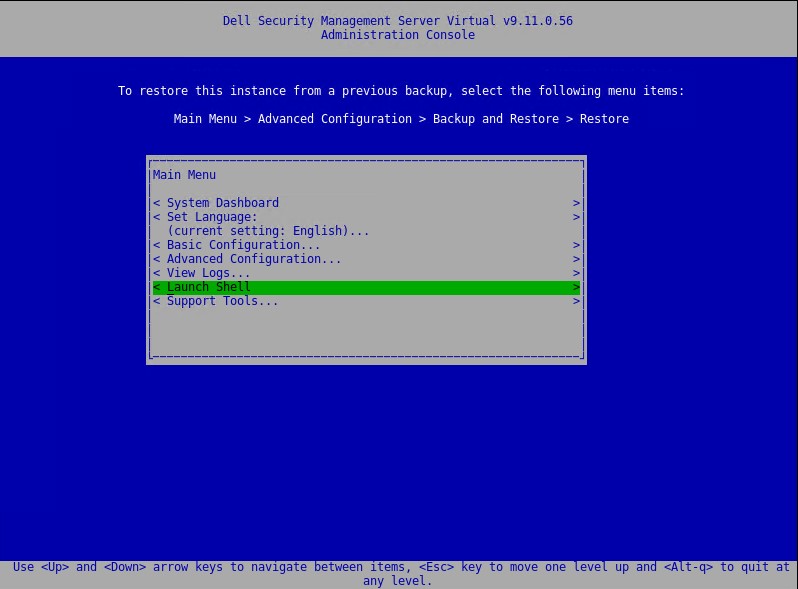
- Z menu głównego wybierz opcję Launch Shell (Uruchom powłokę), a następnie naciśnij klawisz Enter.
- Wpisz następujące polecenie, a następnie naciśnij klawisz Enter.
su dellsupport
- Wprowadź hasło do konta dellsupport, a następnie naciśnij klawisz Enter.
- Wpisz następujące polecenie, a następnie naciśnij klawisz Enter.
sudo rm -R /opt/dell/server/message-broker/data
- Wpisz poniższe polecenie, a następnie naciśnij dwukrotnie klawisz Enter, aby powrócić do menu głównego.
exit - Uruchom usługi Dell Security Management Server.
9.10.1 i starsze
Kliknij Policy Proxy lub Message Broker , aby poznać kroki dotyczące procesu odbudowy.
Policy Proxy
- Zaloguj się do konsoli administracyjnej Dell Enterprise Server Virtual.
 Uwaga:
- Domyślne poświadczenia dla wirtualnego serwera Dell Security Management Server Virtual są następujące:
- Nazwa użytkownika: ddpuser
- Hasło: ddpuser
- Administrator może zmienić domyślne hasło w menu urządzenia wirtualnego produktu.
- Domyślne poświadczenia dla wirtualnego serwera Dell Security Management Server Virtual są następujące:
- Zatrzymaj usługi Dell Security Management Server Virtual.
Uwaga: Aby uzyskać więcej informacji, zapoznaj się z artykułem Zatrzymywanie i uruchamianie usług na serwerze Dell Security Management Server Virtual.
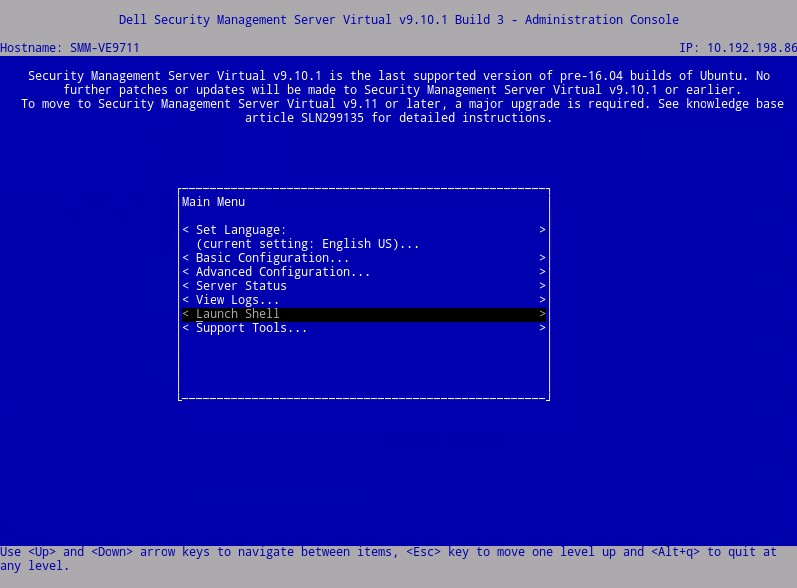
- Z menu głównego wybierz opcję Launch Shell i naciśnij klawisz Enter.
- Wpisz następujące polecenie:
i naciśnij klawisz Enter.su ddpsupport
- Wprowadź hasło dla ddpsupport, a następnie naciśnij klawisz Enter.
- Wpisz następujące polecenie, a następnie naciśnij klawisz Enter.
sudo rm -R /home/ddpuser/.wine/drive_c/users/Public/Application\ Data/Dell/GateKeeper/Queue/
- Wpisz poniższe polecenie, a następnie naciśnij dwukrotnie klawisz Enter, aby powrócić do menu głównego.
exit
- Uruchom usługi Dell Security Management Server.
Uwaga: Aby uzyskać więcej informacji, zapoznaj się z artykułem Zatrzymywanie i uruchamianie usług na serwerze Dell Security Management Server Virtual.
Message Broker
- Zaloguj się do konsoli administracyjnej Dell Enterprise Server Virtual.
 Uwaga:
- Domyślne poświadczenia dla wirtualnego serwera Dell Security Management Server Virtual są następujące:
- Nazwa użytkownika: ddpuser
- Hasło: ddpuser
- Administrator może zmienić domyślne hasło w menu urządzenia wirtualnego produktu.
- Domyślne poświadczenia dla wirtualnego serwera Dell Security Management Server Virtual są następujące:
- Zatrzymaj usługi Dell Security Management Server Virtual.
Uwaga: Aby uzyskać więcej informacji, zapoznaj się z artykułem Zatrzymywanie i uruchamianie usług na serwerze Dell Security Management Server Virtual.
- Z menu głównego wybierz opcję Launch Shell i naciśnij klawisz Enter.
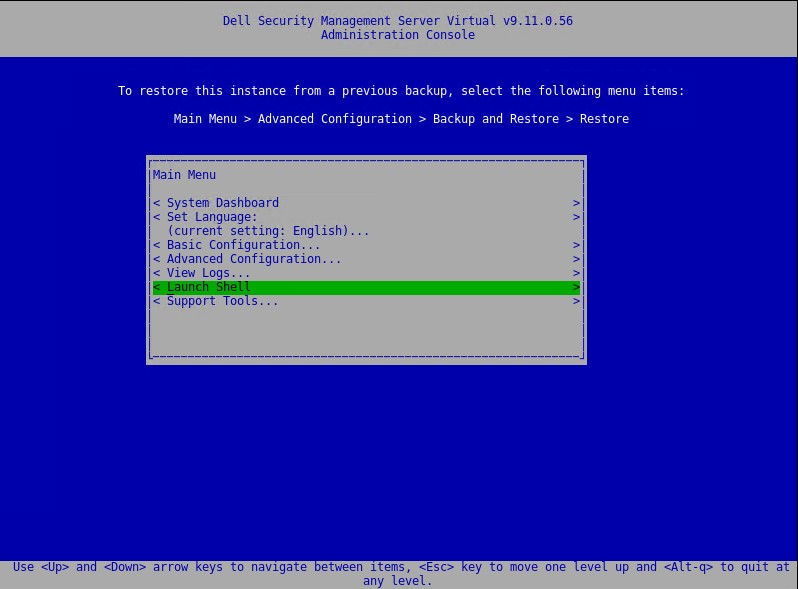
- Wpisz następujące polecenie, a następnie naciśnij klawisz Enter.
su ddpsupport
- Wprowadź hasło dla ddpsupport, a następnie naciśnij klawisz Enter.
- Wpisz następujące polecenie, a następnie naciśnij klawisz Enter.
sudo rm -R /opt/dell/server/message-broker/data
- Wpisz poniższe polecenie, a następnie naciśnij dwukrotnie klawisz Enter, aby powrócić do menu głównego.
exit
- Uruchom usługi Dell Security Management Server.
Uwaga: Aby uzyskać więcej informacji, zapoznaj się z artykułem Zatrzymywanie i uruchamianie usług na serwerze Dell Security Management Server Virtual.
추가 정보
비디오
해당 제품
Dell Encryption문서 속성
문서 번호: 000156377
문서 유형: How To
마지막 수정 시간: 14 7월 2026
버전: 16
다른 Dell 사용자에게 질문에 대한 답변 찾기
지원 서비스
디바이스에 지원 서비스가 적용되는지 확인하십시오.