Anleitung zum Neuerstellen von Policy Proxy und Message Broker für Dell Data Security Server
요약: Erfahren Sie, wie Sie Policy-Proxy- und Message Broker-Services für Dell Data Security- oder Dell Data Protection-Server mithilfe dieser Anweisungen neu erstellen.
이 문서는 다음에 적용됩니다.
이 문서는 다음에 적용되지 않습니다.
이 문서는 특정 제품과 관련이 없습니다.
모든 제품 버전이 이 문서에 나와 있는 것은 아닙니다.
지침
Für den Dell Data Security (ehemals Dell Data Protection)-Server muss möglicherweise der Policy-Proxy- oder Message Broker-Service neu erstellt werden:
- Beim Troubleshooting
- Policy-Kommunikation
- Bestandsfluss
Betroffene Produkte:
- Dell Security Management Server
- Dell Data Protection Enterprise Edition Server
- Dell Security Management Server Virtual
- Dell Data Protection Virtual Edition-Server
Betroffene Versionen:
- 8.0 und höher
Betroffene Betriebssysteme:
- Windows
- Linux
Der Wiederherstellungsprozess variiert zwischen den Dell Data Security-Serverprodukten:
- Dell Data Security Management Server (ehemals Dell Data Protection Enterprise Edition Server)
- Dell Data Security Management Server Virtual (ehemals Dell Data Protection Virtual Edition Server)
Klicken Sie auf Dell Security Management Server oder Dell Security Management Server Virtual , um weitere Informationen zu erhalten.
Dell Data Security Management Server
Klicken Sie auf Policy Proxy oder Message Broker , um die Schritte für den erneuten Aufbau anzuzeigen.
Policy Proxy
- Melden Sie sich beim Dell Security Management Server an.
- Beenden Sie den <PRODUCT> Policy Proxy-Service.
Hinweis:
- <PRODUKT>=
- Version 8.15 und höher = Dell
- Version 8.14.1 und früher = Dell Data Protection
- Weitere Informationen finden Sie unter Starten und Stoppen von Services in Dell Security Management Server.
- <PRODUKT>=
- Gehen Sie zu
<DRIVE>\ProgramData\Dell\GateKeeper\.Hinweis: <DRIVE> = Laufwerk, auf dem Dell Security Management Server installiert ist - Klicken Sie mit der rechten Maustaste auf das
Queueund wählen Sie dann Umbenennen aus. - Benennen Sie die
QueueOrdner zuQueue.old.
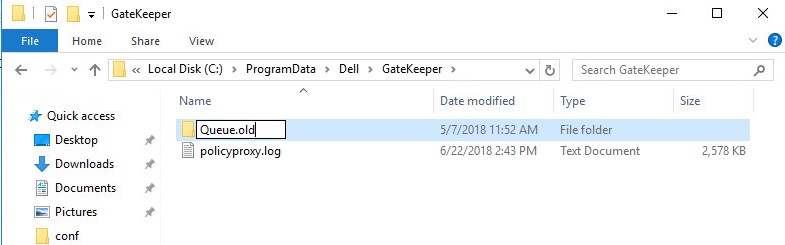 Warnung: Löschen Sie das Original nicht
QueueOrdner. - Klicken Sie mit der rechten Maustaste auf das Startmenü von Windows und klicken Sie auf Run (Ausführen).
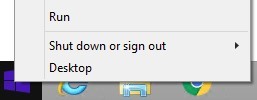
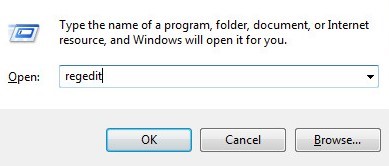
- Geben Sie in die Ausführungs-Benutzeroberfläche Folgendes ein:
regeditund drücken Sie dann STRG+UMSCHALT+EINGABETASTE. Dadurch wird der Registrierungseditor als Administrator ausgeführt.
 Achtung:
- Wenn die Änderung der Windows-Registrierung nicht korrekt durchgeführt wird, kann dies zu Datenverlust oder einer Beschädigung des Betriebssystems führen. Dell Technologies empfiehlt, Daten zu sichern, bevor Sie mit der Bearbeitung der Windows-Registrierung fortfahren. Es wird außerdem empfohlen, vor Beginn der Bearbeitung ein vollständiges Backup der Windows-Registrierung zu erstellen. Weitere Informationen finden Sie unter Ändern der Windows-Registrierung
.
- Wenden Sie sich an den Dell Data Security Support, wenn Sie Bedenken hinsichtlich der Durchführung dieses Schritts haben.
- Wenn die Änderung der Windows-Registrierung nicht korrekt durchgeführt wird, kann dies zu Datenverlust oder einer Beschädigung des Betriebssystems führen. Dell Technologies empfiehlt, Daten zu sichern, bevor Sie mit der Bearbeitung der Windows-Registrierung fortfahren. Es wird außerdem empfohlen, vor Beginn der Bearbeitung ein vollständiges Backup der Windows-Registrierung zu erstellen. Weitere Informationen finden Sie unter Ändern der Windows-Registrierung
- Navigieren Sie im Registrierungs-Editor zu
HKEY_LOCAL_MACHINE\Software\WOW6432Node\Dell\GateKeeper. - Doppelklick
GGCID. - Löschen Sie die Wertdaten und drücken Sie OK.
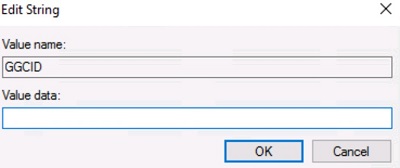
- Doppelklick
GKID. - Löschen Sie die Wertdaten und drücken Sie OK.
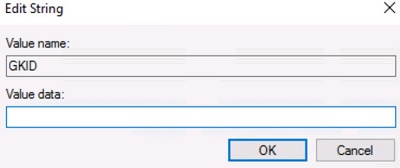
- Doppelklick
SlotId. - Löschen Sie die Wertdaten und drücken Sie OK.
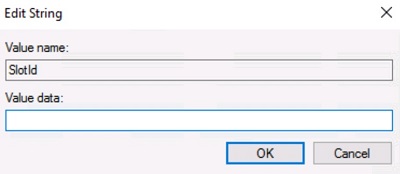
- Klicken Sie auf Datei und wählen Sie Beenden.
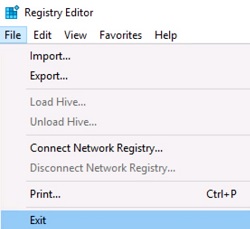
- Starten Sie den <PRODUCT> Policy Proxy-Service.
Hinweis:
- Der Policy Proxy-Warteschlangenordner
GGCID,GKIDundSlotIdWird nach dem Neustart des Service neu erstellt. - Weitere Informationen finden Sie unter Starten und Stoppen von Services in Dell Security Management Server.
- Der Policy Proxy-Warteschlangenordner
Message Broker
- Melden Sie sich beim Dell Security Management Server an.
- Beenden Sie alle <PRODUKT-Services> .
Hinweis:
- <PRODUKT>=
- Version 8.15 und höher = Dell
- Version 8.14.1 und früher = Dell Data Protection
- Weitere Informationen finden Sie unter Starten und Stoppen von Services in Dell Security Management Server.
- <PRODUKT>=
- Gehen Sie zu
<DRIVE>:\Program Files\Dell\Enterprise Edition\Message Broker\.
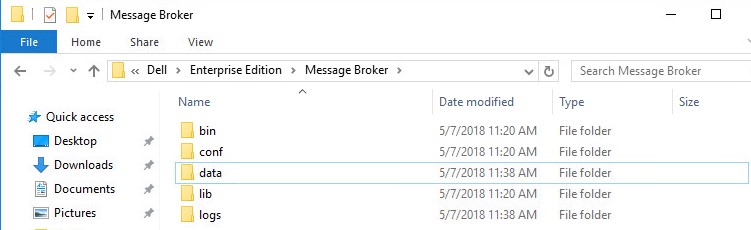 Hinweis: <DRIVE> = Laufwerk, auf dem Dell Security Management Server installiert ist
 - Klicken Sie mit der rechten Maustaste auf das
Dataund wählen Sie dann Umbenennen aus. - Benennen Sie die
DataOrdner zudata.old.
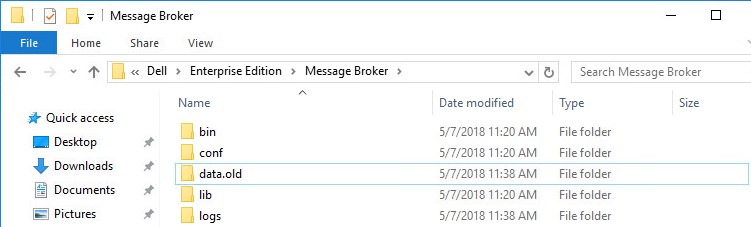 Warnung: Löschen Sie das Original nicht
DataOrdner. - Starten Sie die <PRODUKT-Services> .
Hinweis:
- Der Ordner "Message Broker Data" wird innerhalb von 5 Minuten nach dem Neustart der Services neu erstellt.
- Weitere Informationen finden Sie unter Starten und Stoppen von Services in Dell Security Management Server.
Dell Data Security Management Server Virtual
Die Anweisungen unterscheiden sich zwischen 9.11.0 und höher und 9.10.1 und früheren Versionen. Klicken Sie auf die entsprechende Produktversion, um die Schritte für den Neuerstellungsprozess anzuzeigen. Informationen zur Versionsverwaltung finden Sie unter Identifizieren der Version von Dell Data Security Server.
9.11.0 und höher
Klicken Sie auf Policy Proxy, Force a Clean Activation of Policy Proxy oder Message Broker , um die Schritte für den erneuten Aufbau anzuzeigen.
Policy Proxy
- Melden Sie sich bei der Verwaltungskonsole für Dell Enterprise Server Virtual an.
 Hinweis:
- Die Standardanmeldeinformationen für Dell Security Management Server Virtual sind:
- Benutzername: delluser
- Kennwort: delluser
- Ein Administrator kann das Standardkennwort im Menü der virtuellen Appliance des Produkts ändern.
- Die Standardanmeldeinformationen für Dell Security Management Server Virtual sind:
- Beenden Sie die Dell Security Management Server Virtual Services.
Hinweis: Weitere Informationen finden Sie unter Beenden und Starten von Services in Dell Security Management Server Virtual.
- Wählen Sie im Hauptmenü die Option Launch Shell aus und drücken Sie dann die Eingabetaste.
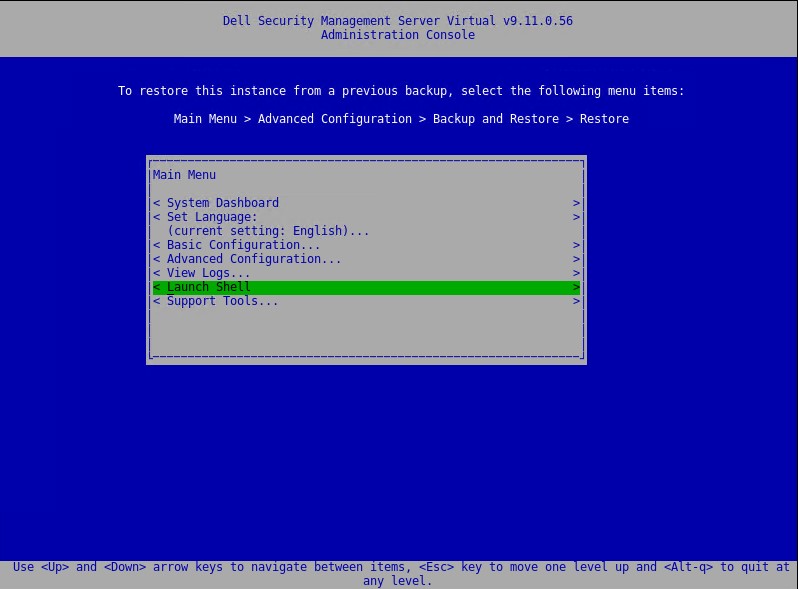
- Geben Sie den folgenden Befehl ein und drücken Sie dann die Eingabetaste.
su dellsupport
- Geben Sie das Kennwort für dellsupport ein und drücken Sie die Eingabetaste.
- Geben Sie den folgenden Befehl ein und drücken Sie dann die Eingabetaste.
sudo rm -R /home/delluser/.wine/drive_c/users/Public/Application\ Data/Dell/GateKeeper/Queue/
- Geben Sie den folgenden Befehl ein und drücken Sie dann zweimal die Eingabetaste, um zum Hauptmenü zurückzukehren.
exit
- Starten Sie die Dell Security Management Server Virtual Services.
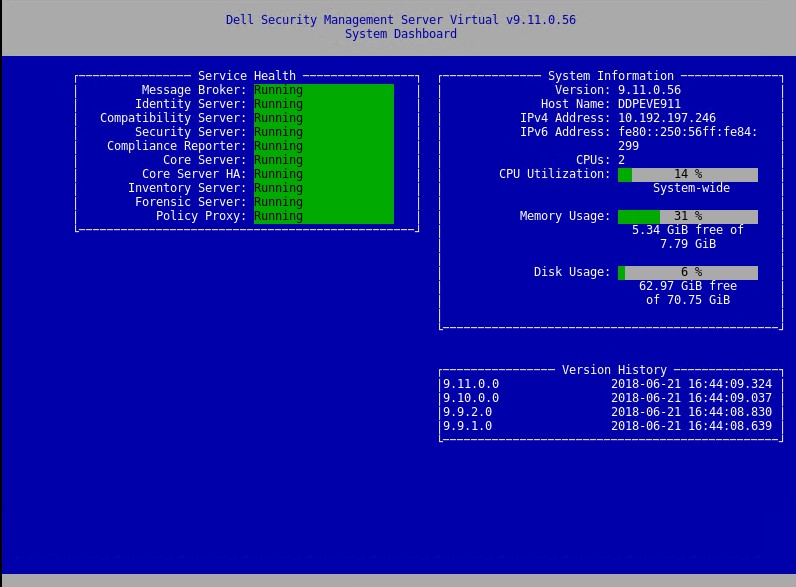
Erzwingen einer sauberen Aktivierung des Policy-Proxys
Hinweis: Nach der Wiederherstellung eines Backups auf einem neu bereitgestellten Dell Security Management Server Virtual müssen Sie möglicherweise einige Werte löschen. Führen Sie die folgenden Schritte aus, um sicherzustellen, dass der Policy Proxy für die wiederhergestellte Datenbank aktiviert wird.
- Navigieren Sie in der Verwaltungskonsole zu Basic Configuration, dann Stop Application und drücken Sie dann die Eingabetaste.
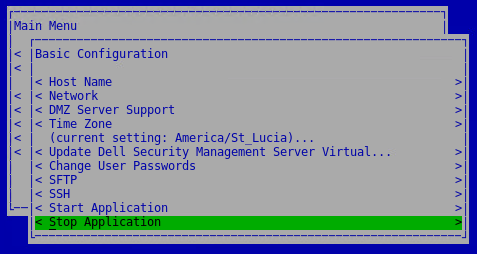
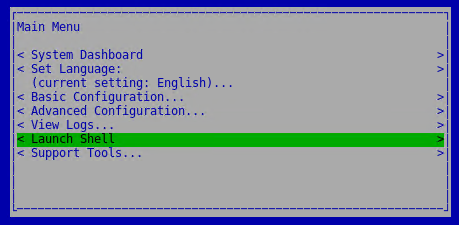
- Drücken Sie ESC, um zum Hauptmenü zurückzukehren, und klicken Sie dann mit dem Pfeil nach unten auf Launch Shell und drücken Sie dann die Eingabetaste.
- Wechseln Sie zum Nutzer dellsupport, indem Sie den folgenden Befehl eingeben, und drücken Sie dann die Eingabetaste.
su dellsupport Hinweis: Das Standardkennwort lautet dellsupport.
 - Erstellen Sie ein Backup der system.reg Datei, indem Sie den folgenden Befehl eingeben und dann die Eingabetaste drücken.
sudo cp /home/delluser/.wine/system.reg /home/delluser/.wine/system.reg.bck
- Löschen Sie den Wert für
GGCIDin der system.reg-Datei, indem Sie den folgenden Befehl eingeben und dann die Eingabetaste drücken.sudo sed -i 's/^"GGCID"="[^~"]*"$/"GGCID"=""/g' /home/delluser/.wine/system.reg
- Löschen Sie den Wert für
GKIDin der system.reg-Datei, indem Sie den folgenden Befehl eingeben und dann die Eingabetaste drücken.sudo sed -i 's/^"GKID"="[^~"]*"$/"GKID"=""/g' /home/delluser/.wine/system.reg
- Wechseln Sie zurück zur Verwaltungskonsole, indem Sie den folgenden Befehl eingeben, und drücken Sie dann die Eingabetaste.
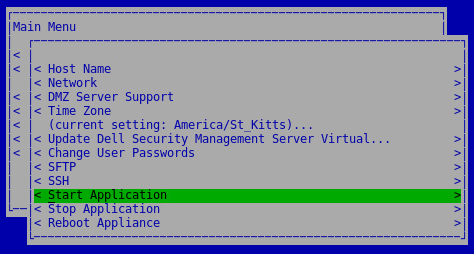
su delluserHinweis: Das Standardkennwort lautetdelluser. - Starten Sie Services, indem Sie zu Basic Configuration wechseln, dann zu Start Application und drücken Sie dann die Eingabetaste.
Message Broker
- Melden Sie sich bei der Verwaltungskonsole für Dell Enterprise Server Virtual an.
 Hinweis:
- Die Standardanmeldeinformationen für Dell Security Management Server Virtual sind:
- Nutzername:
delluser - Kennwort:
delluser
- Nutzername:
- Ein Administrator kann das Standardkennwort im Menü der virtuellen Appliance des Produkts ändern.
- Die Standardanmeldeinformationen für Dell Security Management Server Virtual sind:
- Beenden Sie die Dell Security Management Server Virtual Services.
Hinweis: Weitere Informationen finden Sie unter Beenden und Starten von Services in Dell Security Management Server Virtual.
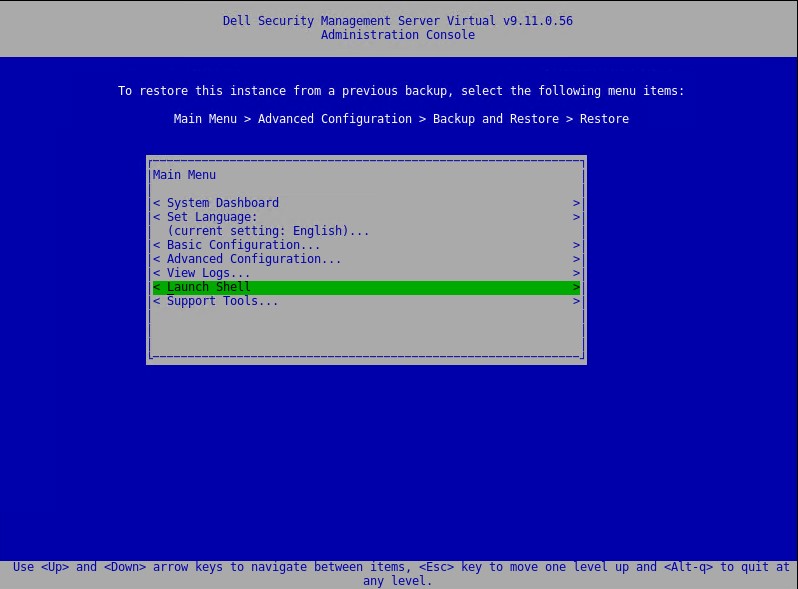
- Wählen Sie im Hauptmenü die Option Launch Shell und drücken Sie dann die Eingabetaste.
- Geben Sie den folgenden Befehl ein und drücken Sie dann die Eingabetaste.
su dellsupport
- Geben Sie das Kennwort für dellsupport ein und drücken Sie die Eingabetaste.
- Geben Sie den folgenden Befehl ein und drücken Sie dann die Eingabetaste.
sudo rm -R /opt/dell/server/message-broker/data
- Geben Sie den folgenden Befehl ein und drücken Sie dann zweimal die Eingabetaste, um zum Hauptmenü zurückzukehren.
exit - Starten Sie die Dell Security Management Server Virtual Services.
9.10.1 und früher
Klicken Sie auf Policy Proxy oder Message Broker , um die Schritte für den erneuten Aufbau anzuzeigen.
Policy Proxy
- Melden Sie sich bei der Verwaltungskonsole für Dell Enterprise Server Virtual an.
 Hinweis:
- Die Standardanmeldeinformationen für Dell Security Management Server Virtual sind:
- Benutzername: ddpuser
- Kennwort: ddpuser
- Ein Administrator kann das Standardkennwort im Menü der virtuellen Appliance des Produkts ändern.
- Die Standardanmeldeinformationen für Dell Security Management Server Virtual sind:
- Beenden Sie die Dell Security Management Server Virtual Services.
Hinweis: Weitere Informationen finden Sie unter Beenden und Starten von Services in Dell Security Management Server Virtual.
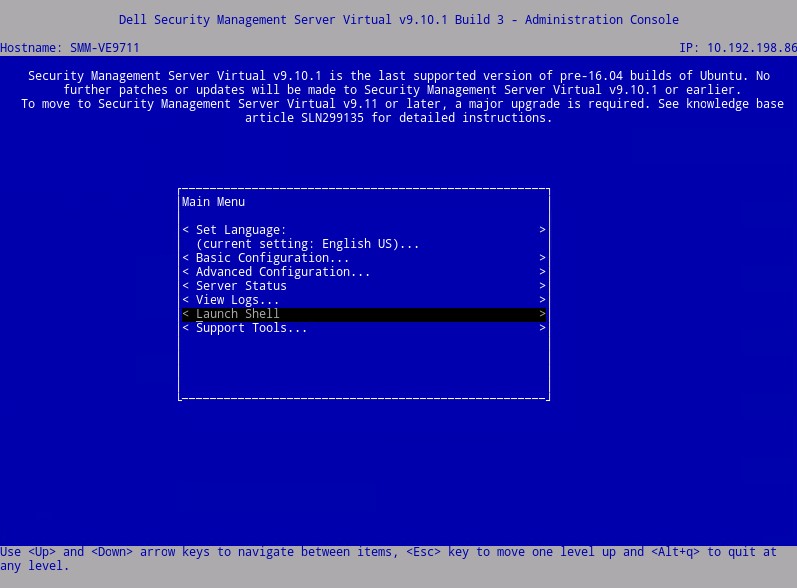
- Wählen Sie im Hauptmenü die Option Launch Shell aus und drücken Sie dann die Eingabetaste.
- Geben Sie den folgenden Befehl ein:
ein, und drücken Sie anschließend die Eingabetaste.su ddpsupport
- Geben Sie das Kennwort für ddpsupport ein und drücken Sie dann die Eingabetaste.
- Geben Sie den folgenden Befehl ein und drücken Sie dann die Eingabetaste.
sudo rm -R /home/ddpuser/.wine/drive_c/users/Public/Application\ Data/Dell/GateKeeper/Queue/
- Geben Sie den folgenden Befehl ein und drücken Sie dann zweimal die Eingabetaste, um zum Hauptmenü zurückzukehren.
exit
- Starten Sie die Dell Security Management Server Virtual Services.
Hinweis: Weitere Informationen finden Sie unter Beenden und Starten von Services in Dell Security Management Server Virtual.
Message Broker
- Melden Sie sich bei der Verwaltungskonsole für Dell Enterprise Server Virtual an.
 Hinweis:
- Die Standardanmeldeinformationen für Dell Security Management Server Virtual sind:
- Benutzername: ddpuser
- Kennwort: ddpuser
- Ein Administrator kann das Standardkennwort im Menü der virtuellen Appliance des Produkts ändern.
- Die Standardanmeldeinformationen für Dell Security Management Server Virtual sind:
- Beenden Sie die Dell Security Management Server Virtual Services.
Hinweis: Weitere Informationen finden Sie unter Beenden und Starten von Services in Dell Security Management Server Virtual.
- Wählen Sie im Hauptmenü die Option Launch Shell aus und drücken Sie dann die Eingabetaste.
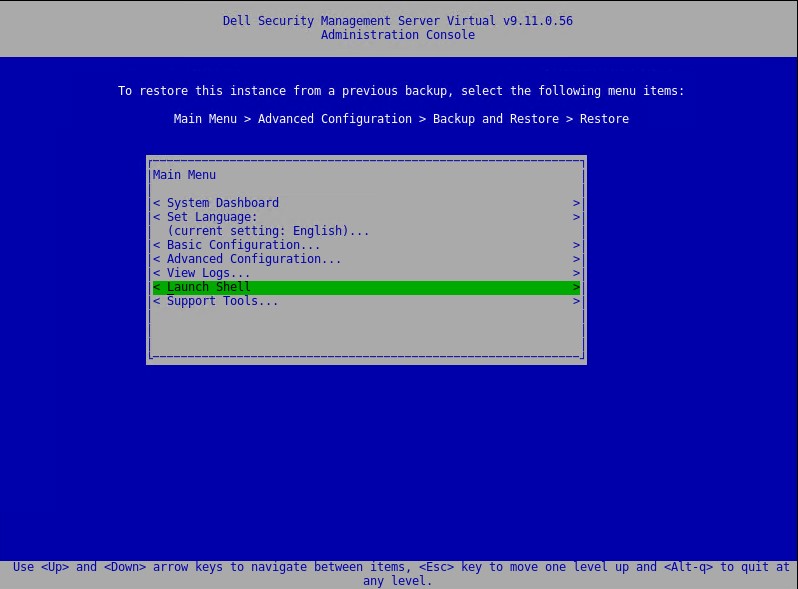
- Geben Sie den folgenden Befehl ein und drücken Sie dann die Eingabetaste.
su ddpsupport
- Geben Sie das Kennwort für ddpsupport ein und drücken Sie dann die Eingabetaste.
- Geben Sie den folgenden Befehl ein und drücken Sie dann die Eingabetaste.
sudo rm -R /opt/dell/server/message-broker/data
- Geben Sie den folgenden Befehl ein und drücken Sie dann zweimal die Eingabetaste, um zum Hauptmenü zurückzukehren.
exit
- Starten Sie die Dell Security Management Server Virtual Services.
Hinweis: Weitere Informationen finden Sie unter Beenden und Starten von Services in Dell Security Management Server Virtual.
추가 정보
비디오
해당 제품
Dell Encryption문서 속성
문서 번호: 000156377
문서 유형: How To
마지막 수정 시간: 14 7월 2026
버전: 16
다른 Dell 사용자에게 질문에 대한 답변 찾기
지원 서비스
디바이스에 지원 서비스가 적용되는지 확인하십시오.