Reconstruction du proxy de stratégie et du courtier de messages pour Dell Data Security Server
요약: Apprenez à reconstruire les services Policy Proxy et de courtier de messages pour les serveurs Dell Data Security ou Dell Data Protection en suivant ces instructions.
이 문서는 다음에 적용됩니다.
이 문서는 다음에 적용되지 않습니다.
이 문서는 특정 제품과 관련이 없습니다.
모든 제품 버전이 이 문서에 나와 있는 것은 아닙니다.
지침
Le serveur Dell Data Security (anciennement Dell Data Protection) peut nécessiter la reconstruction du service Proxy de règles ou Courtier de message pour :
- Dépannage
- Communication de la stratégie
- Flux d’inventaire
Produits concernés :
- Dell Security Management Server
- Dell Data Protection Enterprise Edition Server
- Dell Security Management Server Virtual
- Serveur Dell Data Protection Virtual Edition
Versions concernées :
- 8.0 et versions ultérieures
Systèmes d’exploitation concernés :
- Windows
- Linux
Le processus de reconstruction varie selon les produits du serveur Dell Data Security :
- Dell Data Security Management Server (anciennement Dell Data Protection Enterprise Edition Server)
- Dell Data Security Management Server Virtual (anciennement Dell Data Protection Virtual Edition Server)
Cliquez sur Dell Security Management Server ou Dell Security Management Server Virtual pour plus d’informations.
Dell Data Security Management Server
Cliquez sur Policy Proxy ou Message Broker pour connaître les étapes du processus de reconstruction.
Policy Proxy (Proxy de stratégie)
- Ouvrez une session sur Dell Security Management Server.
- Arrêtez le <service proxy de stratégie PRODUIT> .
Remarque :
- <PRODUIT>=
- Version 8.15 et ultérieure = Dell
- Version 8.14.1 et antérieures = Dell Data Protection
- Pour plus d’informations, consultez l’article Comment arrêter et démarrer les services sur Dell Security Management Server.
- <PRODUIT>=
- Aller sur
<DRIVE>\ProgramData\Dell\GateKeeper\.Note: <DRIVE> = disque installé avec Dell Security Management Server - Cliquez avec le bouton droit de la souris sur
Queue, puis sélectionnez Renommer. - Renommez le
Queuedossier àQueue.old.
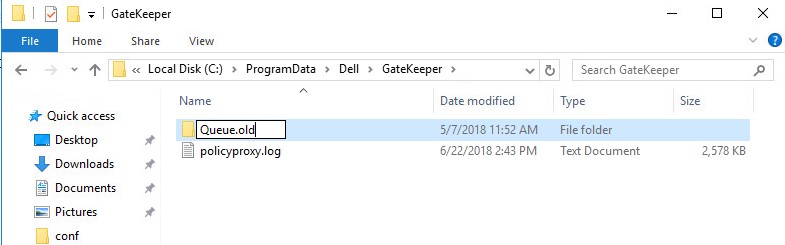 Avertissement: Ne supprimez pas l’original
Queue. - Cliquez avec le bouton droit de la souris sur le menu Démarrer de Windows, puis cliquez sur Exécuter.
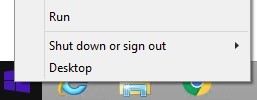
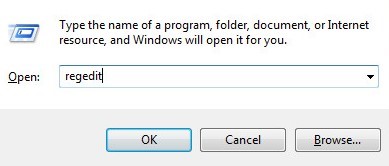
- Dans Run UI, saisissez
regeditpuis appuyez sur CTRL+MAJ+ENTRÉE. Cette commande permet d’exécuter l’éditeur du registre en tant qu’administrateur.
 Attention :
- si elle n’est pas réalisée correctement, la modification du registre Windows peut entraîner des pertes de données ou endommager le système d’exploitation. Dell Technologies vous recommande de sauvegarder les données avant de procéder à toute modification du registre Windows. Il est également recommandé d’effectuer une sauvegarde complète du registre Windows avant de commencer la modification. Pour plus d’informations, reportez-vous à la section Modification du registre
Windows.
- Contactez le support Dell Data Security pour obtenir de l’aide si vous avez des inquiétudes quant à l’exécution de cette étape.
- si elle n’est pas réalisée correctement, la modification du registre Windows peut entraîner des pertes de données ou endommager le système d’exploitation. Dell Technologies vous recommande de sauvegarder les données avant de procéder à toute modification du registre Windows. Il est également recommandé d’effectuer une sauvegarde complète du registre Windows avant de commencer la modification. Pour plus d’informations, reportez-vous à la section Modification du registre
- Dans l’éditeur du Registre, accédez à
HKEY_LOCAL_MACHINE\Software\WOW6432Node\Dell\GateKeeper. - Double clic
GGCID. - Supprimez les données de valeur puis appuyez sur OK.
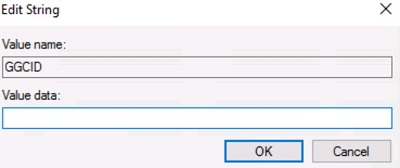
- Double clic
GKID. - Supprimez les données de valeur puis appuyez sur OK.
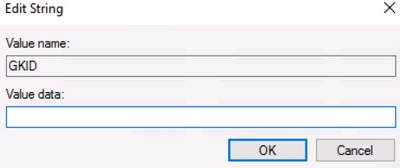
- Double clic
SlotId. - Supprimez les données de valeur puis appuyez sur OK.
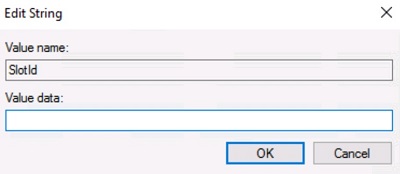
- Cliquez sur File (Fichier), puis sur Exit (Quitter).
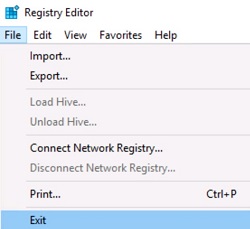
- Démarrez le <service proxy de stratégie PRODUIT> .
Remarque :
- Le dossier de file d’attente Policy Proxy,
GGCID,GKIDetSlotIdsera recréé après le redémarrage du service. - Pour plus d’informations, consultez l’article Comment arrêter et démarrer les services sur Dell Security Management Server.
- Le dossier de file d’attente Policy Proxy,
Courtier de messages
- Ouvrez une session sur Dell Security Management Server.
- Arrêtez tous les <services PRODUIT> .
Remarque :
- <PRODUIT>=
- Version 8.15 et ultérieure = Dell
- Version 8.14.1 et antérieures = Dell Data Protection
- Pour plus d’informations, consultez l’article Comment arrêter et démarrer les services sur Dell Security Management Server.
- <PRODUIT>=
- Aller sur
<DRIVE>:\Program Files\Dell\Enterprise Edition\Message Broker\.
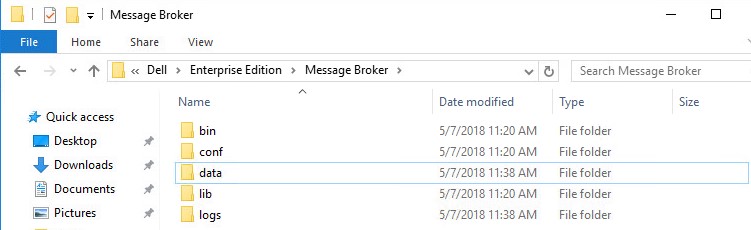 Note: <DRIVE> = disque installé avec Dell Security Management Server
 - Cliquez avec le bouton droit de la souris sur
Data, puis sélectionnez Renommer. - Renommez le
Datadossier àdata.old.
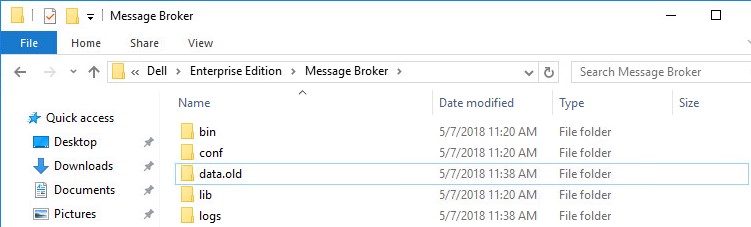 Avertissement: Ne supprimez pas l’original
Data. - Démarrez les <services PRODUIT> .
Remarque :
- Le dossier Données du courtier de messages est recréé dans les 5 minutes qui suivent le redémarrage des services.
- Pour plus d’informations, consultez l’article Comment arrêter et démarrer les services sur Dell Security Management Server.
Dell Data Security Management Server Virtual
Les instructions diffèrent entre les versions 9.11.0 et supérieures et entre les versions 9.10.1 et antérieures. Cliquez sur la version de produit appropriée pour connaître les étapes du processus de reconstruction. Pour plus d’informations sur les versions, voir Identification de la version du serveur Dell Data Security.
9.11.0 et versions ultérieures
Cliquez sur Policy Proxy, Force a Clean Activation of Policy Proxy ou Message Broker pour connaître les étapes du processus de reconstruction.
Policy Proxy (Proxy de stratégie)
- Connectez-vous à la console d’administration Dell Enterprise Server Virtual.
 Remarque :
- Les informations d’identification par défaut pour Dell Security Management Server Virtual sont les suivantes :
- Nom d’utilisateur : delluser
- Mot de passe : delluser
- Un administrateur peut modifier le mot de passe par défaut dans le menu de l’appliance virtuelle du produit.
- Les informations d’identification par défaut pour Dell Security Management Server Virtual sont les suivantes :
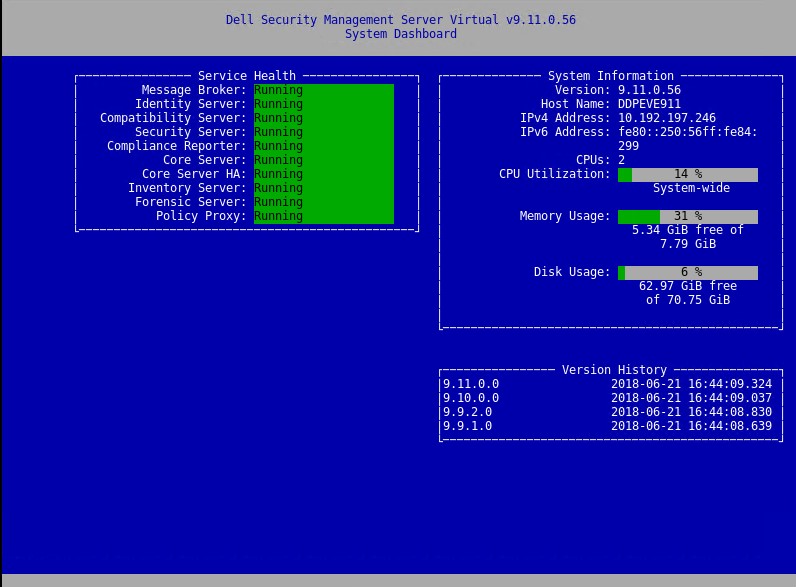
- Arrêtez les services Dell Security Management Server Virtual.
Note: Pour plus d’informations, consultez l’article Arrêt et démarrage des services dans Dell Security Management Server Virtual.
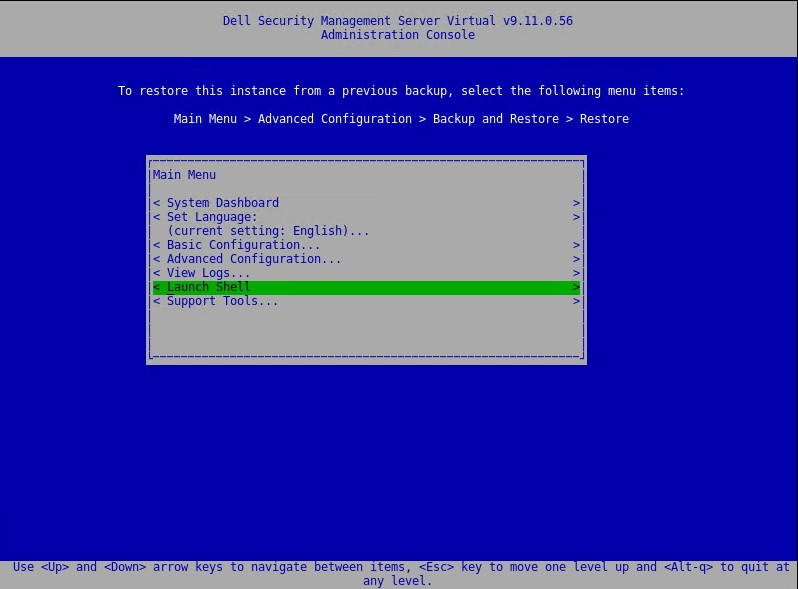
- Dans le menu principal, sélectionnez Lancer le shell , puis appuyez sur Entrée.
- Saisissez la commande suivante, puis appuyez sur Entrée.
su dellsupport
- Saisissez le mot de passe de dellsupport, puis appuyez sur Entrée.
- Saisissez la commande suivante, puis appuyez sur Entrée.
sudo rm -R /home/delluser/.wine/drive_c/users/Public/Application\ Data/Dell/GateKeeper/Queue/
- Saisissez la commande suivante, puis appuyez deux fois sur Entrée pour revenir au menu principal.
exit
- Démarrez les services Dell Security Management Server Virtual.
Forcer une activation propre du proxy de stratégie
Note: Après la restauration d’une sauvegarde sur un système Dell Security Management Server Virtual nouvellement déployé, vous devrez peut-être effacer certaines valeurs. Suivez les étapes ci-dessous pour vous assurer que le proxy de règles s’active sur la base de données restaurée.
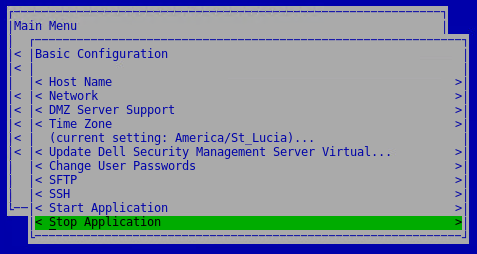
- Dans la console d’administration, accédez à Basic Configuration, puis Stop Application et appuyez sur Entrée.
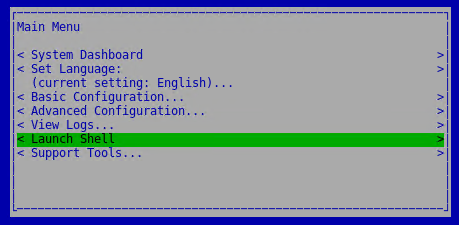
- Appuyez sur Échap pour revenir au menu principal, puis flèche vers le bas jusqu’à Lancer Shell , puis appuyez sur Entrée.
- Basculez vers l’utilisateur dellsupport en saisissant la commande suivante, puis appuyez sur Entrée.
su dellsupport Note: Le mot de passe par défaut est dellsupport.
 - Créez une sauvegarde du fichier system.reg en saisissant la commande suivante, puis appuyez sur Entrée.
sudo cp /home/delluser/.wine/system.reg /home/delluser/.wine/system.reg.bck
- Effacez la valeur pour
GGCIDdans le fichier system.reg en saisissant la commande suivante, puis appuyez sur Entrée.sudo sed -i 's/^"GGCID"="[^~"]*"$/"GGCID"=""/g' /home/delluser/.wine/system.reg
- Effacez la valeur pour
GKIDdans le fichier system.reg en saisissant la commande suivante, puis appuyez sur Entrée.sudo sed -i 's/^"GKID"="[^~"]*"$/"GKID"=""/g' /home/delluser/.wine/system.reg
- Revenez à la console d’administration en saisissant la commande suivante, puis appuyez sur Entrée.
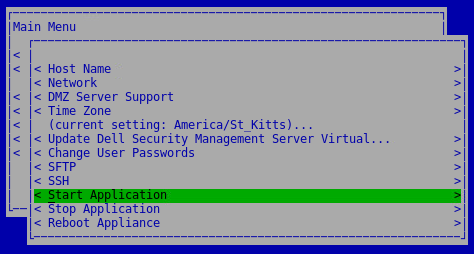
su delluserNote: Le mot de passe par défaut estdelluser. - Démarrez les services en accédant à Basic Configuration, puis Start Application et appuyez sur Entrée.
Courtier de messages
- Connectez-vous à la console d’administration Dell Enterprise Server Virtual.
 Remarque :
- Les informations d’identification par défaut pour Dell Security Management Server Virtual sont les suivantes :
- Nom d’utilisateur :
delluser - Mot de passe :
delluser
- Nom d’utilisateur :
- Un administrateur peut modifier le mot de passe par défaut dans le menu de l’appliance virtuelle du produit.
- Les informations d’identification par défaut pour Dell Security Management Server Virtual sont les suivantes :
- Arrêtez les services Dell Security Management Server Virtual.
Note: Pour plus d’informations, consultez l’article Arrêt et démarrage des services dans Dell Security Management Server Virtual.
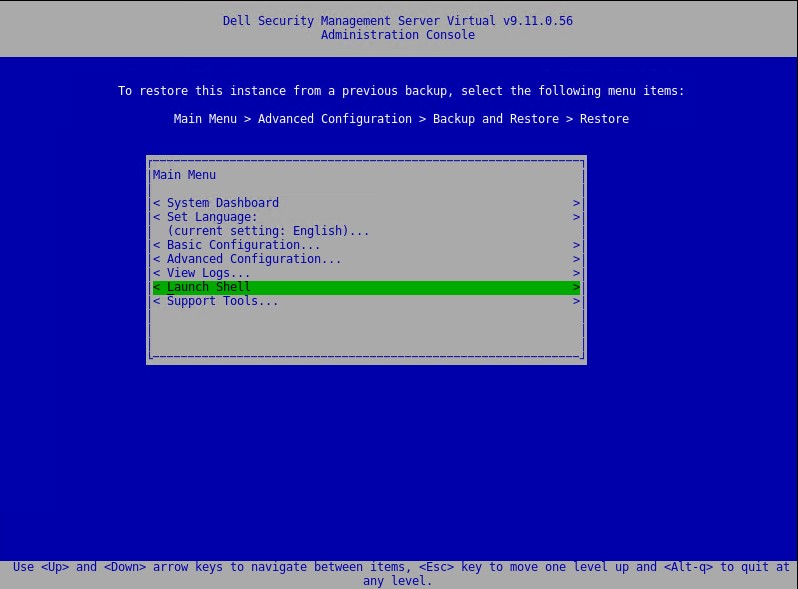
- Dans le menu principal, sélectionnez Launch Shell, puis appuyez sur Entrée.
- Saisissez la commande suivante, puis appuyez sur Entrée.
su dellsupport
- Saisissez le mot de passe de dellsupport, puis appuyez sur Entrée.
- Saisissez la commande suivante, puis appuyez sur Entrée.
sudo rm -R /opt/dell/server/message-broker/data
- Saisissez la commande suivante, puis appuyez deux fois sur Entrée pour revenir au menu principal.
exit - Démarrez les services Dell Security Management Server Virtual.
9.10.1 et versions antérieures
Cliquez sur Policy Proxy ou Message Broker pour connaître les étapes du processus de reconstruction.
Policy Proxy (Proxy de stratégie)
- Connectez-vous à la console d’administration Dell Enterprise Server Virtual.
 Remarque :
- Les informations d’identification par défaut pour Dell Security Management Server Virtual sont les suivantes :
- Nom d’utilisateur : ddpuser
- Mot de passe : ddpuser
- Un administrateur peut modifier le mot de passe par défaut dans le menu de l’appliance virtuelle du produit.
- Les informations d’identification par défaut pour Dell Security Management Server Virtual sont les suivantes :
- Arrêtez les services Dell Security Management Server Virtual.
Note: Pour plus d’informations, consultez l’article Arrêt et démarrage des services dans Dell Security Management Server Virtual.
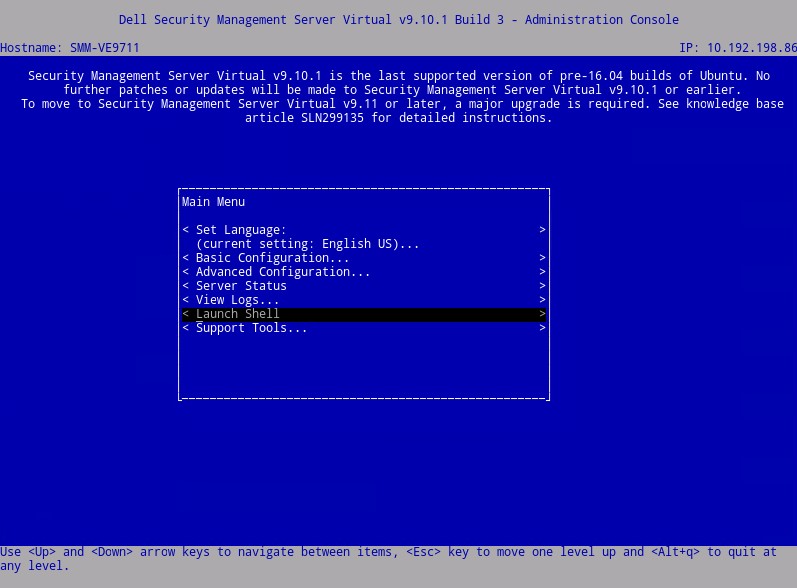
- Dans le menu principal, sélectionnez Lancer le shell , puis appuyez sur Entrée.
- Saisissez la commande suivante
puis appuyez sur Entrée.su ddpsupport
- Saisissez le mot de passe pour ddpsupport, puis appuyez sur Entrée.
- Saisissez la commande suivante, puis appuyez sur Entrée.
sudo rm -R /home/ddpuser/.wine/drive_c/users/Public/Application\ Data/Dell/GateKeeper/Queue/
- Saisissez la commande suivante, puis appuyez deux fois sur Entrée pour revenir au menu principal.
exit
- Démarrez les services Dell Security Management Server Virtual.
Note: Pour plus d’informations, consultez l’article Arrêt et démarrage des services dans Dell Security Management Server Virtual.
Courtier de messages
- Connectez-vous à la console d’administration Dell Enterprise Server Virtual.
 Remarque :
- Les informations d’identification par défaut pour Dell Security Management Server Virtual sont les suivantes :
- Nom d’utilisateur : ddpuser
- Mot de passe : ddpuser
- Un administrateur peut modifier le mot de passe par défaut dans le menu de l’appliance virtuelle du produit.
- Les informations d’identification par défaut pour Dell Security Management Server Virtual sont les suivantes :
- Arrêtez les services Dell Security Management Server Virtual.
Note: Pour plus d’informations, consultez l’article Arrêt et démarrage des services dans Dell Security Management Server Virtual.
- Dans le menu principal, sélectionnez Lancer le shell , puis appuyez sur Entrée.
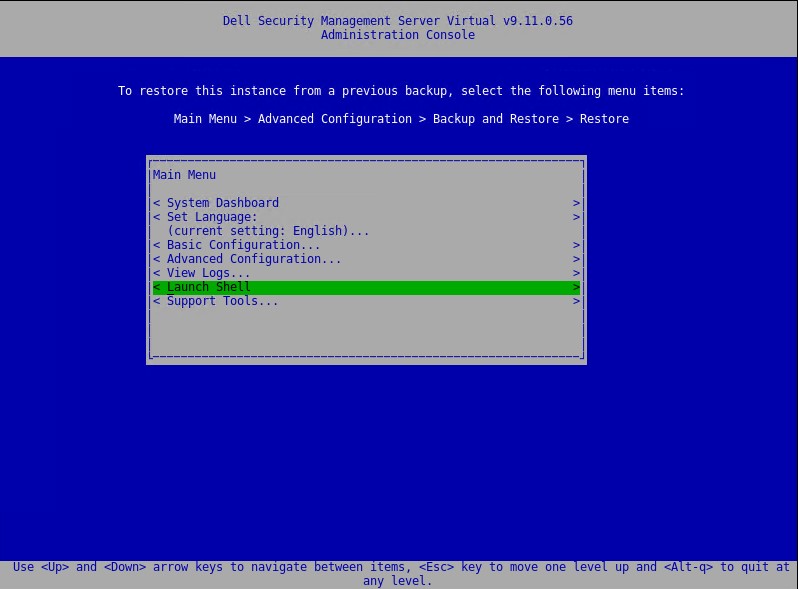
- Saisissez la commande suivante, puis appuyez sur Entrée.
su ddpsupport
- Saisissez le mot de passe pour ddpsupport, puis appuyez sur Entrée.
- Saisissez la commande suivante, puis appuyez sur Entrée.
sudo rm -R /opt/dell/server/message-broker/data
- Saisissez la commande suivante, puis appuyez deux fois sur Entrée pour revenir au menu principal.
exit
- Démarrez les services Dell Security Management Server Virtual.
Note: Pour plus d’informations, consultez l’article Arrêt et démarrage des services dans Dell Security Management Server Virtual.
추가 정보
비디오
해당 제품
Dell Encryption문서 속성
문서 번호: 000156377
문서 유형: How To
마지막 수정 시간: 14 7월 2026
버전: 16
다른 Dell 사용자에게 질문에 대한 답변 찾기
지원 서비스
디바이스에 지원 서비스가 적용되는지 확인하십시오.