Come ricostruire il Policy Proxy e il Message Broker per Dell Data Security Server
요약: Per informazioni su come ricostruire i servizi Policy Proxy e Message Broker per i server Dell Data Security o Dell Data Protection, attenersi a queste istruzioni.
이 문서는 다음에 적용됩니다.
이 문서는 다음에 적용되지 않습니다.
이 문서는 특정 제품과 관련이 없습니다.
모든 제품 버전이 이 문서에 나와 있는 것은 아닙니다.
지침
Il server Dell Data Security (in precedenza Dell Data Protection) potrebbe richiedere la ricostruzione del servizio Policy Proxy o Message Broker per:
- Risoluzione dei problemi
- Comunicazione politica
- Flusso di inventario
Prodotti interessati:
- Dell Security Management Server
- Dell Data Protection Enterprise Edition Server
- Dell Security Management Server Virtual
- Dell Data Protection Virtual Edition Server
Versioni interessate:
- 8.0 e successive
Sistemi operativi interessati:
- Windows
- Linux
Il processo di ricostruzione varia a seconda dei prodotti server Dell Data Security:
- Dell Data Security Management Server (in precedenza Dell Data Protection Enterprise Edition Server)
- Dell Data Security Management Server Virtual (in precedenza Dell Data Protection Virtual Edition Server)
Per maggiori informazioni, cliccare su Dell Security Management Server o su Dell Security Management Server Virtual .
Dell Data Security Management Server
Cliccare su Policy Proxy o Message Broker per la procedura di ricostruzione.
Policy Proxy
- Accedere a Dell Security Management Server.
- Arrestare il <servizio PRODUCT> Policy Proxy.
Nota:
- <PRODOTTO>=
- Versione 8.15 e successive = Dell
- Versione 8.14.1 e precedenti = Dell Data Protection
- Per ulteriori informazioni, consultare Come arrestare e avviare i servizi in Dell Security Management Server.
- <PRODOTTO>=
- Vai a
<DRIVE>\ProgramData\Dell\GateKeeper\.Nota: <DRIVE> = unità installata con Dell Security Management Server - Cliccare con il pulsante destro del mouse sull'icona
Queuee quindi selezionare Rinomina. - Rinominare il
Queuecartella inQueue.old.
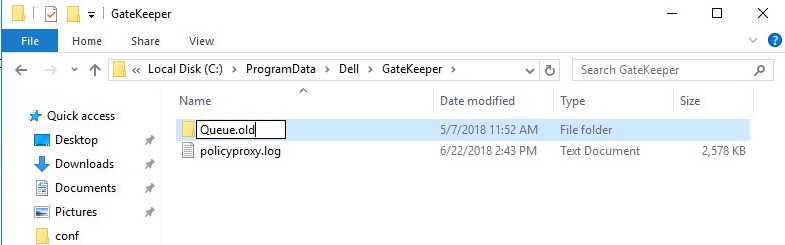 Avviso: Non eliminare l'originale
QueueCartella. - Cliccare con il pulsante destro del mouse sul menu Start di Windows e scegliere Esegui.
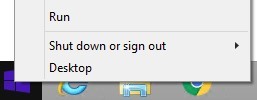
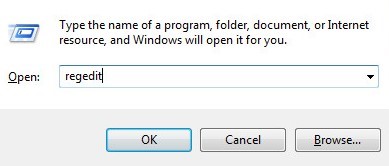
- Nell'interfaccia utente Esegui , digitare
regedite quindi premere CTRL+MAIUSC+INVIO. In questo modo viene eseguito l'editor del Registro di sistema con diritti di amministratore.
 Attenzione:
- se eseguita in modo errato, la modifica del Registro di sistema di Windows può causare la perdita di dati o il danneggiamento del sistema operativo. Dell Technologies consiglia di eseguire il backup dei dati prima di effettuare qualsiasi modifica al Registro di sistema di Windows. Si consiglia inoltre di eseguire un backup completo del Registro di sistema di Windows prima di iniziare la modifica. Per ulteriori informazioni , vedere Come modificare il Registro di
sistema di Windows.
- In caso di dubbi sull'esecuzione di questo passaggio, contattare il supporto Dell Data Security per assistenza.
- se eseguita in modo errato, la modifica del Registro di sistema di Windows può causare la perdita di dati o il danneggiamento del sistema operativo. Dell Technologies consiglia di eseguire il backup dei dati prima di effettuare qualsiasi modifica al Registro di sistema di Windows. Si consiglia inoltre di eseguire un backup completo del Registro di sistema di Windows prima di iniziare la modifica. Per ulteriori informazioni , vedere Come modificare il Registro di
- Nell'Editor del Registro di sistema, passare a
HKEY_LOCAL_MACHINE\Software\WOW6432Node\Dell\GateKeeper. - Doppio clic
GGCID. - Eliminare i dati Valore, quindi premere OK.
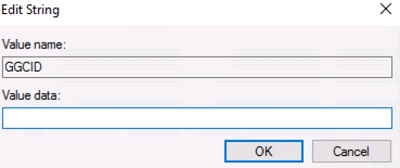
- Doppio clic
GKID. - Eliminare i dati Valore, quindi premere OK.
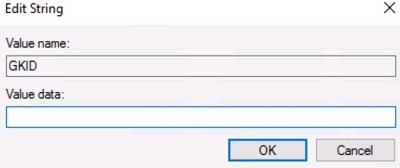
- Doppio clic
SlotId. - Eliminare i dati Valore, quindi premere OK.
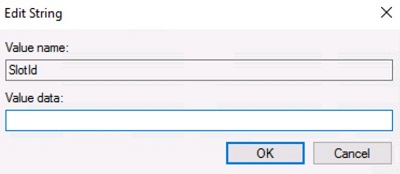
- Cliccare su File, quindi selezionare Esci.
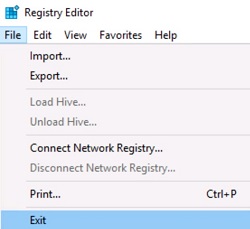
- Avviare il <servizio PRODUCT> Policy Proxy.
Nota:
- La cartella della coda Policy Proxy
GGCID,GKIDESlotIdverrà ricreato dopo il riavvio del servizio. - Per ulteriori informazioni, consultare Come arrestare e avviare i servizi in Dell Security Management Server.
- La cartella della coda Policy Proxy
Message Broker
- Accedere a Dell Security Management Server.
- Arrestare tutti i <servizi del PRODOTTO> .
Nota:
- <PRODOTTO>=
- Versione 8.15 e successive = Dell
- Versione 8.14.1 e precedenti = Dell Data Protection
- Per ulteriori informazioni, consultare Come arrestare e avviare i servizi in Dell Security Management Server.
- <PRODOTTO>=
- Vai a
<DRIVE>:\Program Files\Dell\Enterprise Edition\Message Broker\.
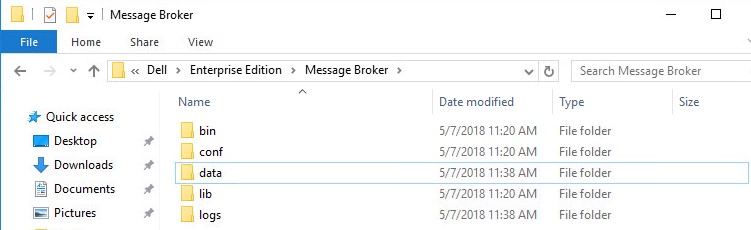 Nota: <DRIVE> = unità installata con Dell Security Management Server
 - Cliccare con il pulsante destro del mouse sull'icona
Datae quindi selezionare Rinomina. - Rinominare il
Datacartella indata.old.
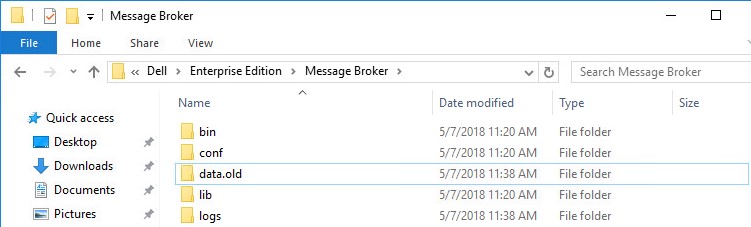 Avviso: Non eliminare l'originale
DataCartella. - Avviare i <servizi PRODOTTO> .
Nota:
- La cartella Message Broker Data viene ricreata entro 5 minuti dal riavvio dei servizi.
- Per ulteriori informazioni, consultare Come arrestare e avviare i servizi in Dell Security Management Server.
Dell Data Security Management Server Virtual
Le istruzioni sono diverse tra 9.11.0 e versioni successive e 9.10.1 e versioni precedenti. Cliccare sulla versione appropriata del prodotto per i passaggi del processo di ricostruzione. Per informazioni sul controllo delle versioni, consultare Come identificare la versione del server Dell Data Security.
9.11.0 e versioni successive
Cliccare su Policy Proxy, Force a Clean Activation of Policy Proxy o Message Broker per la procedura di ricostruzione.
Policy Proxy
- Accedere alla console di amministrazione di Dell Enterprise Server Virtual.
 Nota:
Nota:- Le credenziali predefinite per Dell Security Management Server Virtual sono le seguenti:
- Nome utente: delluser
- Password: delluser
- Un amministratore può modificare la password predefinita all'interno del menu dell'appliance virtuale del prodotto.
- Le credenziali predefinite per Dell Security Management Server Virtual sono le seguenti:
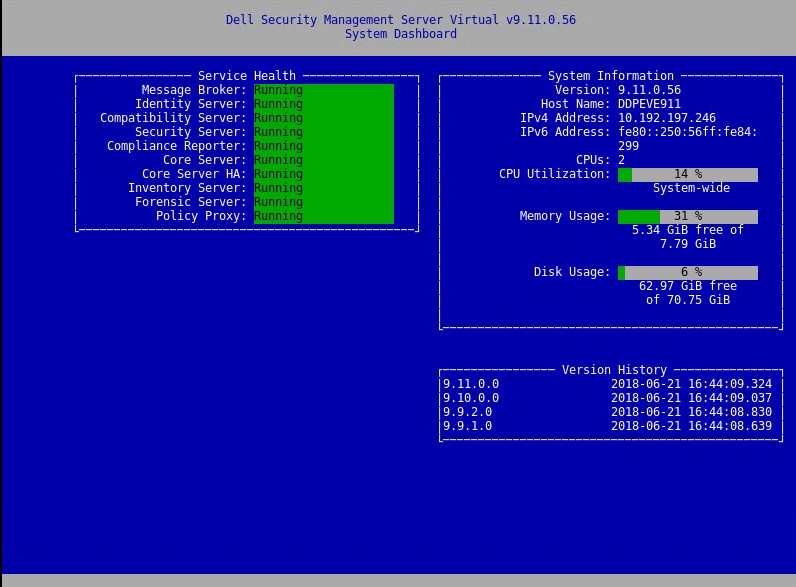
- Arrestare i servizi Dell Security Management Server Virtual.
Nota: Per ulteriori informazioni, consultare Come arrestare e avviare i servizi in Dell Security Management Server Virtual.
- Dal menu principale, selezionare Launch Shell , quindi premere Invio.
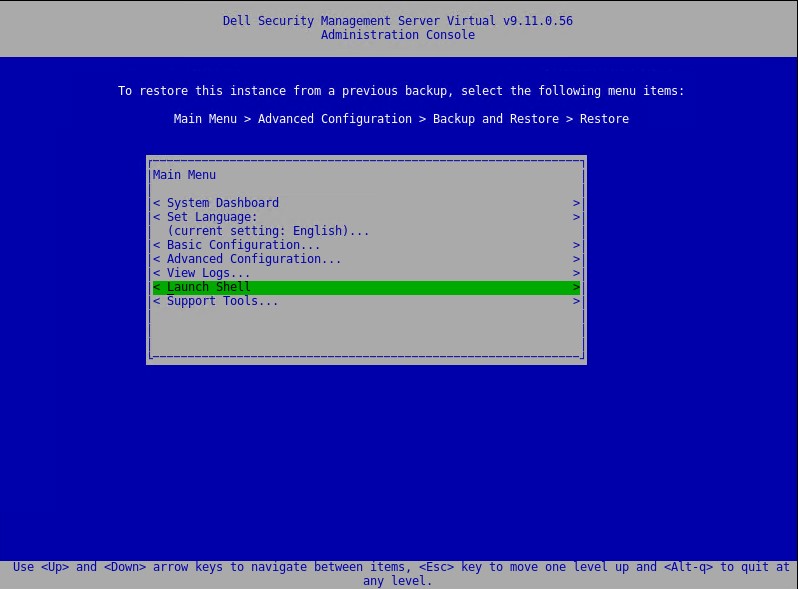
- Digitare il seguente comando, quindi premere Invio.
su dellsupport
- Inserire la password per dellsupport, quindi premere Invio.
- Digitare il seguente comando, quindi premere Invio.
sudo rm -R /home/delluser/.wine/drive_c/users/Public/Application\ Data/Dell/GateKeeper/Queue/
- Digitare il seguente comando, quindi premere Invio due volte per tornare al menu principale.
exit
- Avviare i servizi Dell Security Management Server Virtual.
Forzatura di un'attivazione pulita di Policy Proxy
Nota: Dopo aver ripristinato un backup su un Dell Security Management Server Virtual appena implementato, potrebbe essere necessario cancellare alcuni valori. Seguire la procedura riportata di seguito per assicurarsi che il Policy Proxy venga attivato sul database ripristinato.
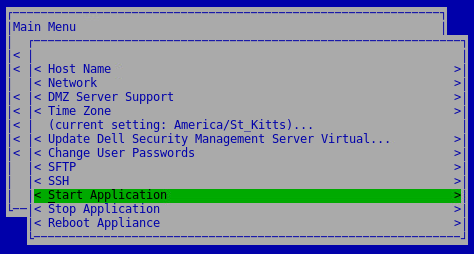
- Dalla console di amministrazione, accedere a Basic Configuration, quindi a Stop Application, quindi premere Invio.
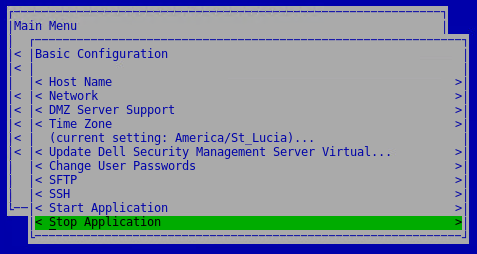
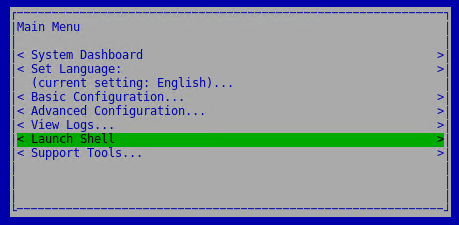
- Premere ESC per tornare al menu principale, quindi freccia giù fino a Launch Shell , quindi premere Invio.
- Passare all'utente dellsupport digitando il seguente comando, quindi premere Invio.
su dellsupport Nota: La password predefinita è dellsupport.
 - Creare un backup del file system.reg digitando il seguente comando, quindi premere Invio.
sudo cp /home/delluser/.wine/system.reg /home/delluser/.wine/system.reg.bck
- Cancellare il valore di
GGCIDnel file system.reg digitando il seguente comando, quindi premendo Invio.sudo sed -i 's/^"GGCID"="[^~"]*"$/"GGCID"=""/g' /home/delluser/.wine/system.reg
- Cancellare il valore di
GKIDnel file system.reg digitando il seguente comando, quindi premendo Invio.sudo sed -i 's/^"GKID"="[^~"]*"$/"GKID"=""/g' /home/delluser/.wine/system.reg
- Tornare alla console di amministrazione digitando il seguente comando, quindi premere Invio.
su delluserNota: La password predefinita èdelluser. - Avviare i servizi accedendo a Basic Configuration, quindi Start Application e premendo Invio.
Message Broker
- Accedere alla console di amministrazione di Dell Enterprise Server Virtual.
 Nota:
Nota:- Le credenziali predefinite per Dell Security Management Server Virtual sono le seguenti:
- Nome utente:
delluser - Password:
delluser
- Nome utente:
- Un amministratore può modificare la password predefinita all'interno del menu dell'appliance virtuale del prodotto.
- Le credenziali predefinite per Dell Security Management Server Virtual sono le seguenti:
- Arrestare i servizi Dell Security Management Server Virtual.
Nota: Per ulteriori informazioni, consultare Come arrestare e avviare i servizi in Dell Security Management Server Virtual.
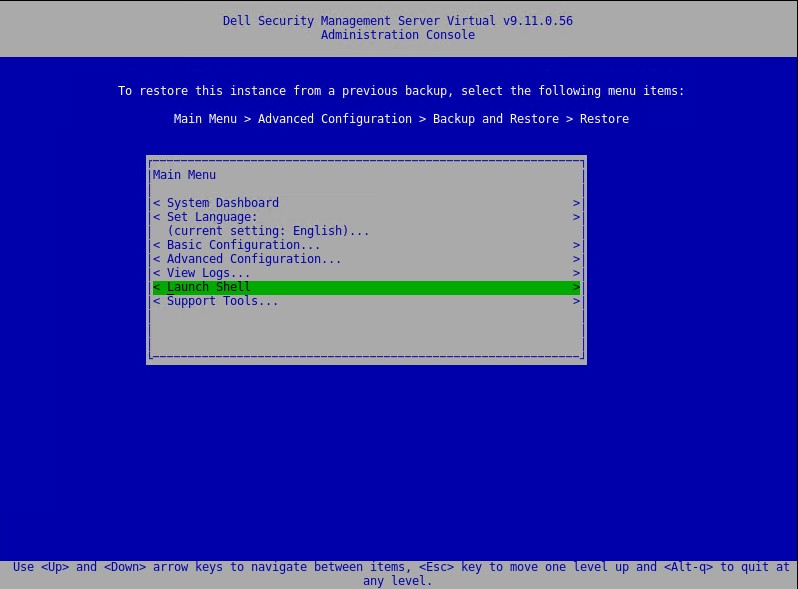
- In Main Menu selezionare Launch Shell e premere Invio.
- Digitare il seguente comando, quindi premere Invio.
su dellsupport
- Inserire la password per dellsupport, quindi premere Invio.
- Digitare il seguente comando, quindi premere Invio.
sudo rm -R /opt/dell/server/message-broker/data
- Digitare il seguente comando, quindi premere Invio due volte per tornare al menu principale.
exit - Avviare i servizi Dell Security Management Server Virtual.
9.10.1 e versioni precedenti
Cliccare su Policy Proxy o Message Broker per la procedura di ricostruzione.
Policy Proxy
- Accedere alla console di amministrazione di Dell Enterprise Server Virtual.
 Nota:
Nota:- Le credenziali predefinite per Dell Security Management Server Virtual sono le seguenti:
- Nome utente: ddpuser
- Password: ddpuser
- Un amministratore può modificare la password predefinita all'interno del menu dell'appliance virtuale del prodotto.
- Le credenziali predefinite per Dell Security Management Server Virtual sono le seguenti:
- Arrestare i servizi Dell Security Management Server Virtual.
Nota: Per ulteriori informazioni, consultare Come arrestare e avviare i servizi in Dell Security Management Server Virtual.
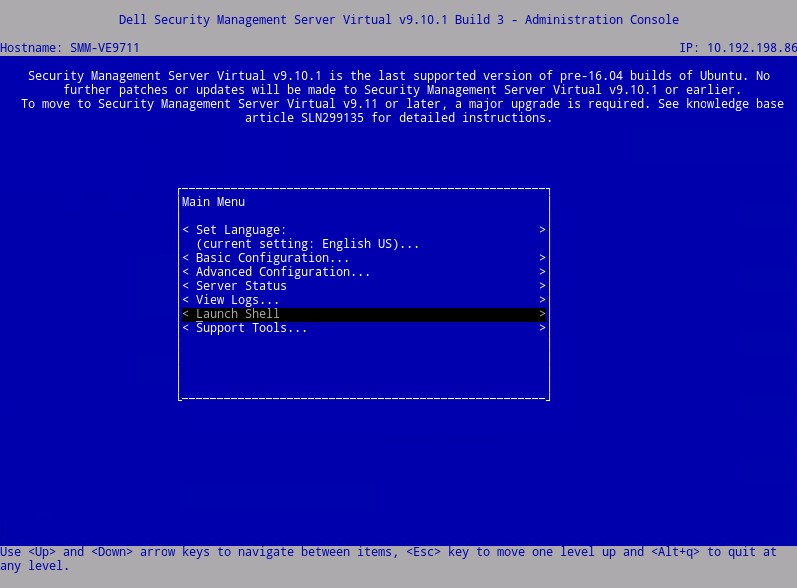
- Dal menu principale, selezionare Launch Shell , quindi premere Invio.
- Digitare il seguente comando:
e premere INVIO.su ddpsupport
- Inserire la password per ddpsupport e premere Invio.
- Digitare il seguente comando, quindi premere Invio.
sudo rm -R /home/ddpuser/.wine/drive_c/users/Public/Application\ Data/Dell/GateKeeper/Queue/
- Digitare il seguente comando, quindi premere Invio due volte per tornare al menu principale.
exit
- Avviare i servizi Dell Security Management Server Virtual.
Nota: Per ulteriori informazioni, consultare Come arrestare e avviare i servizi in Dell Security Management Server Virtual.
Message Broker
- Accedere alla console di amministrazione di Dell Enterprise Server Virtual.
 Nota:
Nota:- Le credenziali predefinite per Dell Security Management Server Virtual sono le seguenti:
- Nome utente: ddpuser
- Password: ddpuser
- Un amministratore può modificare la password predefinita all'interno del menu dell'appliance virtuale del prodotto.
- Le credenziali predefinite per Dell Security Management Server Virtual sono le seguenti:
- Arrestare i servizi Dell Security Management Server Virtual.
Nota: Per ulteriori informazioni, consultare Come arrestare e avviare i servizi in Dell Security Management Server Virtual.
- Dal menu principale, selezionare Launch Shell , quindi premere Invio.
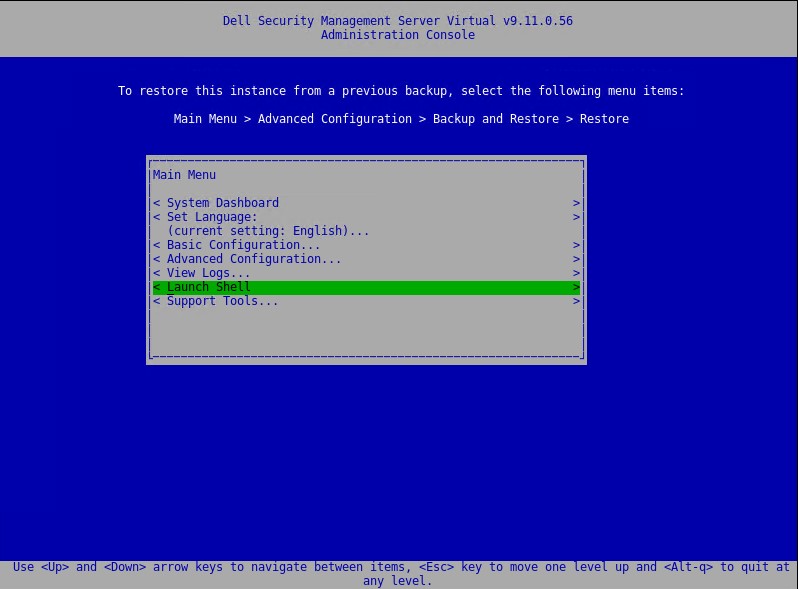
- Digitare il seguente comando, quindi premere Invio.
su ddpsupport
- Inserire la password per ddpsupport e premere Invio.
- Digitare il seguente comando, quindi premere Invio.
sudo rm -R /opt/dell/server/message-broker/data
- Digitare il seguente comando, quindi premere Invio due volte per tornare al menu principale.
exit
- Avviare i servizi Dell Security Management Server Virtual.
Nota: Per ulteriori informazioni, consultare Come arrestare e avviare i servizi in Dell Security Management Server Virtual.
추가 정보
비디오
해당 제품
Dell Encryption문서 속성
문서 번호: 000156377
문서 유형: How To
마지막 수정 시간: 14 7월 2026
버전: 16
다른 Dell 사용자에게 질문에 대한 답변 찾기
지원 서비스
디바이스에 지원 서비스가 적용되는지 확인하십시오.