Como recriar o Policy Proxy e o Message Broker para o Dell Data Security Server
요약: Saiba como recriar os serviços Policy Proxy e Message Broker para servidores Dell Data Security ou Dell Data Protection usando estas instruções.
이 문서는 다음에 적용됩니다.
이 문서는 다음에 적용되지 않습니다.
이 문서는 특정 제품과 관련이 없습니다.
모든 제품 버전이 이 문서에 나와 있는 것은 아닙니다.
지침
O Dell Data Security (anteriormente, Dell Data Protection) Server pode precisar que o serviço Proxy de política ou Message Broker seja recriado para:
- Solução de problemas
- Comunicação de políticas
- Fluxo de inventário
Produtos afetados:
- Dell Security Management Server
- Dell Data Protection Enterprise Edition Server
- Dell Security Management Server Virtual
- Servidor Dell Data Protection Virtual Edition
Versões afetadas:
- 8.0 e posterior
Sistemas operacionais afetados:
- Windows
- Linux
O processo de recriação varia entre os produtos Dell Data Security Server:
- Dell Data Security Management Server (antigo Dell Data Protection Enterprise Edition Server)
- Dell Data Security Management Server Virtual (antigo Dell Data Protection Virtual Edition Server)
Clique em Dell Security Management Server ou Dell Security Management Server Virtual para obter mais informações.
Dell Data Security Management Server
Clique em Policy Proxy ou Message Broker para conhecer as etapas do processo de recriação.
Policy Proxy
- Faça login no Dell Security Management Server.
- Interrompa o <serviço PRODUCT> Policy Proxy.
Nota:
- <PRODUTO =>
- Versão 8.15 e posterior = Dell
- Versão 8.14.1 e anteriores = Dell Data Protection
- Para obter mais informações, consulte Como interromper e iniciar serviços no Dell Security Management Server.
- <PRODUTO =>
- Vá até
<DRIVE>\ProgramData\Dell\GateKeeper\.Nota: <DRIVE> = unidade instalada com o Dell Security Management Server - Clique com o botão direito do mouse no
Queuee, em seguida, selecione Renomear. - Renomeie o
Queuepasta paraQueue.old.
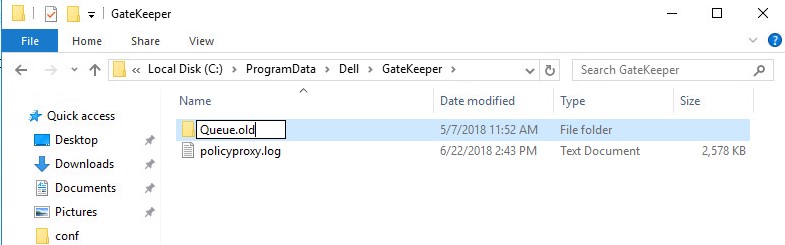 Aviso: Não exclua o original
QueuePasta. - Clique com o botão direito do mouse no menu Iniciar do Windows e clique em Executar.
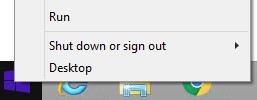
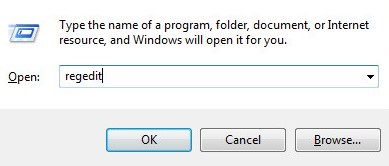
- Em Executar UI, digite
regedite, em seguida, pressione CTRL+SHIFT+ENTER. Isso executa o Editor do Registro como administrador.
 Aviso:
- Se feita incorretamente, a modificação do registro do Windows pode levar à perda de dados ou corrupção do sistema operacional. A Dell Technologies recomenda que você faça backup dos dados antes de prosseguir com qualquer edição de registro do Windows. Também é recomendável que um backup completo do Registro do Windows seja feito antes de iniciar a edição. Consulte Como modificar o Registro
do Windows para obter informações adicionais.
- Entre em contato com o Suporte de segurança de dados da Dell para obter assistência se tiver dúvidas sobre como realizar esta etapa.
- Se feita incorretamente, a modificação do registro do Windows pode levar à perda de dados ou corrupção do sistema operacional. A Dell Technologies recomenda que você faça backup dos dados antes de prosseguir com qualquer edição de registro do Windows. Também é recomendável que um backup completo do Registro do Windows seja feito antes de iniciar a edição. Consulte Como modificar o Registro
- No Editor do Registro, vá para
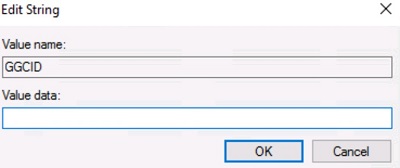
HKEY_LOCAL_MACHINE\Software\WOW6432Node\Dell\GateKeeper. - Clique duplo
GGCID. - Exclua os dados de valor e pressione OK.
- Clique duplo
GKID. - Exclua os dados de valor e pressione OK.
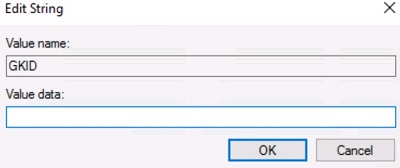
- Clique duplo
SlotId. - Exclua os dados de valor e pressione OK.
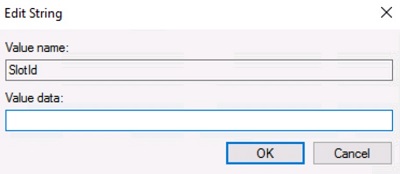
- Clique em File (Arquivo) e, depois, em Exit (Sair).
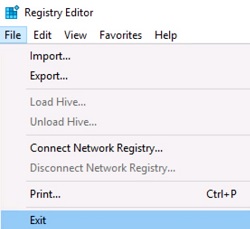
- Inicie o serviço Proxy de política do <produto> .
Nota:
- A pasta da fila do Policy Proxy,
GGCID,GKIDeSlotIdserá criado novamente após a reinicialização do serviço. - Para obter mais informações, consulte Como interromper e iniciar serviços no Dell Security Management Server.
- A pasta da fila do Policy Proxy,
Message Broker
- Faça login no Dell Security Management Server.
- Interrompa todos os <serviços do PRODUTO> .
Nota:
- <PRODUTO =>
- Versão 8.15 e posterior = Dell
- Versão 8.14.1 e anteriores = Dell Data Protection
- Para obter mais informações, consulte Como interromper e iniciar serviços no Dell Security Management Server.
- <PRODUTO =>
- Vá até
<DRIVE>:\Program Files\Dell\Enterprise Edition\Message Broker\.
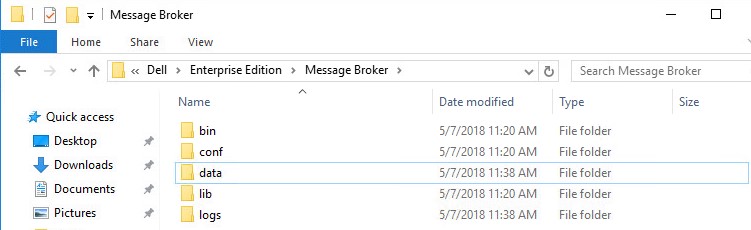 Nota: <DRIVE> = unidade instalada com o Dell Security Management Server
 - Clique com o botão direito do mouse no
Datae, em seguida, selecione Renomear. - Renomeie o
Datapasta paradata.old.
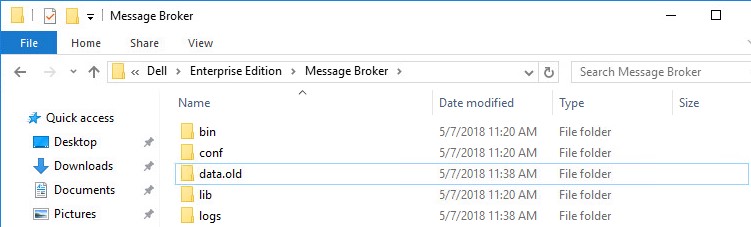 Aviso: Não exclua o original
DataPasta. - Inicie os serviços do <PRODUTO> .
Nota:
- A pasta dados do Message Broker é recriada dentro de 5 minutos após reiniciar os serviços.
- Para obter mais informações, consulte Como interromper e iniciar serviços no Dell Security Management Server.
Dell Data Security Management Server Virtual
As instruções serão diferentes entre a versão 9.11.0 e posterior e a versão 9.10.1 e anterior. Clique na versão apropriada do produto para obter as etapas do processo de recriação. Para obter informações sobre a versão, consulte Como identificar a versão do Dell Data Security Server.
9.11.0 e posterior
Clique em Policy Proxy, Force a Clean Activation do Policy Proxy ou Message Broker para obter as etapas do processo de recriação.
Policy Proxy
- Faça login no console de administração do Dell Enterprise Server Virtual.
 Nota:
Nota:- As credenciais padrão do Dell Security Management Server Virtual são:
- Nome de usuário: delluser
- Senha: delluser
- Um administrador pode alterar a senha padrão no menu do equipamento virtual do produto.
- As credenciais padrão do Dell Security Management Server Virtual são:
- Interrompa os serviços do Dell Security Management Server Virtual.
Nota: Para obter mais informações, consulte Como interromper e iniciar serviços no Dell Security Management Server Virtual.
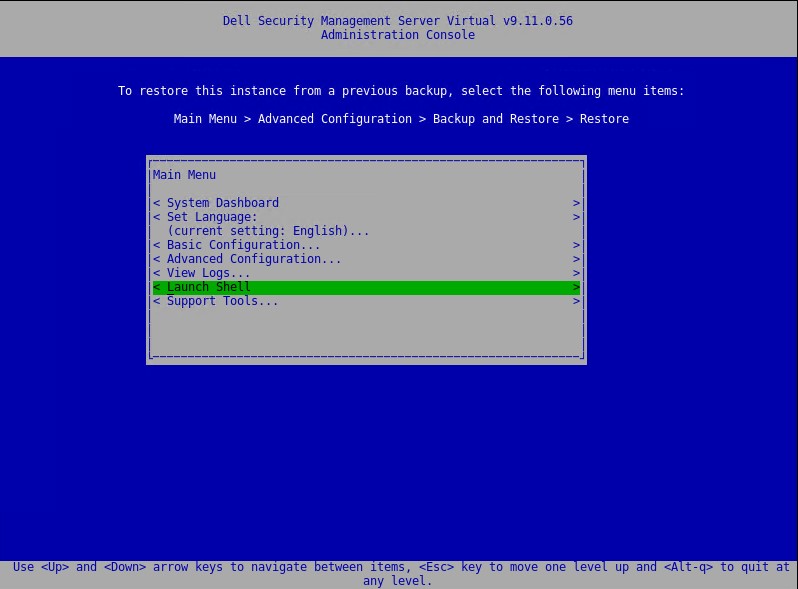
- No menu principal, selecione Launch Shell e pressione Enter.
- Digite o comando a seguir e pressione Enter.
su dellsupport
- Digite a senha do dellsupport e pressione Enter.
- Digite o comando a seguir e pressione Enter.
sudo rm -R /home/delluser/.wine/drive_c/users/Public/Application\ Data/Dell/GateKeeper/Queue/
- Digite o seguinte comando e pressione Enter duas vezes para retornar ao menu principal.
exit
- Inicie os serviços do Dell Security Management Server Virtual.
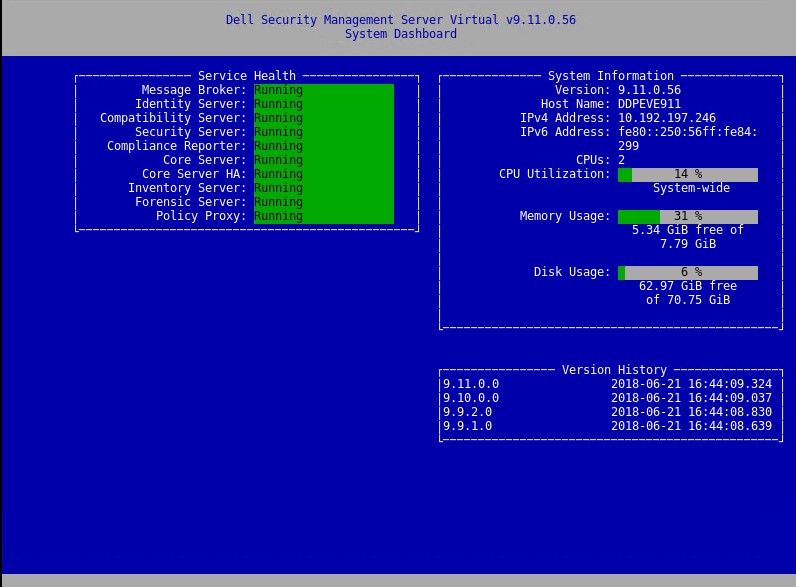
Forçar uma ativação limpa do Policy Proxy
Nota: Depois de restaurar um backup para um Dell Security Management Server Virtual recém-implementado, talvez seja necessário apagar alguns valores. Siga estas etapas abaixo para garantir que o Policy Proxy seja ativado no banco de dados restaurado.
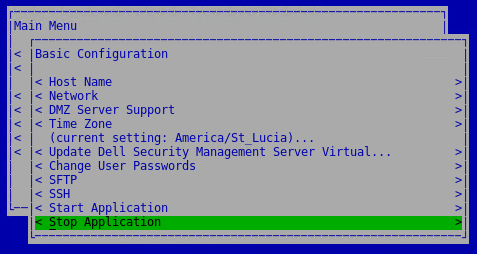
- No console de administração, vá para Basic Configuration, Stop Application e pressione Enter.
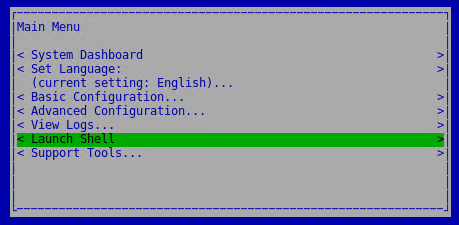
- Pressione ESC para retornar ao menu principal, pressione a seta para baixo até Launch Shell e pressione Enter.
- Alterne para o usuário dellsupport digitando o seguinte comando e pressione Enter.
su dellsupport Nota: A senha padrão é dellsupport.
 - Crie um backup do arquivo system.reg digitando o comando a seguir e pressione Enter.
sudo cp /home/delluser/.wine/system.reg /home/delluser/.wine/system.reg.bck
- Remova o valor de
GGCIDno arquivo system.reg digitando o seguinte comando e pressione Enter.sudo sed -i 's/^"GGCID"="[^~"]*"$/"GGCID"=""/g' /home/delluser/.wine/system.reg
- Remova o valor de
GKIDno arquivo system.reg digitando o seguinte comando e pressione Enter.sudo sed -i 's/^"GKID"="[^~"]*"$/"GKID"=""/g' /home/delluser/.wine/system.reg
- Volte para o console de administração digitando o comando a seguir e pressione Enter.
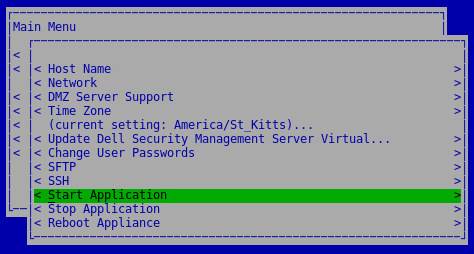
su delluserNota: A senha padrão édelluser. - Inicie os serviços acessando Configuração básica, Iniciar aplicativo e pressione Enter.
Message Broker
- Faça login no console de administração do Dell Enterprise Server Virtual.
 Nota:
Nota:- As credenciais padrão do Dell Security Management Server Virtual são:
- Nome de usuário:
delluser - Senha:
delluser
- Nome de usuário:
- Um administrador pode alterar a senha padrão no menu do equipamento virtual do produto.
- As credenciais padrão do Dell Security Management Server Virtual são:
- Interrompa os serviços do Dell Security Management Server Virtual.
Nota: Para obter mais informações, consulte Como interromper e iniciar serviços no Dell Security Management Server Virtual.
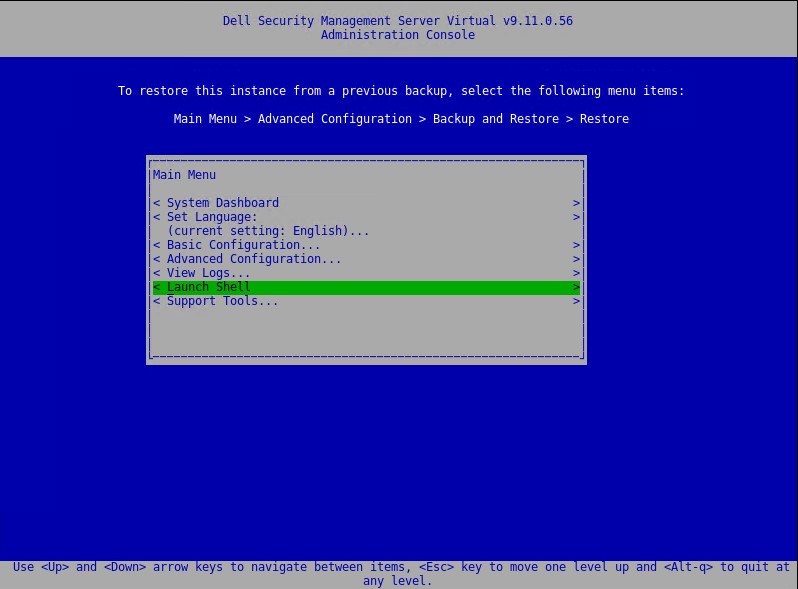
- No menu principal, selecione Iniciar shell e pressione Enter.
- Digite o comando a seguir e pressione Enter.
su dellsupport
- Digite a senha do dellsupport e pressione Enter.
- Digite o comando a seguir e pressione Enter.
sudo rm -R /opt/dell/server/message-broker/data
- Digite o seguinte comando e pressione Enter duas vezes para retornar ao menu principal.
exit - Inicie os serviços do Dell Security Management Server Virtual.
9.10.1 e anteriores
Clique em Policy Proxy ou Message Broker para conhecer as etapas do processo de recriação.
Policy Proxy
- Faça login no console de administração do Dell Enterprise Server Virtual.
 Nota:
Nota:- As credenciais padrão do Dell Security Management Server Virtual são:
- Nome de usuário: ddpuser
- Senha: ddpuser
- Um administrador pode alterar a senha padrão no menu do equipamento virtual do produto.
- As credenciais padrão do Dell Security Management Server Virtual são:
- Interrompa os serviços do Dell Security Management Server Virtual.
Nota: Para obter mais informações, consulte Como interromper e iniciar serviços no Dell Security Management Server Virtual.
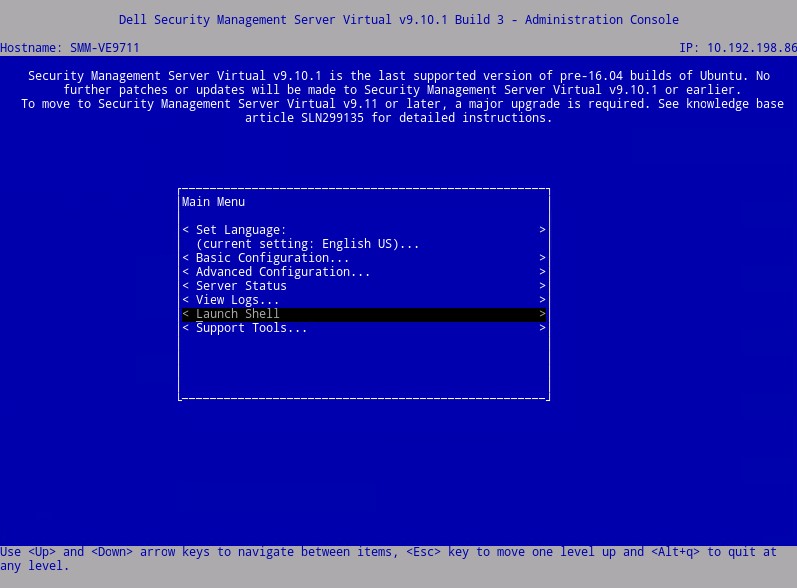
- No menu principal, selecione Launch Shell e pressione Enter.
- Digite o seguinte comando:
e pressione Enter.su ddpsupport
- Digite a senha do ddpsupport e pressione Enter.
- Digite o comando a seguir e pressione Enter.
sudo rm -R /home/ddpuser/.wine/drive_c/users/Public/Application\ Data/Dell/GateKeeper/Queue/
- Digite o seguinte comando e pressione Enter duas vezes para retornar ao menu principal.
exit
- Inicie os serviços do Dell Security Management Server Virtual.
Nota: Para obter mais informações, consulte Como interromper e iniciar serviços no Dell Security Management Server Virtual.
Message Broker
- Faça login no console de administração do Dell Enterprise Server Virtual.
 Nota:
Nota:- As credenciais padrão do Dell Security Management Server Virtual são:
- Nome de usuário: ddpuser
- Senha: ddpuser
- Um administrador pode alterar a senha padrão no menu do equipamento virtual do produto.
- As credenciais padrão do Dell Security Management Server Virtual são:
- Interrompa os serviços do Dell Security Management Server Virtual.
Nota: Para obter mais informações, consulte Como interromper e iniciar serviços no Dell Security Management Server Virtual.
- No menu principal, selecione Launch Shell e pressione Enter.
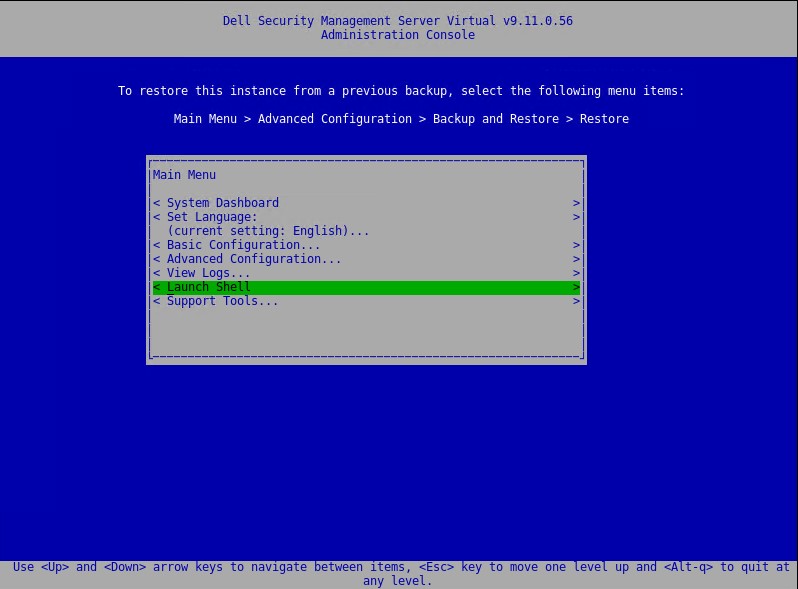
- Digite o comando a seguir e pressione Enter.
su ddpsupport
- Digite a senha do ddpsupport e pressione Enter.
- Digite o comando a seguir e pressione Enter.
sudo rm -R /opt/dell/server/message-broker/data
- Digite o seguinte comando e pressione Enter duas vezes para retornar ao menu principal.
exit
- Inicie os serviços do Dell Security Management Server Virtual.
Nota: Para obter mais informações, consulte Como interromper e iniciar serviços no Dell Security Management Server Virtual.
추가 정보
비디오
해당 제품
Dell Encryption문서 속성
문서 번호: 000156377
문서 유형: How To
마지막 수정 시간: 14 7월 2026
버전: 16
다른 Dell 사용자에게 질문에 대한 답변 찾기
지원 서비스
디바이스에 지원 서비스가 적용되는지 확인하십시오.