Så här återskapar du Policy Proxy och Message Broker för Dell Data Security Server
요약: Läs om hur du återskapar Policy Proxy- och Message Broker-tjänster för Dell Data Security- eller Dell Data Protection-servrar med hjälp av de här instruktionerna.
이 문서는 다음에 적용됩니다.
이 문서는 다음에 적용되지 않습니다.
이 문서는 특정 제품과 관련이 없습니다.
모든 제품 버전이 이 문서에 나와 있는 것은 아닙니다.
지침
Dell Data Security-servern (tidigare Dell Data Protection) kan behöva tjänsten Policy Proxy eller Message Broker för att återskapas för:
- Felsökning
- Policykommunikation
- Lagerflöde
Berörda produkter:
- Dell Security Management Server
- Dell Data Protection Enterprise Edition-server
- Dell Security Management Server Virtual
- Dell Data Protection Virtual Edition-server
Berörda versioner:
- 8.0 och senare
Berörda operativsystem:
- Windows
- Linux
Ombyggnadsprocessen varierar mellan olika Dell Data Security-serverprodukter:
- Dell Data Security Management Server (tidigare Dell Data Protection Enterprise Edition Server)
- Dell Data Security Management Server Virtual (tidigare Dell Data Protection Virtual Edition Server)
Klicka på Dell Security Management Server eller Dell Security Management Server Virtual om du vill ha mer information.
Dell Data Security-hanteringsserver
Klicka på antingen Policy Proxy eller Message Broker om du vill ha anvisningar om hur du återskapar processen.
Principproxy
- Logga in i Dell Security Management Server.
- <Stoppa PRODUCT> Policy Proxy-tjänsten.
Obs!
- <PRODUKT>=
- Version 8.15 och senare = Dell
- Version 8.14.1 och tidigare = Dell Data Protection
- Mer information finns i Stoppa och starta tjänster i Dell Security Management Server.
- <PRODUKT>=
- Gå till
<DRIVE>\ProgramData\Dell\GateKeeper\.Observera: <DRIVE> = Disk installerad med Dell Security Management Server - Högerklicka på
Queueoch välj sedan Byt namn. - Byt namn på
Queuemapp tillQueue.old.
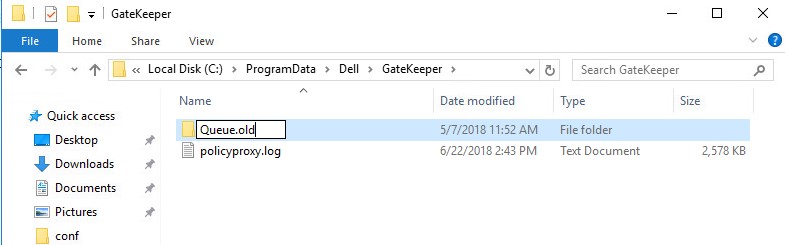 Varning: Ta inte bort originalet
QueueMappen. - Högerklicka på Windows startmeny och klicka sedan på Kör.
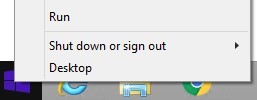
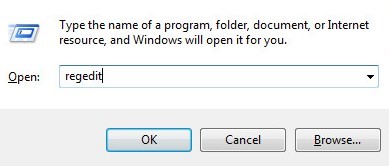
- I användargränssnittet Kör skriver du
regeditoch tryck sedan på CTRL+SKIFT+RETUR. Detta kör Registereditorn som administratör.
 Varning!
- Om det görs felaktigt kan ändring av Windows-registret leda till dataförlust eller skada på operativsystemet. Dell Technologies rekommenderar att du säkerhetskopierar data innan du fortsätter med en Windows-registerredigering. Vi rekommenderar också att du gör en fullständig säkerhetskopia av Windows-registret innan du påbörjar redigeringen. Mer information finns i Ändra Windows-registret
.
- Kontakta Dells support för datasäkerhet för att få hjälp om du har frågor om att utföra det här steget.
- Om det görs felaktigt kan ändring av Windows-registret leda till dataförlust eller skada på operativsystemet. Dell Technologies rekommenderar att du säkerhetskopierar data innan du fortsätter med en Windows-registerredigering. Vi rekommenderar också att du gör en fullständig säkerhetskopia av Windows-registret innan du påbörjar redigeringen. Mer information finns i Ändra Windows-registret
- I Registereditorn går du till
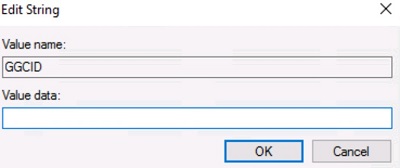
HKEY_LOCAL_MACHINE\Software\WOW6432Node\Dell\GateKeeper. - Dubbelklicka
GGCID. - Ta bort värdedata och tryck sedan på OK.
- Dubbelklicka
GKID. - Ta bort värdedata och tryck sedan på OK.
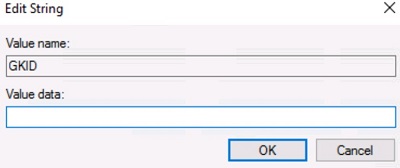
- Dubbelklicka
SlotId. - Ta bort värdedata och tryck sedan på OK.
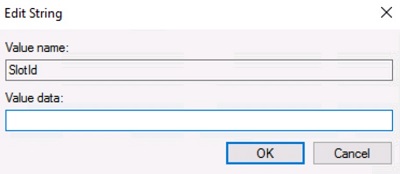
- Klicka på Arkiv och välj sedan Avsluta.
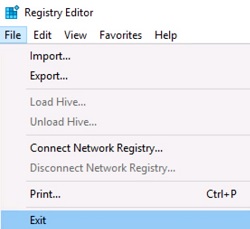
- <Starta PRODUCT> Policy Proxy-tjänsten.
Obs!
- Kömappen Policy Proxy,
GGCID,GKIDOchSlotIdåterskapas när tjänsten har startats om. - Mer information finns i Stoppa och starta tjänster i Dell Security Management Server.
- Kömappen Policy Proxy,
Meddelandekö
- Logga in i Dell Security Management Server.
- Stoppa alla <PRODUKT-tjänster> .
Obs!
- <PRODUKT>=
- Version 8.15 och senare = Dell
- Version 8.14.1 och tidigare = Dell Data Protection
- Mer information finns i Stoppa och starta tjänster i Dell Security Management Server.
- <PRODUKT>=
- Gå till
<DRIVE>:\Program Files\Dell\Enterprise Edition\Message Broker\.
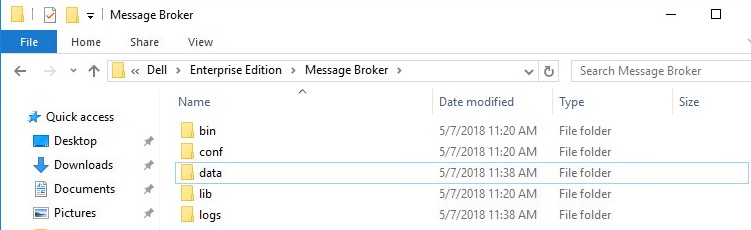 Observera: <DRIVE> = Disk installerad med Dell Security Management Server
 - Högerklicka på
Dataoch välj sedan Byt namn. - Byt namn på
Datamapp tilldata.old.
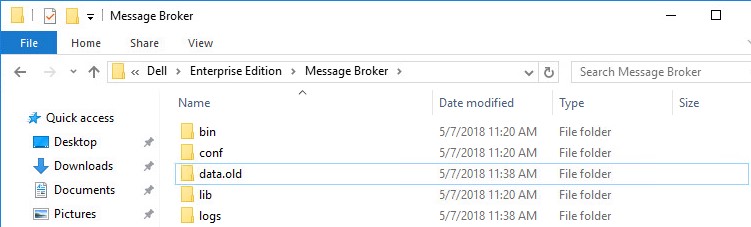 Varning: Ta inte bort originalet
DataMappen. - Starta PRODUKT-tjänsterna<>.
Obs!
- Mappen Message Broker Data återskapas inom 5 minuter efter att tjänsterna har startats om.
- Mer information finns i Stoppa och starta tjänster i Dell Security Management Server.
Dell Data Security Management Server, virtuell
Instruktionerna skiljer sig mellan 9.11.0 och senare och 9.10.1 och tidigare. Klicka på lämplig produktversion för steg om hur du återskapar processen. Information om versionshantering finns i Ta reda på vilken version av Dell Data Security Server du har.
9.11.0 och senare
Klicka på antingen Policy Proxy, Force a Clean Activation of Policy Proxy eller Message Broker för steg om hur du återskapar processen.
Principproxy
- Logga in på den virtuella administrationskonsolen för Dell Enterprise Server.
 Obs!
Obs!- Inloggningsuppgifterna till Dell Security Management Server Virtual är följande som förval:
- Användarnamn: delluser
- Lösenord: delluser
- Administratörer kan ändra det förvalda lösenordet i menyn för virtuella enheter i produkten.
- Inloggningsuppgifterna till Dell Security Management Server Virtual är följande som förval:
- Stoppa virtuella tjänster för Dell Security Management Server.
Observera: Mer information finns i Stoppa och starta tjänster i Dell Security Management Server Virtual.
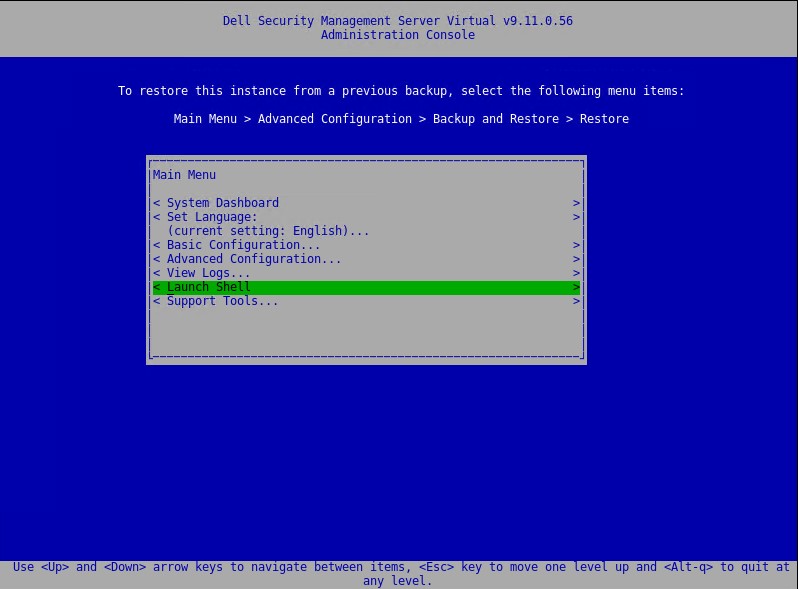
- På huvudmenyn väljer du Starta Shell och trycker sedan på Enter.
- Skriv följande kommando och tryck sedan på Retur.
su dellsupport
- Ange lösenordet för dellsupport och tryck sedan på Retur.
- Skriv följande kommando och tryck sedan på Retur.
sudo rm -R /home/delluser/.wine/drive_c/users/Public/Application\ Data/Dell/GateKeeper/Queue/
- Skriv följande kommando och tryck sedan på Retur två gånger för att återgå till huvudmenyn.
exit
- Starta virtuella tjänster för Dell Security Management Server.
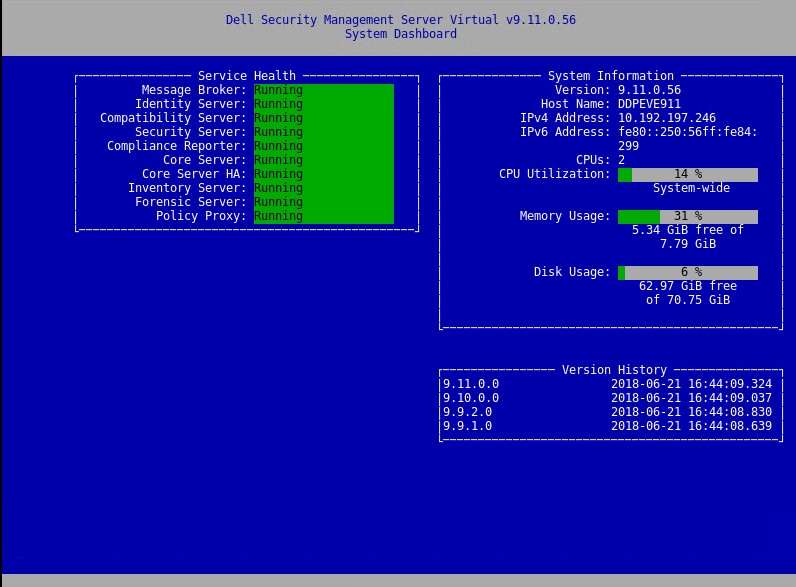
Framtvinga en rensning av principproxy
Observera: När du har återställt en säkerhetskopia till en nyligen distribuerad Dell Security Management Server Virtual kan du behöva rensa några värden. Följ de här stegen nedan för att säkerställa att principproxyn aktiveras mot den återställda databasen.
- Från administrationskonsolen går du till Grundläggande konfiguration, sedan Stoppa program och trycker sedan på Retur.
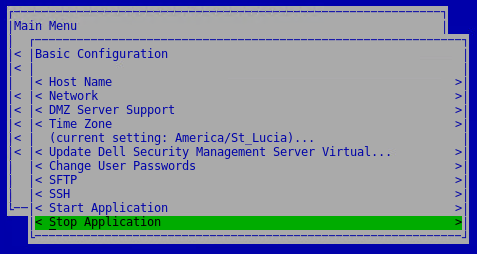
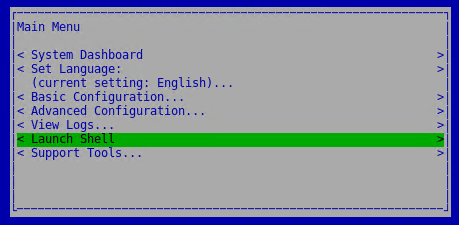
- Tryck på ESC för att återgå till huvudmenyn, pil sedan ner till Starta skal och tryck sedan på Enter.
- Växla till dellsupport-användaren genom att skriva följande kommando och sedan trycka på Enter.
su dellsupport Observera: Standardlösenordet är dellsupport.
 - Skapa en säkerhetskopia av system.reg-filen genom att skriva följande kommando och tryck sedan på Retur.
sudo cp /home/delluser/.wine/system.reg /home/delluser/.wine/system.reg.bck
- Rensa värdet för
GGCIDi system.reg-filen genom att skriva följande kommando och sedan trycka på Retur.sudo sed -i 's/^"GGCID"="[^~"]*"$/"GGCID"=""/g' /home/delluser/.wine/system.reg
- Rensa värdet för
GKIDi system.reg-filen genom att skriva följande kommando och sedan trycka på Retur.sudo sed -i 's/^"GKID"="[^~"]*"$/"GKID"=""/g' /home/delluser/.wine/system.reg
- Växla tillbaka till administrationskonsolen genom att skriva följande kommando och tryck sedan på Enter.
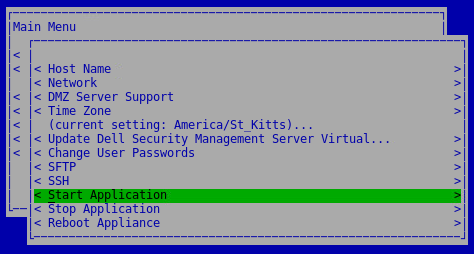
su delluserObservera: Standardlösenordet ärdelluser. - Starta tjänsterna genom att gå till Basic Configuration, sedan Starta program och tryck sedan på Enter.
Meddelandekö
- Logga in på den virtuella administrationskonsolen för Dell Enterprise Server.
 Obs!
Obs!- Inloggningsuppgifterna till Dell Security Management Server Virtual är följande som förval:
- Användarnamn:
delluser - Lösenord:
delluser
- Användarnamn:
- Administratörer kan ändra det förvalda lösenordet i menyn för virtuella enheter i produkten.
- Inloggningsuppgifterna till Dell Security Management Server Virtual är följande som förval:
- Stoppa virtuella tjänster för Dell Security Management Server.
Observera: Mer information finns i Stoppa och starta tjänster i Dell Security Management Server Virtual.
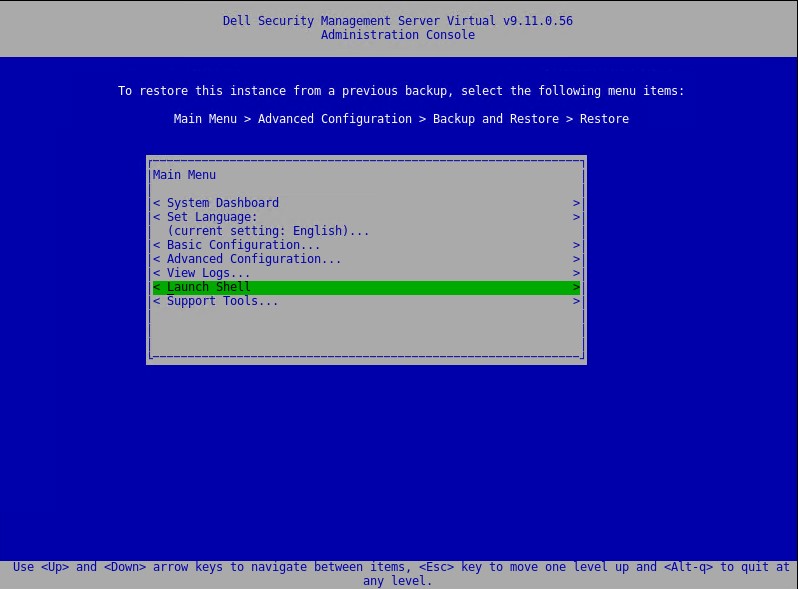
- På huvudmenyn väljer du Starta skal och trycker sedan på Enter.
- Skriv följande kommando och tryck sedan på Retur.
su dellsupport
- Ange lösenordet för dellsupport och tryck sedan på Retur.
- Skriv följande kommando och tryck sedan på Retur.
sudo rm -R /opt/dell/server/message-broker/data
- Skriv följande kommando och tryck sedan på Retur två gånger för att återgå till huvudmenyn.
exit - Starta virtuella tjänster för Dell Security Management Server.
9.10.1 och tidigare
Klicka på antingen Policy Proxy eller Message Broker om du vill ha anvisningar om hur du återskapar processen.
Principproxy
- Logga in på den virtuella administrationskonsolen för Dell Enterprise Server.
 Obs!
Obs!- Inloggningsuppgifterna till Dell Security Management Server Virtual är följande som förval:
- Användarnamn: ddpuser
- Lösenord: ddpuser
- Administratörer kan ändra det förvalda lösenordet i menyn för virtuella enheter i produkten.
- Inloggningsuppgifterna till Dell Security Management Server Virtual är följande som förval:
- Stoppa virtuella tjänster för Dell Security Management Server.
Observera: Mer information finns i Stoppa och starta tjänster i Dell Security Management Server Virtual.
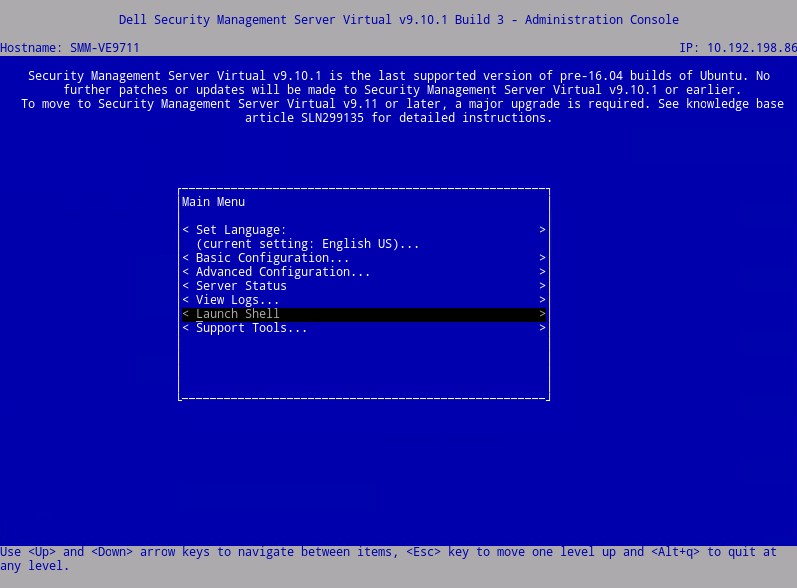
- På huvudmenyn väljer du Starta Shell och trycker sedan på Enter.
- Skriv följande kommando
och tryck sedan på Enter.su ddpsupport
- Ange lösenordet för ddpsupport och tryck sedan på Retur.
- Skriv följande kommando och tryck sedan på Retur.
sudo rm -R /home/ddpuser/.wine/drive_c/users/Public/Application\ Data/Dell/GateKeeper/Queue/
- Skriv följande kommando och tryck sedan på Retur två gånger för att återgå till huvudmenyn.
exit
- Starta virtuella tjänster för Dell Security Management Server.
Observera: Mer information finns i Stoppa och starta tjänster i Dell Security Management Server Virtual.
Meddelandekö
- Logga in på den virtuella administrationskonsolen för Dell Enterprise Server.
 Obs!
Obs!- Inloggningsuppgifterna till Dell Security Management Server Virtual är följande som förval:
- Användarnamn: ddpuser
- Lösenord: ddpuser
- Administratörer kan ändra det förvalda lösenordet i menyn för virtuella enheter i produkten.
- Inloggningsuppgifterna till Dell Security Management Server Virtual är följande som förval:
- Stoppa virtuella tjänster för Dell Security Management Server.
Observera: Mer information finns i Stoppa och starta tjänster i Dell Security Management Server Virtual.
- På huvudmenyn väljer du Starta Shell och trycker sedan på Enter.
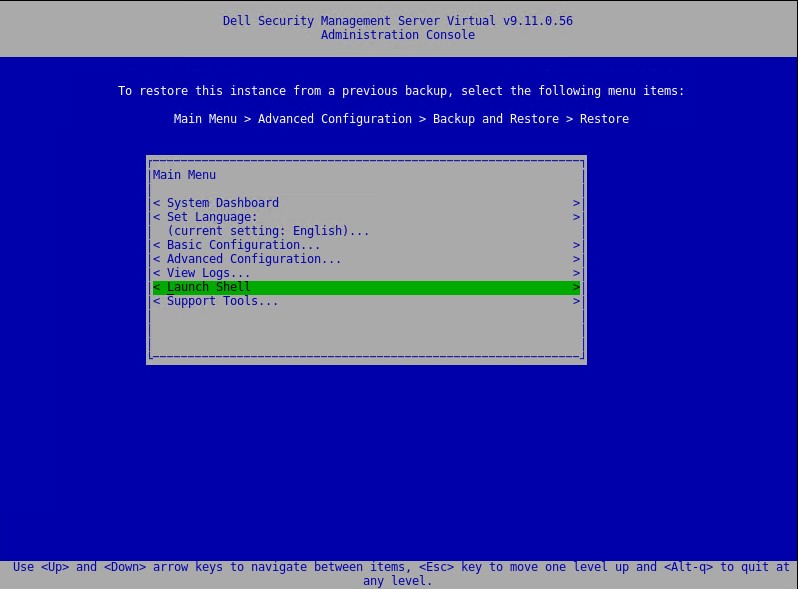
- Skriv följande kommando och tryck sedan på Retur.
su ddpsupport
- Ange lösenordet för ddpsupport och tryck sedan på Retur.
- Skriv följande kommando och tryck sedan på Retur.
sudo rm -R /opt/dell/server/message-broker/data
- Skriv följande kommando och tryck sedan på Retur två gånger för att återgå till huvudmenyn.
exit
- Starta virtuella tjänster för Dell Security Management Server.
Observera: Mer information finns i Stoppa och starta tjänster i Dell Security Management Server Virtual.
추가 정보
비디오
해당 제품
Dell Encryption문서 속성
문서 번호: 000156377
문서 유형: How To
마지막 수정 시간: 14 7월 2026
버전: 16
다른 Dell 사용자에게 질문에 대한 답변 찾기
지원 서비스
디바이스에 지원 서비스가 적용되는지 확인하십시오.