Dell Data Security Server İçin Politika Proxy'sini ve Mesaj Aracısını Yeniden Oluşturma
요약: Bu talimatları kullanarak Dell Data Security veya Dell Data Protection sunucuları için Policy Proxy ve Message Broker hizmetlerini nasıl yeniden oluşturacağınızı öğrenin.
이 문서는 다음에 적용됩니다.
이 문서는 다음에 적용되지 않습니다.
이 문서는 특정 제품과 관련이 없습니다.
모든 제품 버전이 이 문서에 나와 있는 것은 아닙니다.
지침
Dell Data Security (eski adıyla Dell Data Protection) sunucusunun, şu işlemler için Policy Proxy veya Message Broker hizmetini yeniden oluşturması gerekebilir:
- Sorun Giderme
- Politika iletişimi
- Envanter akışı
Etkilenen Ürünler:
- Dell Security Management Server
- Dell Data Protection Enterprise Edition Server
- Dell Security Management Server Virtual
- Dell Data Protection Virtual Edition Server
Etkilenen Sürümler:
- 8.0 ve sonraki sürümleri
Etkilenen İşletim Sistemleri:
- Windows
- Linux
Yeniden oluşturma işlemi, Dell Data Security sunucu ürünleri arasında farklılık gösterir:
- Dell Data Security Management Server (eski adıyla Dell Data Protection Enterprise Edition Server)
- Dell Data Security Management Server Virtual (eski adıyla Dell Data Protection Virtual Edition Server)
Daha fazla bilgi için Dell Security Management Server veya Dell Security Management Server Virtual öğesine tıklayın.
Dell Data Security Management Server
Yeniden oluşturma süreciyle ilgili adımlar için Policy Proxy veya Message Broker öğesine tıklayın.
Policy Proxy
- Dell Security Management Server'da oturum açın.
- PRODUCT> Policy Proxy hizmetini durdurun<.
Not:
- <ÜRÜN>=
- Sürüm 8.15 ve üzeri = Dell
- Sürüm 8.14.1 ve öncesi = Dell Data Protection
- Daha fazla bilgi için Dell Security Management Server'da Hizmetleri Durdurma ve Başlatma başlıklı makaleye başvurun.
- <ÜRÜN>=
- Şu adrese gidin:
<DRIVE>\ProgramData\Dell\GateKeeper\.Not: <SÜRÜCÜ> = Dell Security Management Server yüklü sürücü - Sağ tıklayın
Queueklasörüne gidin ve ardından Yeniden Adlandır'ı seçin. - Şunu yeniden adlandırın:
QueueklasörüQueue.old.
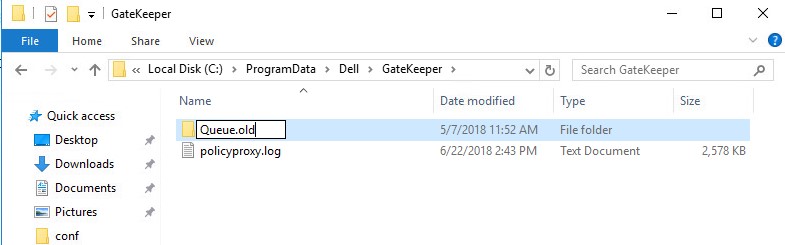 Uyarı: Orijinali silmeyin
QueueKlasör. - Windows başlangıç menüsüne sağ tıklayın ve ardından Çalıştır'a tıklayın.
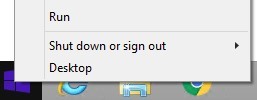
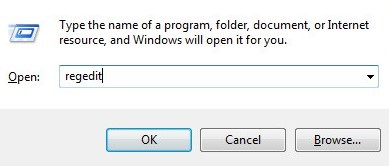
- Run UI alanına şunu yazın:
regeditve ardından CTRL+SHIFT+ENTER tuşlarına basın. Bu, Kayıt Defteri Düzenleyicisini yönetici olarak çalıştırır.
 Dikkat:
- İşlem yanlış yapıldığında Windows Kayıt Defterini değiştirildiği için veri kaybına veya işletim sisteminin bozulmasına neden olabilir. Dell Technologies, herhangi bir Windows Kayıt Defteri düzenlemesiyle devam etmeden önce verileri yedeklemenizi önerir. Düzenlemeye başlamadan önce Windows Kayıt Defteri'nin tam yedeğinin alınması da önerilir. Ek bilgi için Windows Kayıt Defterini
Değiştirme bölümüne bakın.
- Bu adımı gerçekleştirme konusunda endişeleriniz varsa yardım için Dell Data Security Desteği ile iletişime geçin.
- İşlem yanlış yapıldığında Windows Kayıt Defterini değiştirildiği için veri kaybına veya işletim sisteminin bozulmasına neden olabilir. Dell Technologies, herhangi bir Windows Kayıt Defteri düzenlemesiyle devam etmeden önce verileri yedeklemenizi önerir. Düzenlemeye başlamadan önce Windows Kayıt Defteri'nin tam yedeğinin alınması da önerilir. Ek bilgi için Windows Kayıt Defterini
- Kayıt Defteri Düzenleyicisi'nde şuraya gidin:
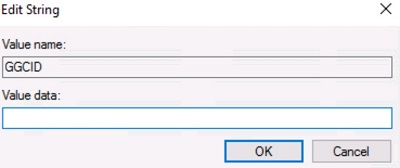
HKEY_LOCAL_MACHINE\Software\WOW6432Node\Dell\GateKeeper. - Çift tıklama
GGCID. - Değer verilerini silin ve OK (Tamam) düğmesine basın.
- Çift tıklama
GKID. - Değer verilerini silin ve OK (Tamam) düğmesine basın.
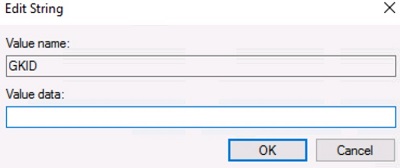
- Çift tıklama
SlotId. - Değer verilerini silin ve OK (Tamam) düğmesine basın.
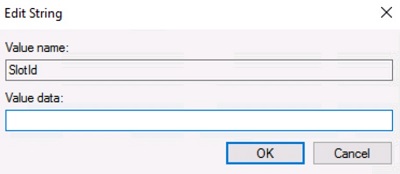
- Önce Dosya öğesine, ardından Çıkış öğesine tıklayın.
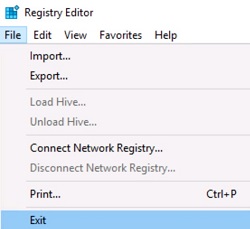
- <PRODUCT> Policy Proxy hizmetini başlatın.
Not:
- Policy Proxy kuyruk klasörü,
GGCID,GKID, veSlotIdhizmet yeniden başlatıldıktan sonra yeniden oluşturulur. - Daha fazla bilgi için Dell Security Management Server'da Hizmetleri Durdurma ve Başlatma başlıklı makaleye başvurun.
- Policy Proxy kuyruk klasörü,
Message Broker
- Dell Security Management Server'da oturum açın.
- Tüm <ÜRÜN> hizmetlerini durdurun.
Not:
- <ÜRÜN>=
- Sürüm 8.15 ve üzeri = Dell
- Sürüm 8.14.1 ve öncesi = Dell Data Protection
- Daha fazla bilgi için Dell Security Management Server'da Hizmetleri Durdurma ve Başlatma başlıklı makaleye başvurun.
- <ÜRÜN>=
- Şu adrese gidin:
<DRIVE>:\Program Files\Dell\Enterprise Edition\Message Broker\.
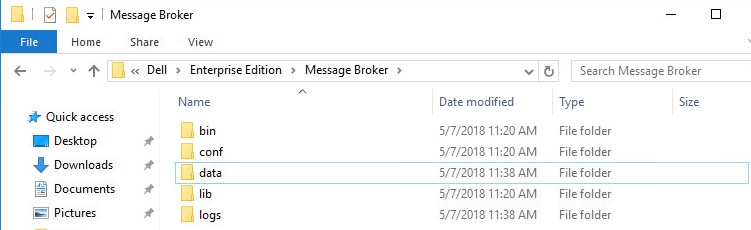 Not: <SÜRÜCÜ> = Dell Security Management Server yüklü sürücü
 - Sağ tıklayın
Dataklasörüne gidin ve ardından Yeniden Adlandır'ı seçin. - Şunu yeniden adlandırın:
Dataklasörüdata.old.
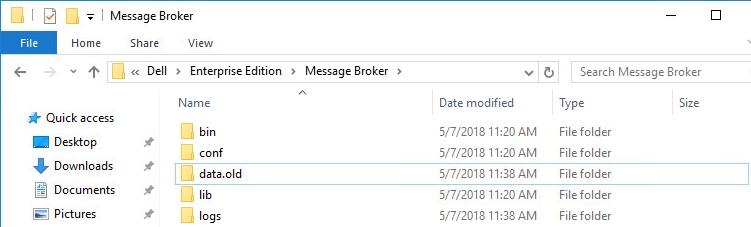 Uyarı: Orijinali silmeyin
DataKlasör. - <ÜRÜN> hizmetlerini başlatın.
Not:
- Message Broker Data klasörü, hizmetler yeniden başlatıldıktan sonra 5 dakika içinde yeniden oluşturulur.
- Daha fazla bilgi için Dell Security Management Server'da Hizmetleri Durdurma ve Başlatma başlıklı makaleye başvurun.
Dell Data Security Management Server Virtual
Talimatlar 9.11.0 ve Üzeri ile 9.10.1 ve Öncesi arasında farklılık gösterir. Yeniden oluşturma işlemi adımları için uygun ürün sürümüne tıklayın. Sürüm bilgisi için Dell Data Security Server Sürümünü Belirleme başlıklı makaleye başvurun.
9.11.0 ve Sonraki Sürümler
Yeniden oluşturma işlemi adımları için Policy Proxy, Force a Clean Activation of Policy Proxy veya Message Broker ögelerinden birine tıklayın.
Policy Proxy
- Dell Enterprise Server Virtual yönetim konsolunda oturum açın.
 Not:
Not:- Dell Security Management Server Virtual için varsayılan kimlik bilgileri şunlardır:
- Username (Kullanıcı adı): delluser
- Password (Parola): delluser
- Yöneticiler, ürünün sanal virtual appliance (sanal aygıt) aygıt menüsünden varsayılan parolayı değiştirebilir.
- Dell Security Management Server Virtual için varsayılan kimlik bilgileri şunlardır:
- Dell Security Management Server Virtual hizmetlerini durdurun.
Not: Daha fazla bilgi için Dell Security Management Server Virtual da Hizmetleri Durdurma ve Başlatma başlıklı makaleye başvurun.
- Main Menu menüsünden, Launch Shell öğesini seçin ve ardından Enter tuşuna basın.
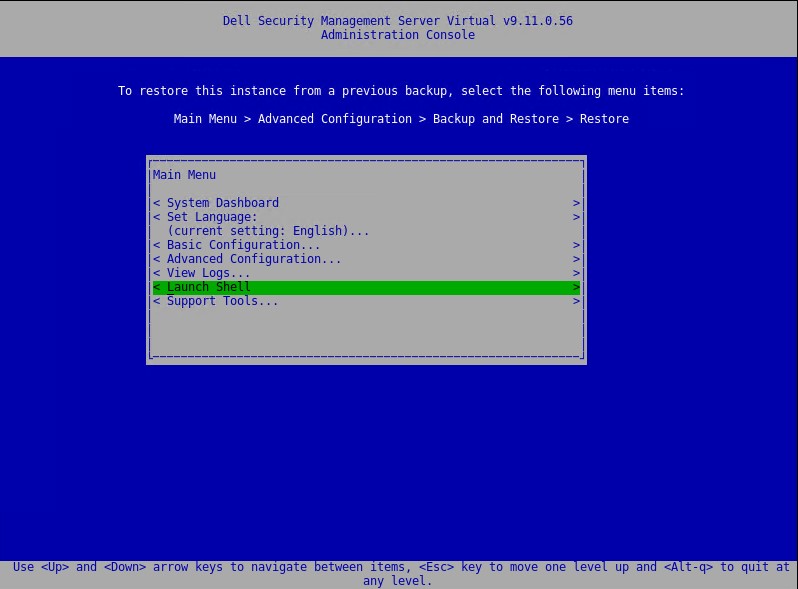
- Aşağıdaki komutu yazın ve Enter tuşuna basın.
su dellsupport
- dellsupport parolasını girin ve ardından Enter tuşuna basın.
- Aşağıdaki komutu yazın ve Enter tuşuna basın.
sudo rm -R /home/delluser/.wine/drive_c/users/Public/Application\ Data/Dell/GateKeeper/Queue/
- Aşağıdaki komutu yazın ve ana menüye dönmek için Enter tuşuna iki kez basın.
exit
- Dell Security Management Server Virtual hizmetlerini başlatın.
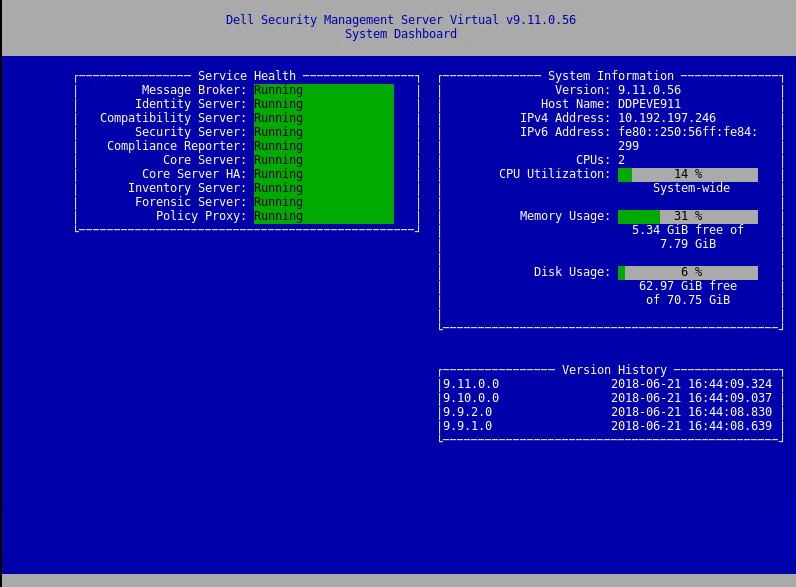
Policy Proxy'nin temiz aktivasyonunu zorlama
Not: Bir yedeği yeni dağıtılan Dell Security Management Server Virtual a geri yükledikten sonra bazı değerleri temizlemeniz gerekebilir. Policy Proxy'nin geri yüklenen veritabanında etkinleştirilmesini sağlamak için aşağıdaki adımları izleyin.
- Yönetim konsolundan Temel Yapılandırma bölümüne gidin, ardından Uygulamayı Durdurun ve Enter tuşuna basın.
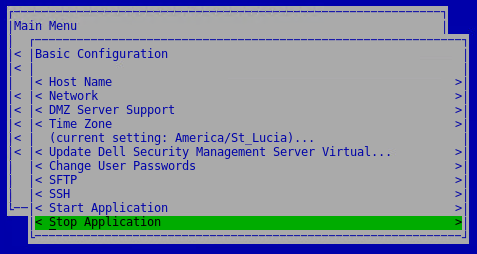
- Main Menu öğesine dönmek için ESC tuşuna basın, ardından Launch Shell öğesine gitmek için aşağı ok atıp Enter tuşuna basın.
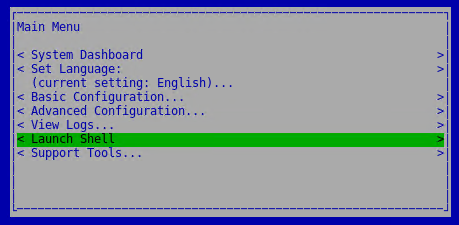
- Aşağıdaki komutu yazarak dellsupport kullanıcısına geçiş yapın ve ardından Enter tuşuna basın.
su dellsupport Not: Varsayılan parola dellsupport parolasıdır.
 - Aşağıdaki komutu yazarak system.reg dosyasının yedeğini oluşturun ve Enter tuşuna basın.
sudo cp /home/delluser/.wine/system.reg /home/delluser/.wine/system.reg.bck
- Şunun değerini temizleyin:
GGCIDaşağıdaki komutu yazıp Enter tuşuna basarak system.reg dosyasına ekleyin.sudo sed -i 's/^"GGCID"="[^~"]*"$/"GGCID"=""/g' /home/delluser/.wine/system.reg
- Şunun değerini temizleyin:
GKIDaşağıdaki komutu yazıp Enter tuşuna basarak system.reg dosyasına ekleyin.sudo sed -i 's/^"GKID"="[^~"]*"$/"GKID"=""/g' /home/delluser/.wine/system.reg
- Aşağıdaki komutu yazarak yönetim konsoluna geri dönün ve Enter tuşuna basın.
su delluserNot: Varsayılan paroladelluser. - Basic Configuration (Temel Yapılandırma) bölümüne gidin, ardından Start Application (Uygulamayı Başlat) seçeneğini belirleyin ve Enter tuşuna basın.
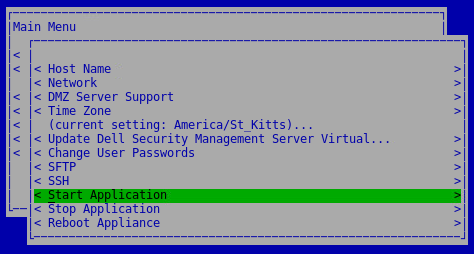
Message Broker
- Dell Enterprise Server Virtual yönetim konsolunda oturum açın.
 Not:
Not:- Dell Security Management Server Virtual için varsayılan kimlik bilgileri şunlardır:
- Username:
delluser - Parola:
delluser
- Username:
- Yöneticiler, ürünün sanal virtual appliance (sanal aygıt) aygıt menüsünden varsayılan parolayı değiştirebilir.
- Dell Security Management Server Virtual için varsayılan kimlik bilgileri şunlardır:
- Dell Security Management Server Virtual hizmetlerini durdurun.
Not: Daha fazla bilgi için Dell Security Management Server Virtual da Hizmetleri Durdurma ve Başlatma başlıklı makaleye başvurun.
- Ana menüden Launch Shell (Shell'i Başlat) öğesini seçin ve ardından Enter tuşuna basın.
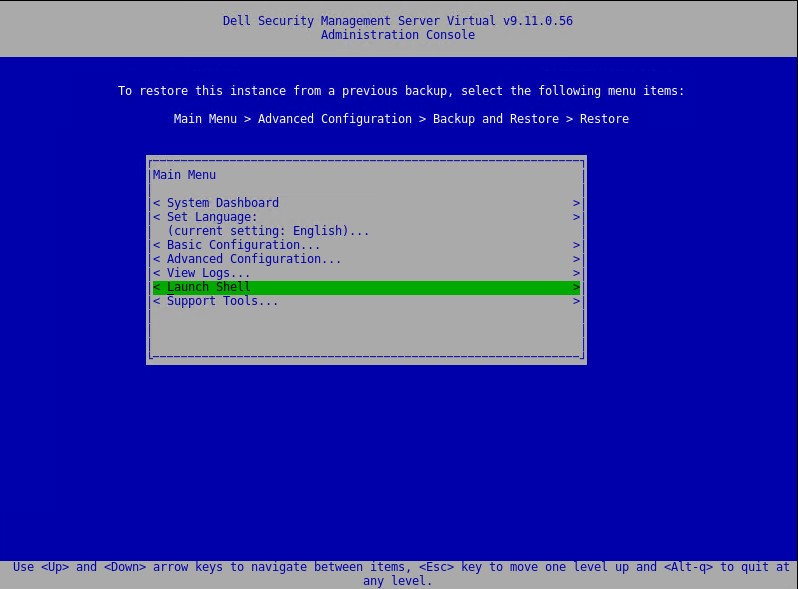
- Aşağıdaki komutu yazın ve Enter tuşuna basın.
su dellsupport
- dellsupport parolasını girin ve ardından Enter tuşuna basın.
- Aşağıdaki komutu yazın ve Enter tuşuna basın.
sudo rm -R /opt/dell/server/message-broker/data
- Aşağıdaki komutu yazın ve ardından Ana Menü'ye dönmek için iki kez Enter tuşuna basın.
exit - Dell Security Management Server Virtual hizmetlerini başlatın.
9.10.1 ve öncesi
Yeniden oluşturma süreciyle ilgili adımlar için Policy Proxy veya Message Broker öğesine tıklayın.
Policy Proxy
- Dell Enterprise Server Virtual yönetim konsolunda oturum açın.
 Not:
Not:- Dell Security Management Server Virtual için varsayılan kimlik bilgileri şunlardır:
- Username (Kullanıcı adı): ddpuser
- Password (Parola): ddpuser
- Yöneticiler, ürünün sanal virtual appliance (sanal aygıt) aygıt menüsünden varsayılan parolayı değiştirebilir.
- Dell Security Management Server Virtual için varsayılan kimlik bilgileri şunlardır:
- Dell Security Management Server Virtual hizmetlerini durdurun.
Not: Daha fazla bilgi için Dell Security Management Server Virtual da Hizmetleri Durdurma ve Başlatma başlıklı makaleye başvurun.
- Main Menu menüsünden, Launch Shell öğesini seçin ve ardından Enter tuşuna basın.
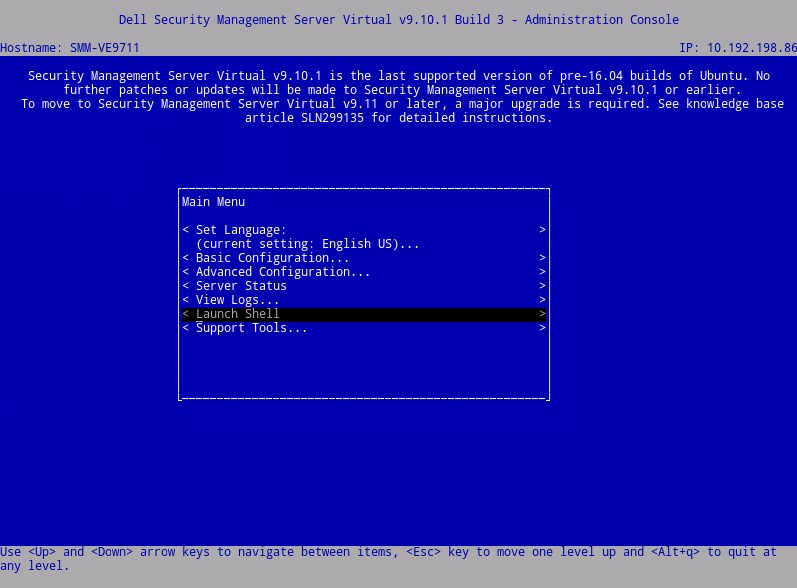
- Aşağıdaki komutu yazın:
ve Enter tuşuna basın.su ddpsupport
- ddpsupport parolasını girin ve ardından Enter tuşuna basın.
- Aşağıdaki komutu yazın ve Enter tuşuna basın.
sudo rm -R /home/ddpuser/.wine/drive_c/users/Public/Application\ Data/Dell/GateKeeper/Queue/
- Aşağıdaki komutu yazın ve ardından Ana Menü'ye dönmek için iki kez Enter tuşuna basın.
exit
- Dell Security Management Server Virtual hizmetlerini başlatın.
Not: Daha fazla bilgi için Dell Security Management Server Virtual da Hizmetleri Durdurma ve Başlatma başlıklı makaleye başvurun.
Message Broker
- Dell Enterprise Server Virtual yönetim konsolunda oturum açın.
 Not:
Not:- Dell Security Management Server Virtual için varsayılan kimlik bilgileri şunlardır:
- Username (Kullanıcı adı): ddpuser
- Password (Parola): ddpuser
- Yöneticiler, ürünün sanal virtual appliance (sanal aygıt) aygıt menüsünden varsayılan parolayı değiştirebilir.
- Dell Security Management Server Virtual için varsayılan kimlik bilgileri şunlardır:
- Dell Security Management Server Virtual hizmetlerini durdurun.
Not: Daha fazla bilgi için Dell Security Management Server Virtual da Hizmetleri Durdurma ve Başlatma başlıklı makaleye başvurun.
- Main Menu menüsünden, Launch Shell öğesini seçin ve ardından Enter tuşuna basın.
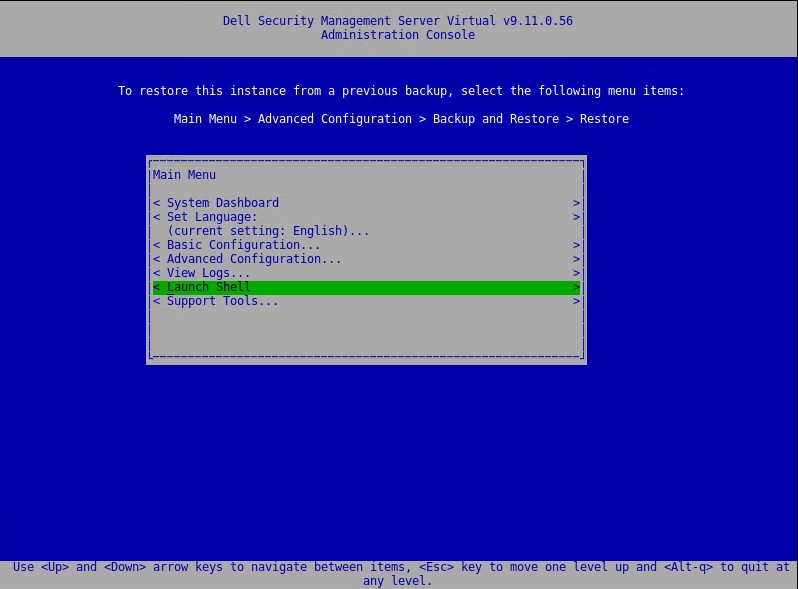
- Aşağıdaki komutu yazın ve Enter tuşuna basın.
su ddpsupport
- ddpsupport parolasını girin ve ardından Enter tuşuna basın.
- Aşağıdaki komutu yazın ve Enter tuşuna basın.
sudo rm -R /opt/dell/server/message-broker/data
- Aşağıdaki komutu yazın ve ardından Ana Menü'ye dönmek için iki kez Enter tuşuna basın.
exit
- Dell Security Management Server Virtual hizmetlerini başlatın.
Not: Daha fazla bilgi için Dell Security Management Server Virtual da Hizmetleri Durdurma ve Başlatma başlıklı makaleye başvurun.
추가 정보
비디오
해당 제품
Dell Encryption문서 속성
문서 번호: 000156377
문서 유형: How To
마지막 수정 시간: 14 7월 2026
버전: 16
다른 Dell 사용자에게 질문에 대한 답변 찾기
지원 서비스
디바이스에 지원 서비스가 적용되는지 확인하십시오.