Chrome OS를 이전에 설치된 버전으로 되돌리는 방법
요약: 이전 버전의 Chrome OS를 다시 설치하는 방법에 대한 정보입니다.
이 문서는 다음에 적용됩니다.
이 문서는 다음에 적용되지 않습니다.
이 문서는 특정 제품과 관련이 없습니다.
모든 제품 버전이 이 문서에 나와 있는 것은 아닙니다.
증상
원인
사용 가능한 원인 정보가 없습니다.
해결
Chrome OS를 이전에 설치된 버전으로 되돌리는 방법
고객이 Chrome OS를 이전 버전으로 되돌려야 하는 경우 다음 단계를 제공합니다.
관리되지 않는 시스템(독립 실행형)의 경우
참고: 이렇게 하면 시스템이 파워 워시되어 출하 시 상태로 되돌아갑니다.
참고: 이 기능을 표시하려면 Chromebook의 등록을 해제하거나 프로비저닝을 해제해야 합니다.
- User Login 화면으로 이동합니다.
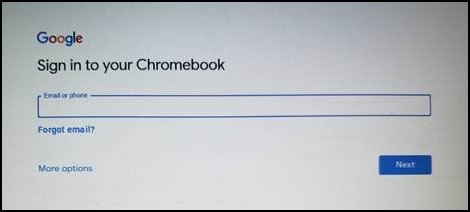
- Ctrl + Alt + Shift + R을 눌러 Powerwash 옵션을 불러옵니다.
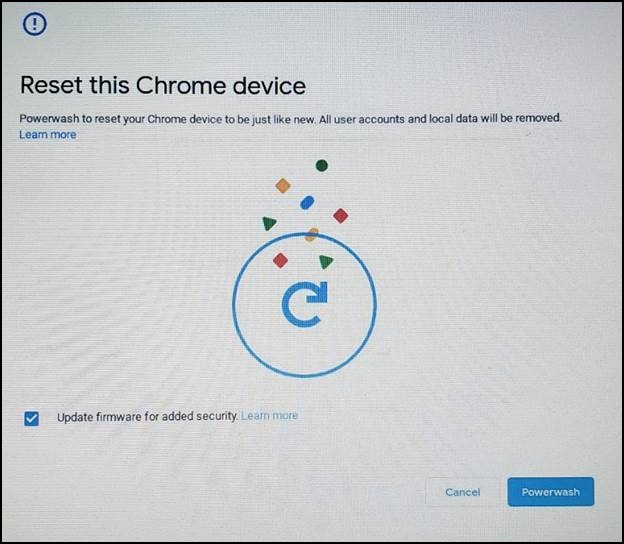
- Ctrl + Alt + Shift + R을 다시 누른 다음 Powerwash 및 되돌리기를 선택하고 화면의 지시를 따릅니다.

- Powerwash가 시작되고 Chromebook을 이전의 안정적인 빌드로 롤백합니다.
관리됨(Google Admin Console 사용)
롤백을 켭니다.
Google 관리 콘솔에서 대상 버전으로 롤백 설정을 대상 버전 설정과 함께 사용하여 기기를 롤백할 Chrome OS 버전을 지정합니다.
- 서명하세요
Google 관리 콘솔
@gmail.com 로 끝나지 않는 관리자 계정으로 로그인합니다. - Admin Console에서 메뉴 > 기기 > Chrome 설정 > 기기 설정으로 이동합니다.
- 설정을 모든 기기에 적용하려면 최상위 조직 단위를 선택한 상태로 둡니다. 그렇지 않으면 하위 조직 단위
- 장치 업데이트 설정으로 이동합니다.
- 자동 업데이트 설정을 클릭합니다.
- 디바이스에서 OS 버전을 자동으로 업데이트하도록 허용에서 업데이트 허용을 선택합니다.
- Target version에서 Chrome OS 버전을 선택합니다.
- 대상 버전으로 롤백의 경우 Rollback OS를 선택합니다.
- Roll back OS를 클릭합니다.
- Save를 클릭합니다.
디바이스가 롤백되었는지 확인합니다.
사용자의 장치를 검사하여 성공적으로 롤백되었는지 확인할 수 있습니다.
- 관리 ChromeOS 기기에 로그인합니다. 롤백을 사용 설정한 조직 단위에 속하는지 확인합니다.
- 오른쪽 하단에서 Time을 클릭합니다.
- Settings를 클릭합니다.
- OS 버전을 확인하려면 다음을 수행합니다.
- 왼쪽 패널 하단에서 Chrome OS 정보를 클릭합니다.
- Google Chrome OS에서 기기에서 사용하는 Chrome OS 버전을 확인할 수 있습니다.
해당 제품
Chromebook문서 속성
문서 번호: 000156379
문서 유형: Solution
마지막 수정 시간: 05 9월 2025
버전: 7
다른 Dell 사용자에게 질문에 대한 답변 찾기
지원 서비스
디바이스에 지원 서비스가 적용되는지 확인하십시오.