Anleitung zum Installieren der Dell Data Protection-Remote-Managementkonsole
요약: In dieser Anleitung finden Sie schrittweise Anleitungen zur Installation der Dell Data Protection Remote Management Console.
이 문서는 다음에 적용됩니다.
이 문서는 다음에 적용되지 않습니다.
이 문서는 특정 제품과 관련이 없습니다.
모든 제품 버전이 이 문서에 나와 있는 것은 아닙니다.
지침
Für die Server Dell Data Protection Enterprise Edition und Dell Data Protection Virtual Edition ist die Remote Management Console erforderlich, um Folgendes zu managen:
- Policies
- Berichte
- Verschlüsselungsschlüssel
Betroffene Produkte:
- Dell Data Protection Enterprise Edition
- Dell Data Protection Virtual Edition
Betroffene Versionen:
- 8,0 bis 9,1
Betroffene Betriebssysteme:
- Windows
Die folgenden Schritte behandeln die Installation der Remote Management Console (RMC) für Dell Data Protection Enterprise Edition und Dell Data Protection Virtual Edition 8.0 bis 9.1. Version 9.2 und höher verwenden eine browserbasierte Verwaltungskonsole. Informationen zur Versionsverwaltung finden Sie unter Identifizieren der Version von Dell Data Security Server. Das RMC-Installationsprogramm befindet sich im Dell Data Protection Virtual Edition-Paket.
- Klicken Sie mit der rechten Maustaste auf die Server Software und extrahieren Sie sie.
 Hinweis: Weitere Informationen zum Herunterladen der Serversoftware finden Sie unter Anleitung zum Herunterladen von Dell Security Management Server.
 - Navigieren Sie in den extrahierten Installationsdateien entweder zu:
- x64-Bit:
Installers\Remote Console\x64 - x86-Bit:
Installers\Remote Console\x86
- x64-Bit:
- Doppelklicken Sie auf setup.exe.

- Wählen Sie eine Sprache aus und klicken Sie dann auf OK.
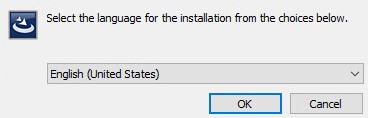
- Klicken Sie auf Weiter.
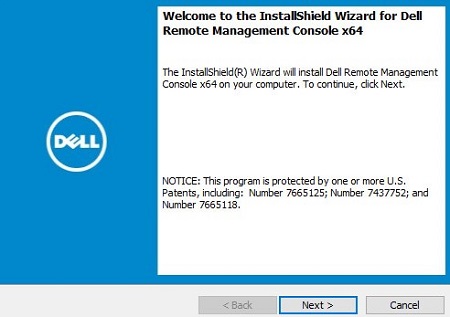
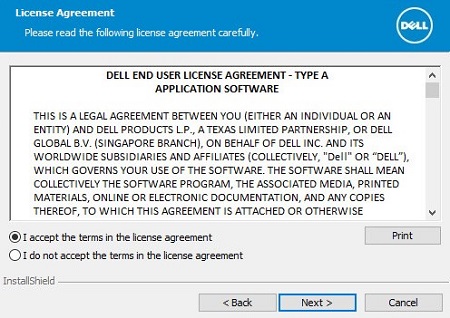
- Wählen Sie Ich akzeptiere die Bestimmungen des Lizenzvertrags aus und klicken Sie anschließend auf Weiter.
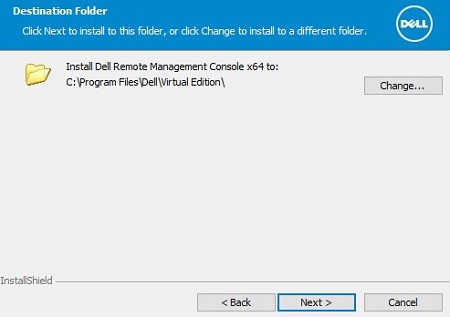
- Klicken Sie optional auf Ändern, um den Installationsort zu ändern, und klicken Sie dann auf Weiter.
- Geben Sie den vollständig qualifizierten Domänennamen (FQDN) des Dell Data Protection-Servers ein und klicken Sie dann auf Weiter.
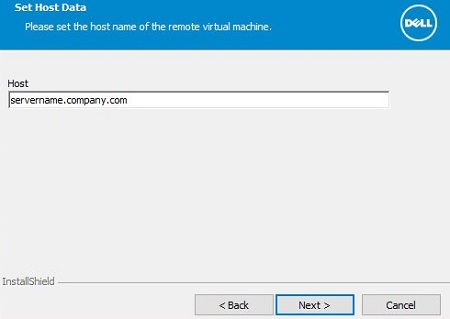
- Klicken Sie auf Installieren.
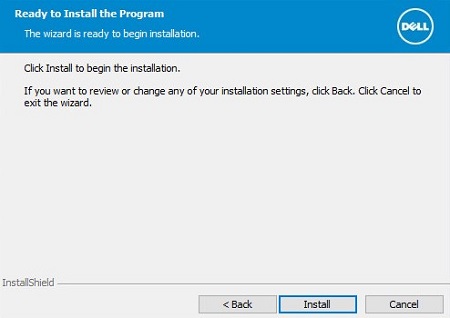
- Klicken Sie auf Fertigstellen.
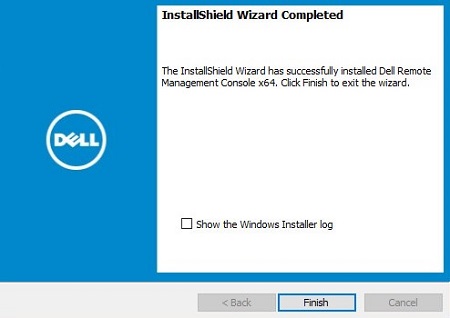
추가 정보
비디오
해당 제품
Dell Encryption문서 속성
문서 번호: 000175222
문서 유형: How To
마지막 수정 시간: 07 7월 2026
버전: 12
다른 Dell 사용자에게 질문에 대한 답변 찾기
지원 서비스
디바이스에 지원 서비스가 적용되는지 확인하십시오.