Cómo instalar Dell Data Protection Remote Management Console
요약: Obtenga instrucciones paso a paso para instalar la consola de administración remota de Dell Data Protection mediante estas instrucciones.
이 문서는 다음에 적용됩니다.
이 문서는 다음에 적용되지 않습니다.
이 문서는 특정 제품과 관련이 없습니다.
모든 제품 버전이 이 문서에 나와 있는 것은 아닙니다.
지침
Los servidores Dell Data Protection Enterprise Edition y Dell Data Protection Virtual Edition requieren la consola de administración remota para administrar lo siguiente:
- Políticas
- Informes
- Claves de cifrado
Productos afectados:
- Dell Data Protection Enterprise Edition
- Dell Data Protection Virtual Edition
Versiones afectadas:
- De 8.0 a 9.1
Sistemas operativos afectados:
- Windows
Los siguientes pasos cubren la instalación de la consola de administración remota (RMC) para Dell Data Protection Enterprise Edition y Dell Data Protection Virtual Edition, versiones 8.0 a 9.1. Las versiones 9.2 y posteriores utilizan una consola de administración basada en navegador. Para obtener información sobre la versión, consulte Cómo identificar la versión del servidor de Dell Data Security. El instalador de RMC se encuentra en el paquete de Dell Data Protection Virtual Edition.
- Haga clic con el botón secundario y extraiga el software del servidor.
 Nota: Para obtener más información sobre cómo descargar el software del servidor, consulte Cómo descargar Dell Security Management Server.
 - Desde los archivos de instalación extraídos, vaya a:
- x64 bits:
Installers\Remote Console\x64 - x86 bits:
Installers\Remote Console\x86
- x64 bits:
- Haga doble clic en setup.exe.

- Seleccione un idioma y haga clic en OK.
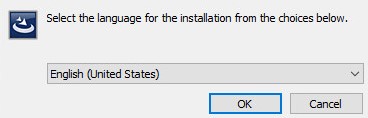
- Haga clic en Next.
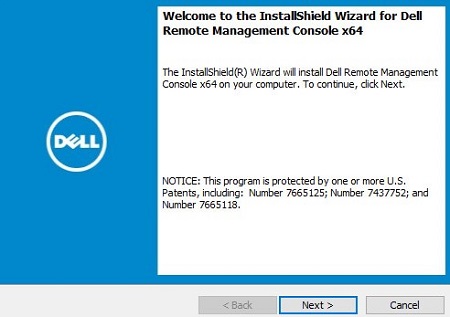
- Seleccione Acepto los términos del acuerdo de licencia y, luego, haga clic en Siguiente.
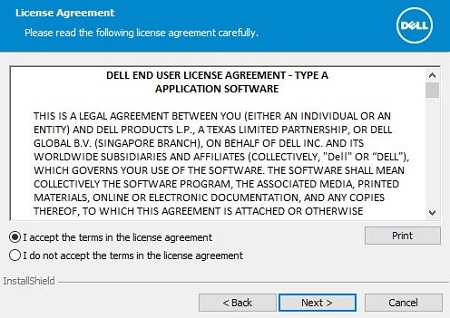
- De forma opcional, puede hacer clic en Change para cambiar la ubicación de instalación y, luego, hacer clic en Next.
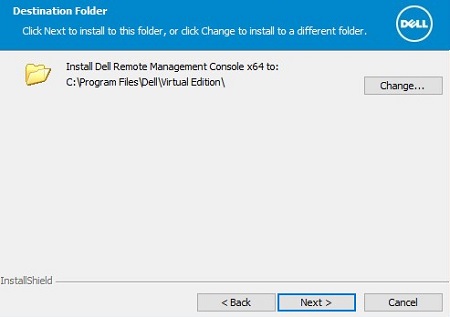
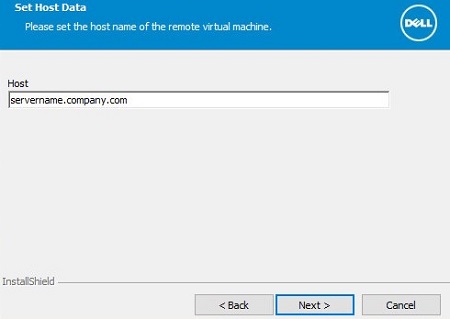
- Complete el nombre del dominio completo (FQDN) del servidor de Dell Data Protection y, a continuación, haga clic en Next.
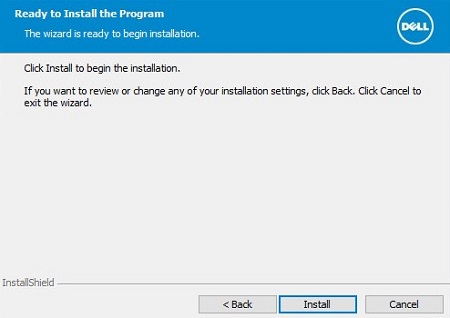
- Haga clic en Install.
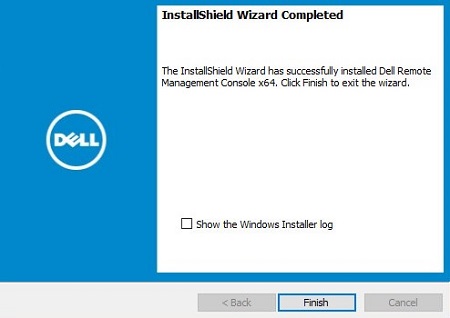
- Haga clic en Finish.
추가 정보
비디오
해당 제품
Dell Encryption문서 속성
문서 번호: 000175222
문서 유형: How To
마지막 수정 시간: 07 7월 2026
버전: 12
다른 Dell 사용자에게 질문에 대한 답변 찾기
지원 서비스
디바이스에 지원 서비스가 적용되는지 확인하십시오.