Så här installerar du Dell Data Protection Remote Management Console
요약: Lär dig stegvisa instruktioner för att installera Dell Data Protection Remote Management Console genom att följa de här instruktionerna.
이 문서는 다음에 적용됩니다.
이 문서는 다음에 적용되지 않습니다.
이 문서는 특정 제품과 관련이 없습니다.
모든 제품 버전이 이 문서에 나와 있는 것은 아닙니다.
지침
Dell Data Protection Enterprise Edition- och Dell Data Protection Virtual Edition-servrar kräver Remote Management Console för att hantera:
- Policyer
- Rapporter
- Krypteringsnycklar
Berörda produkter:
- Dell Data Protection Enterprise Edition
- Dell Data Protection Virtual Edition
Berörda versioner:
- 8.0 till 9.1
Berörda operativsystem:
- Windows
Stegen nedan beskriver installationen av Remote Management Console (RMC) för både Dell Data Protection Enterprise Edition och Dell Data Protection Virtual Edition version 8.0 till 9.1. Version 9.2 och senare använder en webbläsarbaserad administrationskonsol. Information om versionshantering finns i Ta reda på vilken version av Dell Data Security Server du har. RMC-installationsprogrammet finns i Dell Data Protection Virtual Edition-paketet.
- Högerklicka och extrahera serverprogramvaran.
 Observera: Mer information om hur du hämtar serverprogramvaran finns i Hämta Dell Security Management Server.
 - Från de uppackade installationsfilerna går du till antingen:
- 64-bitars:
Installers\Remote Console\x64 - x86-bitars:
Installers\Remote Console\x86
- 64-bitars:
- Dubbelklicka på setup.exe.

- Välj ett språk och klicka sedan på OK.
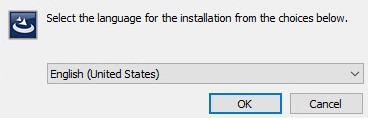
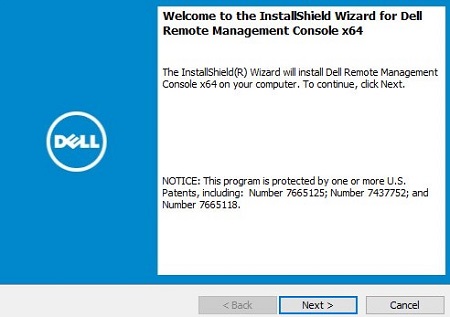
- Klicka på Next (nästa).
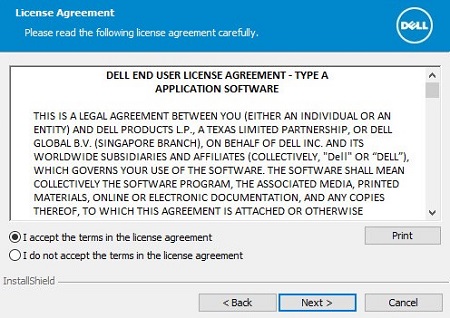
- Godkänn villkoren i licensavtalet och klicka sedan på Nästa.
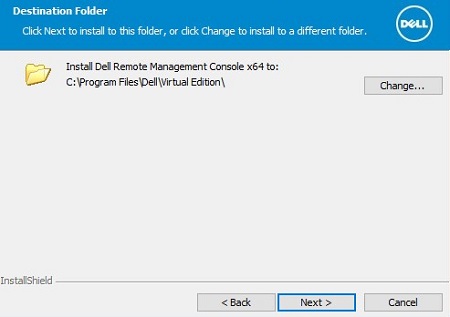
- Du kan också klicka på Ändra för att ändra installationsplatsen och sedan klicka på Nästa.
- Ange det fullständigt kvalificerade domännamnet för Dell Data Protection-servern (FQDN) och klicka sedan på Next.
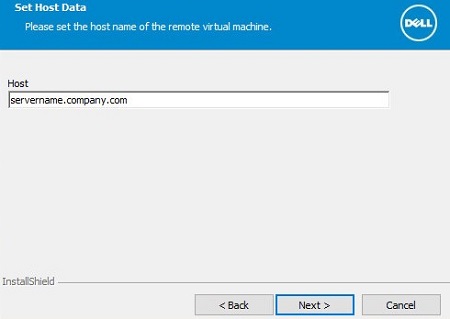
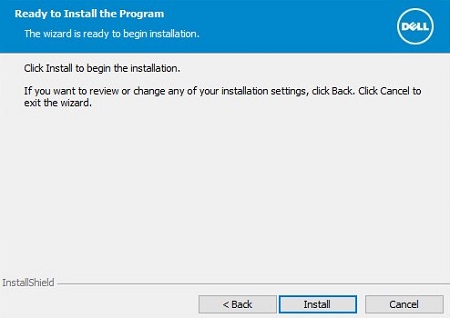
- Klicka på Installera.
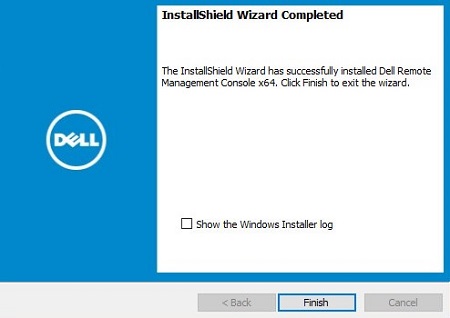
- Klicka på Finish (Avsluta).
추가 정보
비디오
해당 제품
Dell Encryption문서 속성
문서 번호: 000175222
문서 유형: How To
마지막 수정 시간: 07 7월 2026
버전: 12
다른 Dell 사용자에게 질문에 대한 답변 찾기
지원 서비스
디바이스에 지원 서비스가 적용되는지 확인하십시오.