Dell Command Update용 MSI 설치 프로그램 패키지를 얻는 방법
요약: Dell Command | Update(DCU) 실행 파일.
이 문서는 다음에 적용됩니다.
이 문서는 다음에 적용되지 않습니다.
이 문서는 특정 제품과 관련이 없습니다.
모든 제품 버전이 이 문서에 나와 있는 것은 아닙니다.
지침
MSI 설치 프로그램 패키지
다음 단계를 사용하여 MSI 설치 프로그램 패키지를 가져올 수 있습니다.
-
사용 가능한 최신 버전을 다운로드합니다.
참고: 이 표의 링크는 컴퓨터를 자동으로 식별합니다. 이 옵션이 기본 옵션이 아닌 경우 설치 섹션 으로 이동하여 기본 옵션을 설치합니다.인텔 또는 AMD 프로세서가 탑재된 컴퓨터용 DCU 5.7(2026년 4월 릴리스) ARM 프로세서가 탑재된 컴퓨터용 DCU 5.6(2025년 11월 릴리스) -
Windows 시작 메뉴 아이콘을 마우스 오른쪽 버튼으로 클릭하고 Run을 선택합니다.
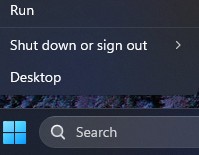
-
실행 상자에 다음을 입력합니다.
CMDCtrl + Shift + Enter 키를 동시에 눌러 관리자 권한 명령 프롬프트를 실행합니다.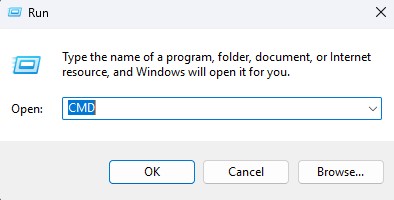
-
UAC(User Account Control)를 입력하라는 메시지가 나타나면 Yes 를 클릭하여 계속 진행합니다.
-
다운로드한 실행 파일의 폴더 위치로 이동합니다.
-
다음 명령을 입력한 다음 Enter 키를 누릅니다.
참고: 스위치는 대/소문자를 구분합니다.Dell-Command-Update-Application_[VERSION].exe /passthrough /X /B”[EXTRACTION PATH]” Example: C:\Dell>Dell-Command-Update-Application_5CR1Y_WIN64_5.6.0_A00.exe /passthrough /X /B”C:\Dell\DCU_Extracted”
-
제거할지 묻는 메시지가 표시되면 No 를 클릭합니다.
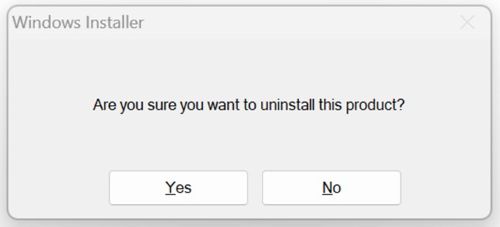
-
Windows 탐색기에서
[EXTRACTION PATH]을 클릭하고 MSI 설치 관리자 패키지를 찾습니다.
추가 정보
권장 문서
다음은 사용자가 관심 있을 만한, 이 주제와 관련된 몇 가지 권장 문서입니다.
해당 제품
Dell Command | Update문서 속성
문서 번호: 000177292
문서 유형: How To
마지막 수정 시간: 08 5월 2026
버전: 17
다른 Dell 사용자에게 질문에 대한 답변 찾기
지원 서비스
디바이스에 지원 서비스가 적용되는지 확인하십시오.