CrowdStrike Falcon Sensor -lokien kerääminen
요약: Opi keräämään CrowdStrike Falcon Sensor -lokit vianmääritystä varten. Vaiheittaiset oppaat ovat saatavilla Windowsille, Macille ja Linuxille.
이 문서는 다음에 적용됩니다.
이 문서는 다음에 적용되지 않습니다.
이 문서는 특정 제품과 관련이 없습니다.
모든 제품 버전이 이 문서에 나와 있는 것은 아닙니다.
지침
Tässä artikkelissa käsitellään CrowdStrike Falcon -anturin lokien keräämismenetelmiä.
Tuotteet, joita asia koskee:
- CrowdStrike Falcon Sensor
Käyttöjärjestelmät, joita asia koskee:
- Windows
- Mac
- Linux
On erittäin suositeltavaa kerätä lokit ennen CrowdStrike Falcon -anturin vianmääritystä tai yhteyden ottamista Dellin tukeen.
Katso tarvittavat lokitiedot valitsemalla Windows, Mac tai Linux .
Windows
CrowdStrike Falcon -anturi voidaan vianmääritykseen Windowsissa keräämällä manuaalisesti lokit:
- MSI-lokit : Käytetään asennusongelmien vianmääritykseen.
- Tuotelokit : Käytetään aktivointi-, viestintä- ja toimintaongelmien vianmääritykseen.
Katso lisätietoja valitsemalla asianmukainen lokityyppi.
MSI
- Kirjaudu sisään päätepisteeseen.
- Napsauta Windowsin Käynnistä-valikkoa hiiren kakkospainikkeella ja valitse Suorita.

- Kirjoita Suorita-käyttöliittymään jompikumpi seuraavista:
- Jos käyttäjä on asentanut asennuksen: Kirjoita seuraava komento ja valitse sitten OK.
%LOCALAPPDATA%\Temp - Jos asennus tapahtuu automaattisella päivityksellä: Kirjoita seuraava komento ja valitse sitten OK.
%SYSTEMROOT%\Temp
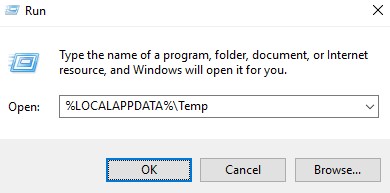
- Jos käyttäjä on asentanut asennuksen: Kirjoita seuraava komento ja valitse sitten OK.
- Kerää:
CrowdStrike Window Sensor_<TIMESTAMP>_<BIT>.logCrowdStrike Window Sensor_<TIMESTAMP>.log
 Huomautus:
<TIMESTAMP>= Asennuspäivämäärä &; -aika<BIT>= Edustaa joko Agent32:ta tai Agent64:ää
Tuote
Dell Technologies suosittelee, että otat monisanaisuuden käyttöön ja toistat ongelman ennen tuotelokien tallentamista . Kun ongelma on ratkaistu, Dell Technologies suosittelee poistamaan monisanaisuuden käytöstä . Katso lisätietoja valitsemalla asianmukainen prosessi.
Enable (Käytössä)
Varoitus:
- Dell Technologies suosittelee, että monisanaisuus otetaan käyttöön vain ongelman vianmäärityksessä.
- Dell Technologies suosittelee monisanaisuuden poistamista käytöstä, kun ongelma on ratkaistu.
- Päätepisteiden suorituskyky saattaa heiketä, kun monisanaisuus on käytössä.
- Kirjaudu sisään päätepisteeseen.
- Napsauta Windowsin Käynnistä-valikkoa hiiren kakkospainikkeella ja valitse Suorita.
- Kirjoita Suorita käyttöliittymä -käyttöliittymään seuraava komento ja suorita sitten rekisterieditori järjestelmänvalvojana painamalla CTRL+VAIHTO+ENTER.
regedit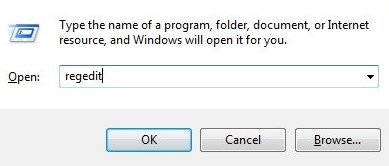
- Jos Käyttäjätilien valvonta on käytössä, valitse Kyllä. Siirry muutoin vaiheeseen 5.
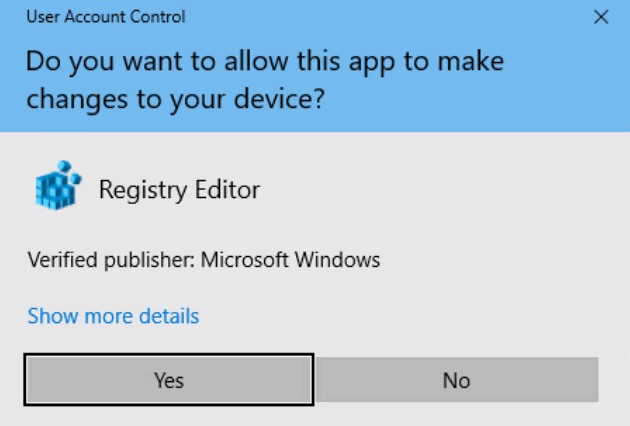
- Siirry kohtaan
[HKEY_LOCAL_MACHINE\SYSTEM\CrowdStrike\{9b03c1d9-3138-44ed-9fae-d9f4c034b88d}\{16e0423f-7058-48c9-a204-725362b67639}\Default].
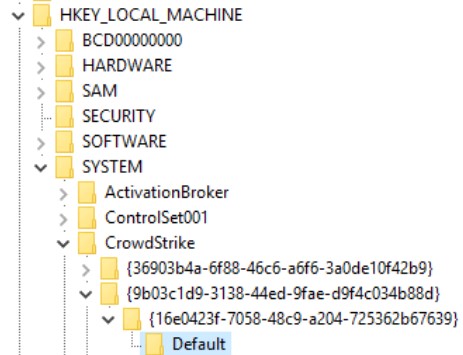
- Kaksoisnapsauta
AFLAGS.
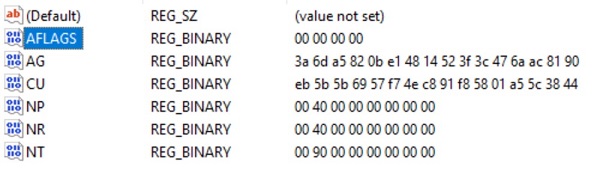
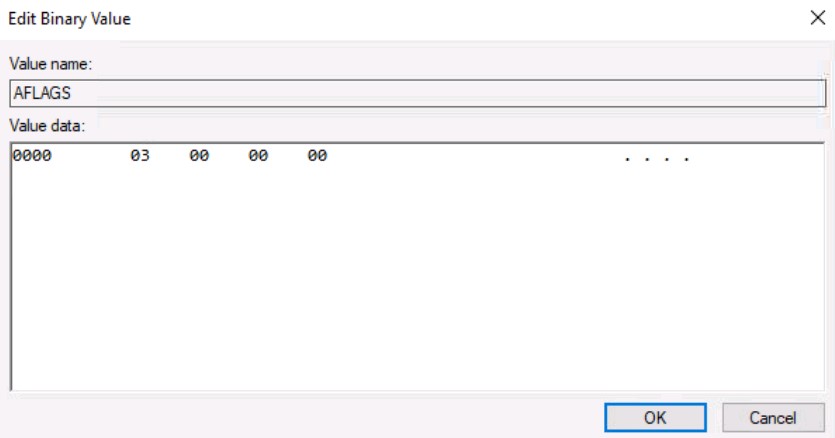
- Paina Delete-näppäintä, kirjoita 03 ja valitse sitten OK.
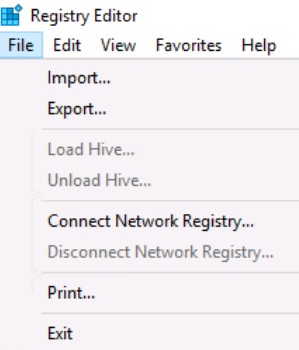
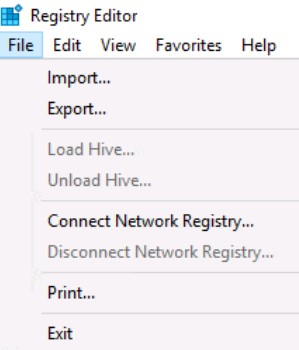
- Valitse Tiedosto ja Sulje.
 Huomautus: Kun kirjaaminen on käytössä, toista ongelma.
Capture
- Kirjaudu sisään päätepisteeseen.
- Napsauta Windowsin Käynnistä-valikkoa hiiren kakkospainikkeella ja valitse Suorita.

- Kirjoita Suorita käyttöliittymä (UI) -komentoon seuraava komento ja valitse sitten OK.
eventvwr
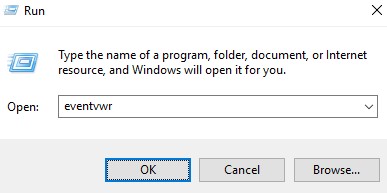
- Laajenna Tapahtumienvalvonnassa Windows-lokit ja valitse Järjestelmä.
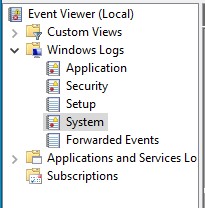
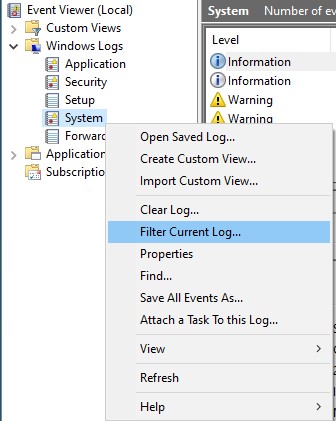
- Napsauta järjestelmälokia hiiren kakkospainikkeella ja valitse Suodata nykyinen loki.
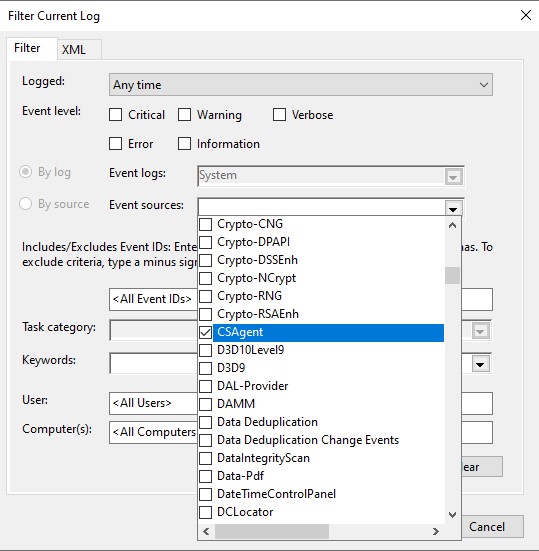
- Valitse lähteeksi CSAgent.
- Napsauta järjestelmälokia hiiren kakkospainikkeella ja valitse Tallenna suodatettu lokitiedosto nimellä.
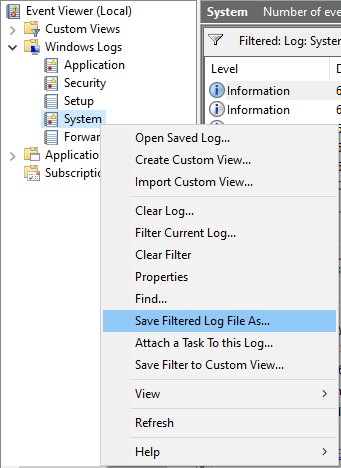
- Muuta tiedostonimeksi
CrowdStrike_<WORKSTATIONNAME>.evtxja valitse sitten Save.
 Huomautus: Dell Technologies suosittelee, että määritetään
<WORKSTATIONNAME>Jos ongelma ilmenee useissa päätepisteissä.
Disable (Poista käytöstä)
- Kirjaudu sisään päätepisteeseen.
- Napsauta Windowsin Käynnistä-valikkoa hiiren kakkospainikkeella ja valitse Suorita.

- Kirjoita Suorita käyttöliittymä -käyttöliittymään seuraava komento ja suorita sitten rekisterieditori järjestelmänvalvojana painamalla CTRL+VAIHTO+ENTER.
regedit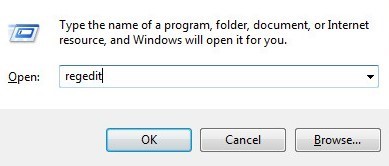
- Jos Käyttäjätilien valvonta on käytössä, valitse Kyllä. Siirry muutoin vaiheeseen 5.
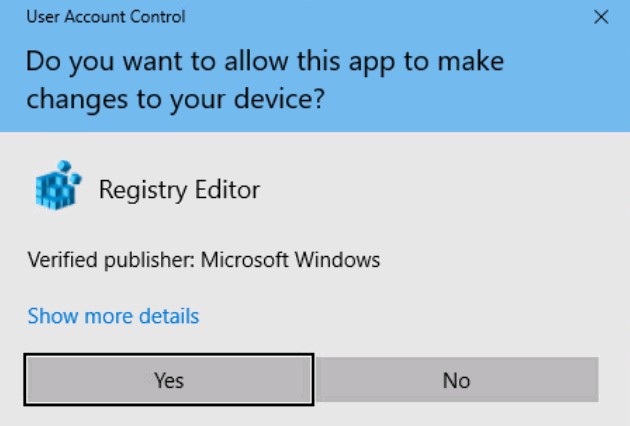
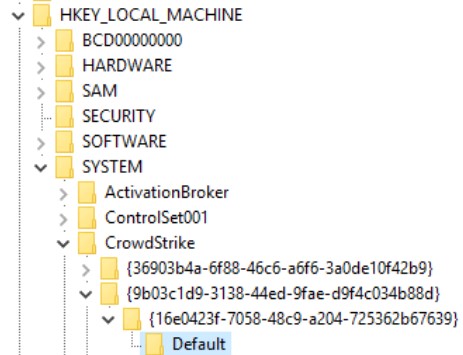
- Siirry kohtaan
[HKEY_LOCAL_MACHINE\SYSTEM\CrowdStrike\{9b03c1d9-3138-44ed-9fae-d9f4c034b88d}\{16e0423f-7058-48c9-a204-725362b67639}\Default].
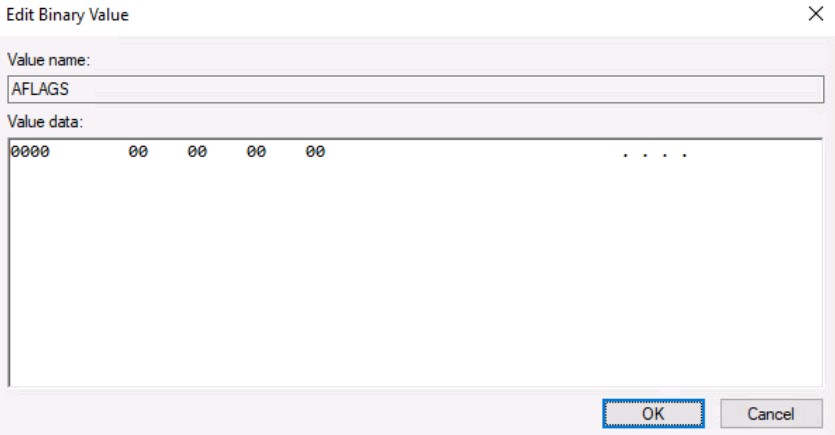
- Paina Delete-näppäintä, kirjoita 0 ja valitse sitten OK.
- Valitse Tiedosto ja Sulje.
Mac
CrowdStrike Falcon -anturi voidaan vianmääritykseen Macissa keräämällä:
- Asennuslokit : Käytetään asennusongelmien vianmääritykseen.
- Tuotelokit : Käytetään aktivointi-, viestintä- ja toimintaongelmien vianmääritykseen.
Katso lisätietoja valitsemalla asianmukainen lokityyppi.
Asenna
CrowdStrike Falcon Sensor tallentaa asennustiedot alkuperäiseen install.log-tiedostoon.
- Valitse Omenavalikosta Siirry ja valitse sitten Siirry kansioon.
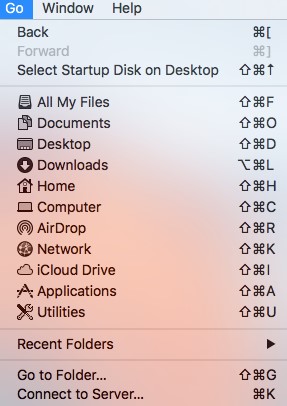
- Kirjoita seuraava komento ja valitse sitten Go.
/var/log

- Kopioi
Install.loghelposti saatavilla olevaan paikkaan lisätutkimuksia varten.
 Huomautus: Dell Technologies suosittelee hakua "CrowdStrike", jotta tiedot ovat varmasti olennaisia CrowdStriken kannalta.
Tuote
Dell Technologies suosittelee, että otat monisanaisuuden käyttöön ja toistat ongelman ennen tuotelokien tallentamista . Kun ongelma on ratkaistu, Dell Technologies suosittelee poistamaan monisanaisuuden käytöstä . Katso lisätietoja valitsemalla asianmukainen prosessi.
Enable (Käytössä)
Varoitus:
- Dell Technologies suosittelee, että monisanaisuus otetaan käyttöön vain ongelman vianmäärityksessä.
- Dell Technologies suosittelee monisanaisuuden poistamista käytöstä, kun ongelma on ratkaistu.
- Päätepisteiden suorituskyky saattaa heiketä, kun monisanaisuus on käytössä.
- Kirjaudu sisään päätepisteeseen.
- Valitse omenavalikosta Siirry ja Lisäohjelmat.
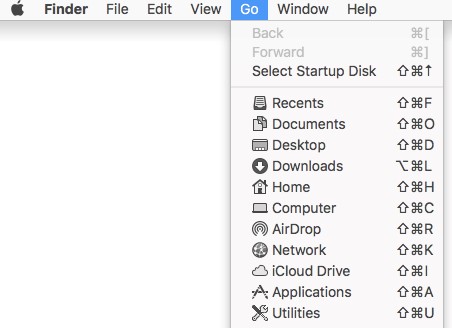
- Kaksoisnapsauta kohtaa Pääte.

- Kirjoita Päätteeseen seuraava komento ja paina sitten Enter-näppäintä.
sudo sysctl cs.feature=3 - Kirjoita salasana kohteelle
sudoja paina sitten Enter-näppäintä.

- Vahvista
cs.feature=3.
 Huomautus: Kun kirjaaminen on käytössä, toista ongelma.
Capture
- Kirjaudu sisään päätepisteeseen.
- Valitse omenavalikosta Siirry ja Lisäohjelmat.
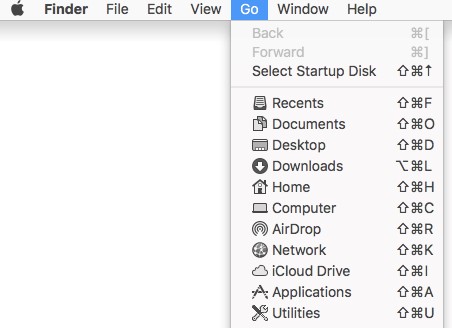
- Kaksoisnapsauta kohtaa Pääte.

- Kirjoita Päätteeseen seuraava komento ja paina sitten Enter-näppäintä.
sudo /Library/CS/falconctl diagnose - Kirjoita salasana kohteelle
sudoja paina sitten Enter-näppäintä.

- Useiden minuuttien kuluttua
falconctl_diagnose.tgzluodaan/private/tmp.
Disable (Poista käytöstä)
- Kirjaudu sisään päätepisteeseen.
- Valitse omenavalikosta Siirry ja Lisäohjelmat.
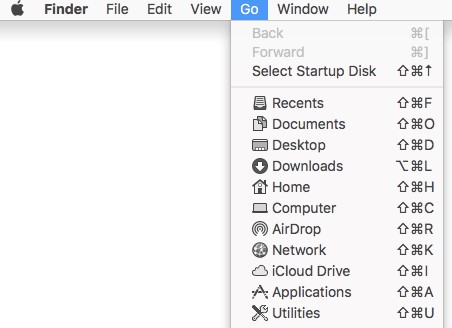
- Kaksoisnapsauta kohtaa Pääte.

- Kirjoita Päätteeseen seuraava komento ja paina sitten Enter-näppäintä.
sudo sysctl cs.feature=0 - Kirjoita salasana kohteelle
sudoja paina sitten Enter-näppäintä.

- Vahvista
cs.feature=0.

Linux
- Kirjaudu sisään päätepisteeseen.
- Avaa Linuxin pääte.
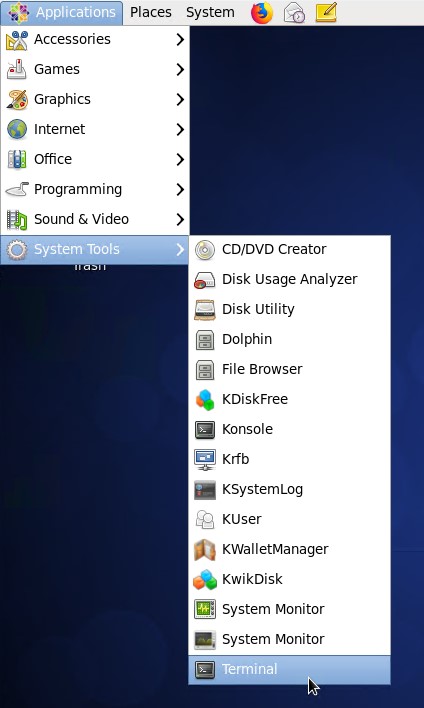 Huomautus: Käyttöliittymän (UI) asettelu voi vaihdella Linux-jakeluissa.
 - Kirjoita Päätteeseen seuraava komento ja paina sitten Enter-näppäintä.
su root - Kirjoita salasana kohteelle
sudoja paina sitten Enter-näppäintä.

- Kirjoita seuraava komento ja paina sitten Enter-näppäintä.
sudo mkdir /tmp/CrowdStrike Huomautus: Esimerkki
/tmp/CrowdStrikeHakemistoa voidaan muokata ympäristössäsi. - Kirjoita seuraava komento ja paina sitten Enter-näppäintä.
sudo grep falcon /var/log/messages > /tmp/CrowdStrike/log_messages.txt - Kirjoita seuraava komento ja paina sitten Enter-näppäintä.
sudo grep falcon /var/log/syslog > /tmp/CrowdStrike/log_syslog.txt - Kirjoita seuraava komento ja paina sitten Enter-näppäintä.
sudo grep falcon /var/log/rsyslog > /tmp/CrowdStrike/log_rsyslog.txt - Kirjoita seuraava komento ja paina sitten Enter-näppäintä.
sudo grep falcon /var/log/daemon > /tmp/CrowdStrike/log_daemon.txt Huomautus: Linux-jakeluissa ei välttämättä ole kaikkia luetteloituja hakemistoja.
 - Kaappaa kaikki tulostetiedostot
/tmp/CrowdStrike(Vaihe 5) SSH: n avulla.
 Huomautus:
- SSH on oletusarvoisesti poissa käytöstä Linux-jakeluissa.
- Kun SSH on otettu käyttöön, yhteys Linux-päätepisteeseen voidaan muodostaa kolmannen osapuolen ohjelmistolla (esimerkiksi PuTTY).
추가 정보
비디오
해당 제품
CrowdStrike문서 속성
문서 번호: 000178209
문서 유형: How To
마지막 수정 시간: 24 7월 2026
버전: 19
다른 Dell 사용자에게 질문에 대한 답변 찾기
지원 서비스
디바이스에 지원 서비스가 적용되는지 확인하십시오.