회사 관리 - 액세스 그룹 생성 및 관리
요약: 회사 관리 - 액세스 그룹 생성 및 관리
이 문서는 다음에 적용됩니다.
이 문서는 다음에 적용되지 않습니다.
이 문서는 특정 제품과 관련이 없습니다.
모든 제품 버전이 이 문서에 나와 있는 것은 아닙니다.
지침
액세스 그룹을 사용하면 보안이 향상됩니다. 이를 통해 조직의 다른 직원이 온라인으로 사용할 수 있도록 표시되는 위치 및 자산에 대해 회사 관리자에게 추가 제어 기능을 제공합니다. 예를 들어, 사용자가 서비스 요청을 생성 및 관리하거나, 라이브 채팅, MyService360, CloudIQ와 같은 애플리케이션을 사용하거나, 직렬화된 제품 페이지에 액세스하는 동안 액세스 그룹을 적용하여 회사의 총 자산 및 위치의 표시 여부를 제한할 수 있습니다.
회사 관리자는 모든 위치와 자산을 볼 수 있으며 액세스 그룹과 연결할 수 없습니다.
액세스 그룹은 다음으로 구성됩니다.
-
특정 위치
-
특정 제품군
-
특정 위치와 특정 제품군의 조합
-
특정 자산
사용자 그룹은 회사 관리자에 의해 액세스 그룹에 매핑되며, 관리자는 연결된 비즈니스 사용자가 볼 수 있는 위치와 자산을 결정합니다.
시작하려면 먼저 사용자에게 적용할 수 있는 액세스 그룹을 만들어야 합니다. 필요한 지침은 다음 섹션에 나와 있습니다.
관리자가 활용할 수 있는 빌드 흐름은 두 가지입니다.
-
Automatic – 액세스 그룹은 위치, 제품군 또는 둘의 조합을 사용하여 생성됩니다. 액세스 그룹 빌드와 일치하는 에코시스템에 나타나는 모든 추가 제품은 그룹이 빌드된 후 자동으로 포함됩니다.
-
Manual – 에코시스템에서 특정 제품을 선택하여 액세스 그룹을 생성합니다. 자산 가시성은 수동으로 변경하지 않는 한 동일하게 유지됩니다. 이
액세스 그룹 기능은 회사 관리자만 사용할 수 있습니다.
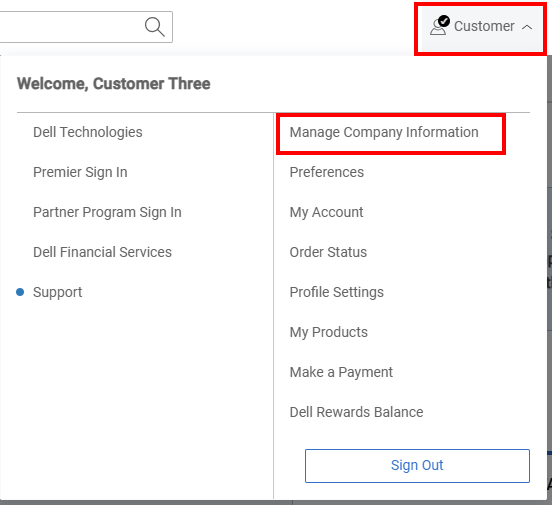
그림 1: 사람 아이콘 회사 관리
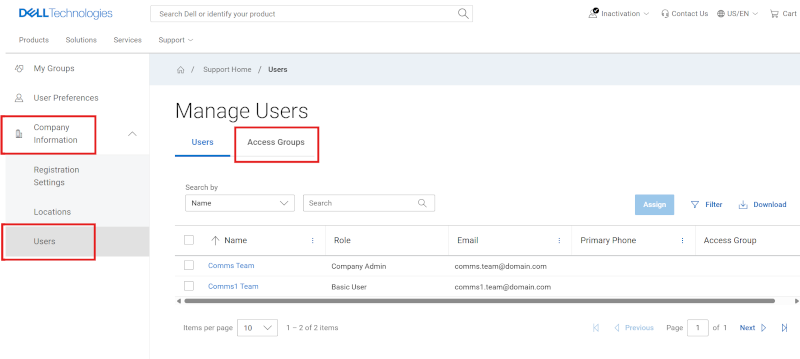
그림 2: 사용자 모듈
특정 제품의 액세스 그룹 생성
-
Dell 지원 사이트에 로그인합니다.
-
오른쪽 상단에서 사람 아이콘 메뉴를
 클릭하고 Manage Company Information을 선택합니다. 회사 정보 등록 설정 모듈이 표시되어야 합니다.
 -
사용자 모듈을 선택한 다음 액세스 그룹 하위 탭을 선택합니다.
-
Create Access Group을 선택합니다.
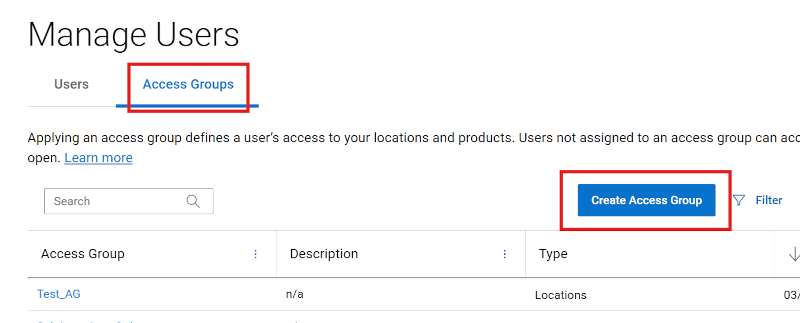
그림 3: 사용자 액세스 그룹 생성
-
수동 타일에서 액세스 그룹 생성 을 선택합니다.
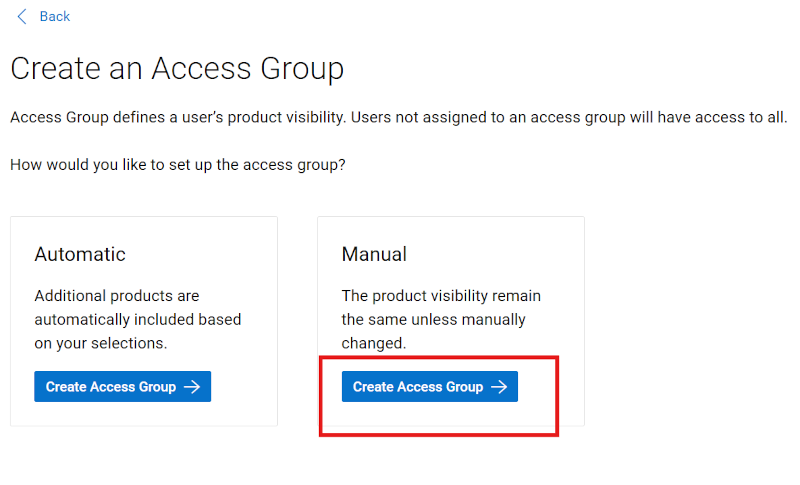
그림 4: 수동 그룹 생성
-
액세스 그룹의 이름(필수) 및 설명(선택 사항)을 입력합니다.
-
하위 탭에서 제품을 찾는 방법을 선택할 수 있습니다.
참고: 위치 검색(위치 이름, 주소 또는 위치 ID) 또는 제품(일련 번호 또는 서비스 태그)으로 제품을 찾을 수 있습니다.
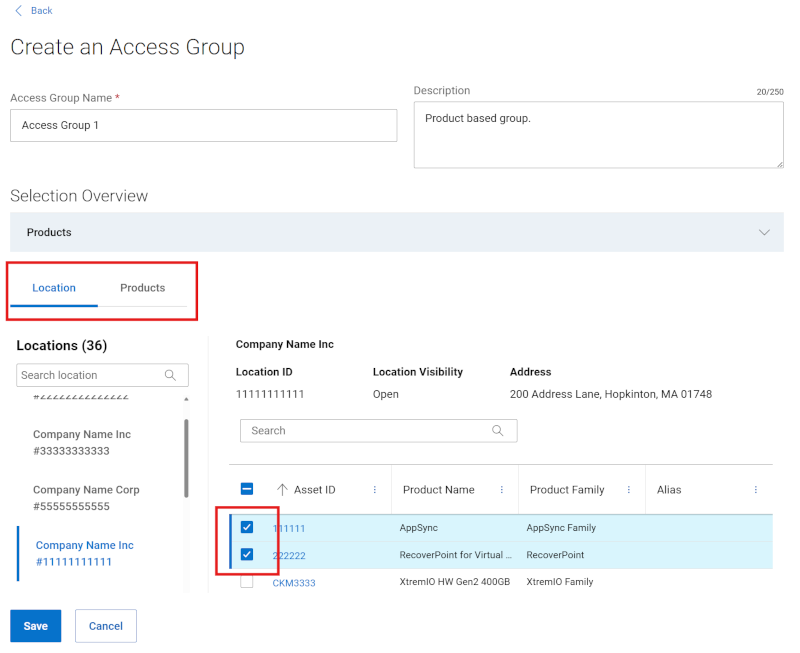
그림 5: 수동 그룹 위치 제품 옵션 생성
-
제품별로 검색하는 경우 추가하려는 일련 번호 또는 서비스 태그를 제품 검색 상자에 입력하고(5자 이상) Enter를 클릭하거나 돋보기 버튼을 클릭하여 검색을 완료합니다.
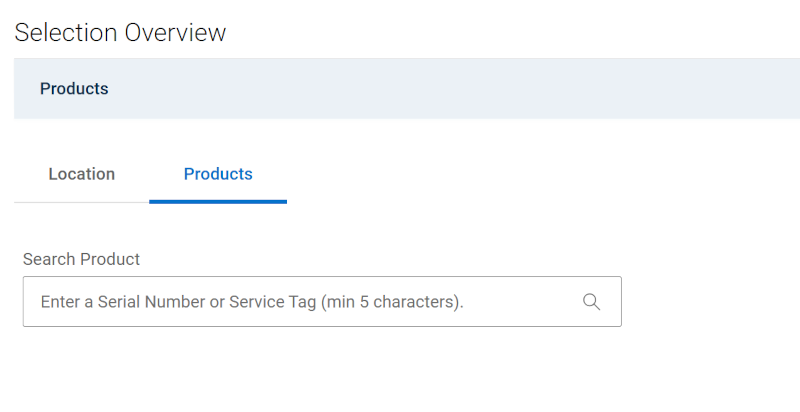
그림 6: 수동 그룹 생성 제품 입력
-
검색 결과에서 제품 옆의 확인란을 선택하면 제품이 그룹 빌드에 추가되고 검색 영역 위의 제품 확장 가능한 섹션에 나타납니다.
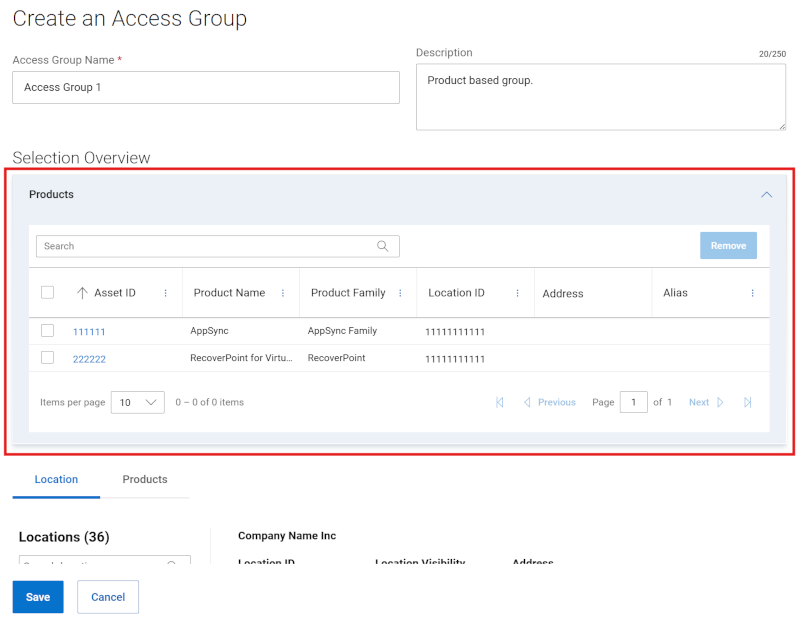
그림 7: 수동 그룹 선택 생성 개요
-
위치별로 제품을 찾는 경우 위치 하위 탭을 사용하고 사용 가능한 위치 목록에서 위치를 클릭하여 오른쪽 창에서 해당 위치에 사용할 수 있는 제품을 확인합니다.
-
제품 옆의 확인란을 선택하면 제품 그룹이 그룹 빌드에 추가되고 검색 영역 위의 제품 확장 가능한 섹션에 나타납니다.
-
액세스 그룹의 제품 선택을 마쳤으면 Products 섹션을 확장하여 빌드 중에 추가된 제품을 검토합니다.
-
빌드 드로어의 맨 아래에 있는 Save 를 클릭합니다. 액세스 그룹이 생성되고 View Access Groups 페이지가 표시됩니다.
제품군을 사용하여 액세스 그룹 생성
-
Dell 지원 사이트에 로그인합니다.
-
오른쪽 상단에서 사람 아이콘 메뉴를
 클릭하고 Manage Company Information을 선택합니다. 회사 정보 등록 설정 모듈이 표시되어야 합니다.
 -
사용자 모듈을 선택한 다음 액세스 그룹 하위 탭을 선택합니다.
-
Create Access Group을 선택합니다.
-
자동 타일에서 액세스 그룹 생성 을 선택합니다.
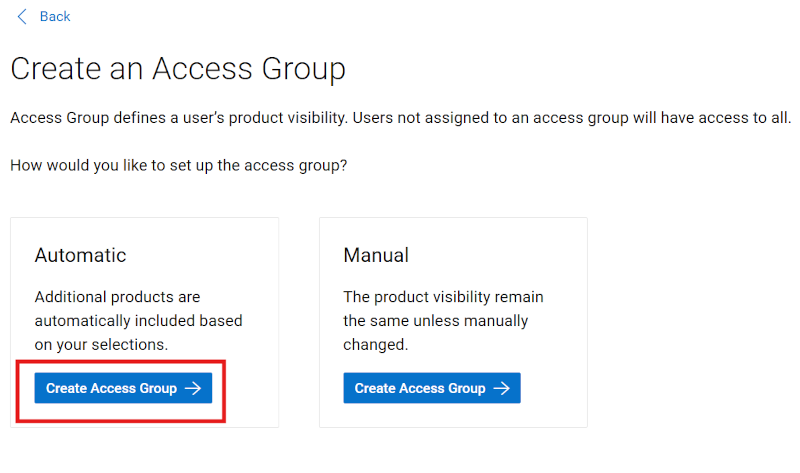
그림 8: Dynamic 제품군 생성 옵션
-
그룹의 이름(필수) 및 설명(선택 사항)을 입력합니다.
-
제품군 하위 탭을 클릭합니다.
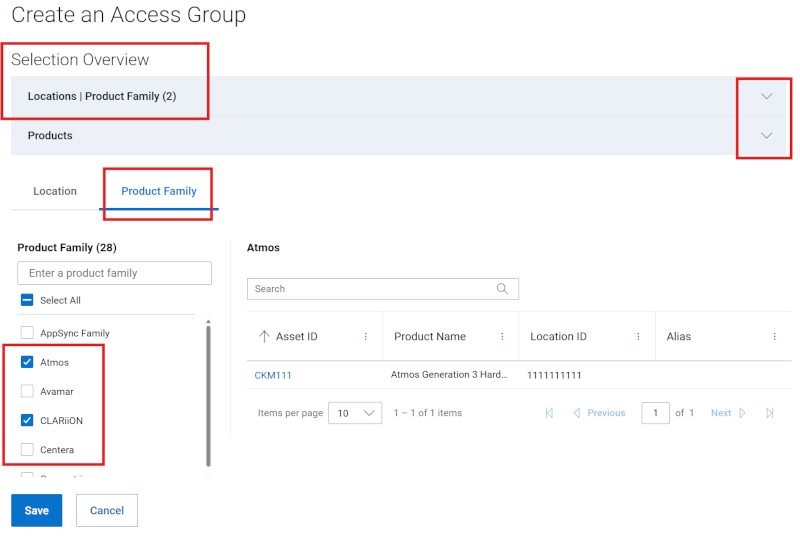
그림 9: Create Dynamic 제품군 선택 개요
-
사용 가능한 제품군 목록에서 추가할 하나 이상의 제품군 옆에 있는 확인란을 선택합니다. 필터 옵션을 사용하여 제품군 이름 또는 이름의 일부를 입력하고 Enter를 클릭하여 목록을 좁힐 수 있습니다.
제품군 옆의 확인란을 선택하면 해당 제품군이 그룹 빌드에 추가되고 Location | 검색 영역 위의 Product Family expandable 섹션.
참고: 확인란을 선택하지 않고 목록에서 선택한 제품군을 클릭하면 오른쪽 창에서 더 자세한 정보를 볼 수 있습니다.
-
액세스 그룹에 대한 제품군 선택을 마쳤으면 위치 | Product Family 섹션에서 빌드 중에 추가된 제품군을 검토합니다.
-
빌드 드로어의 맨 아래에 있는 Save 를 클릭합니다. 액세스 그룹이 생성되고 View Access Groups 페이지가 표시됩니다.
위치 및 제품군을 모두 포함하는 액세스 그룹 생성
-
Dell 지원 사이트에 로그인합니다.
-
오른쪽 상단에서 사람 아이콘 메뉴를
 클릭하고 Manage Company Information을 선택합니다. 회사 정보 등록 설정 모듈이 표시되어야 합니다.
 -
사용자 모듈을 선택한 다음 액세스 그룹 하위 탭을 선택합니다.
-
Create Access Group을 선택합니다.
-
자동 타일에서 액세스 그룹 생성 을 선택합니다.
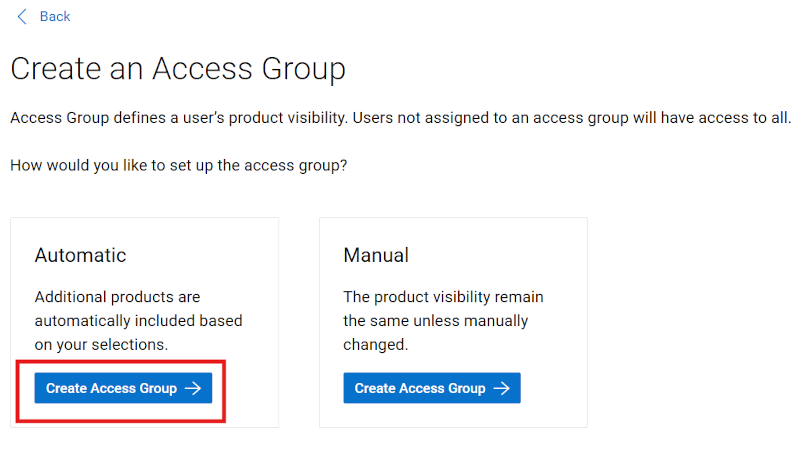
그림 10: Dynamic 제품군 옵션 생성
-
그룹의 이름(필수) 및 설명(선택 사항)을 입력합니다.
-
위치 하위 탭에서 추가할 위치 옆의 확인란을 선택합니다. 필터 옵션을 사용하여 위치 이름, 주소 또는 위치 ID(최소 4자)를 입력하고 Enter를 클릭하여 목록을 좁힐 수 있습니다.
위치 옆의 확인란을 선택하면 그룹 빌드에 추가되고 위치 | 검색 영역 위의 Product Family expandable 섹션.
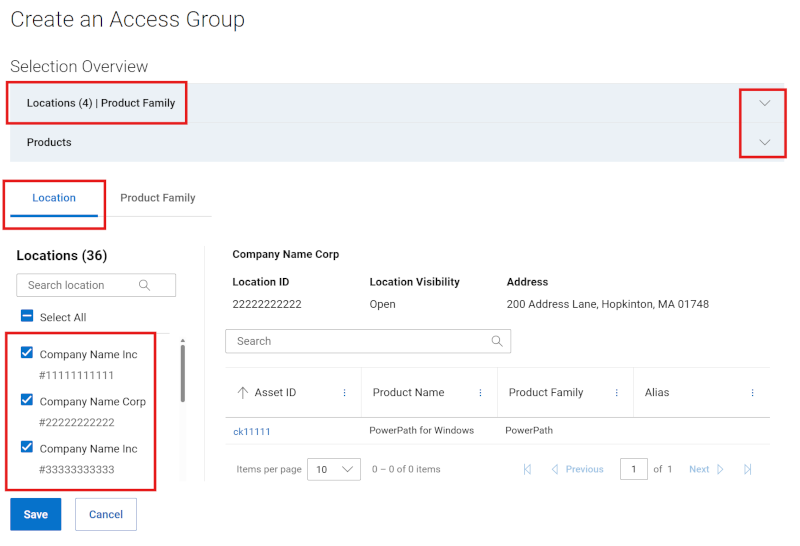
그림 11: 동적 콤보 제품군 생성
-
제품군 하위 탭을 클릭합니다.
-
사용 가능한 제품군 목록에서 추가할 하나 이상의 제품군 옆에 있는 확인란을 선택합니다. 필터 옵션을 사용하여 제품군 이름 또는 이름의 일부를 입력하고 Enter를 클릭하여 목록을 좁힐 수 있습니다.
제품군 옆의 확인란을 선택하면 해당 제품군이 그룹 빌드에 추가되고 Location | 검색 영역 위의 Product Family expandable 섹션.
참고: 확인란을 선택하지 않고 목록에서 선택한 제품군을 클릭하면 오른쪽 창에서 더 자세한 정보를 볼 수 있습니다.
-
액세스 그룹의 위치 및 제품군 선택을 마쳤으면 위치 | Product Family 섹션을 클릭하여 빌드 중에 추가된 레코드를 검토합니다.
-
빌드 드로어의 맨 아래에 있는 Save 를 클릭합니다. 액세스 그룹이 생성되고 View Access Groups 페이지가 표시됩니다.
위치 액세스 그룹 생성
-
Dell 지원 사이트에 로그인합니다.
-
오른쪽 상단에서 사람 아이콘 메뉴를
 클릭하고 Manage Company Information을 선택합니다. 회사 정보 등록 설정 모듈이 표시되어야 합니다.
 -
사용자 모듈을 선택한 다음 액세스 그룹 하위 탭을 선택합니다.
-
Create Access Group을 선택합니다.
-
자동 타일에서 액세스 그룹 생성 을 선택합니다.
-
사이트 그룹의 이름(필수) 및 설명(선택 사항)을 입력합니다.
-
위치 하위 탭에서 추가할 위치 옆의 확인란을 선택합니다. 필터 옵션을 사용하여 위치 이름, 주소 또는 위치 ID(최소 4자)를 입력하고 Enter를 클릭하여 목록을 좁힐 수 있습니다.
위치 옆의 확인란을 선택하면 그룹 빌드에 추가되고 위치 | 검색 영역 위의 Product Family expandable 섹션.
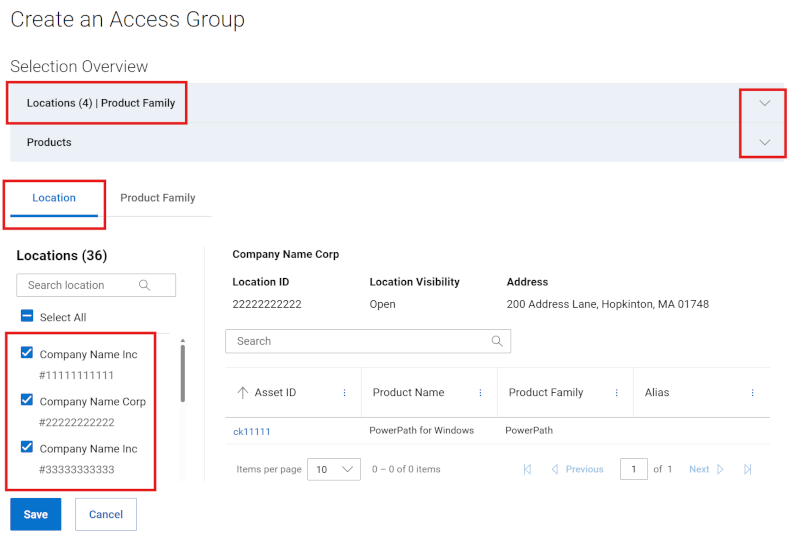
그림 12: 동적 위치 그룹 생성
-
액세스 그룹의 위치 선택을 마쳤으면 위치 | Product Family 섹션을 클릭하여 빌드 중에 추가된 레코드를 검토합니다.
-
빌드 드로어의 맨 아래에 있는 Save 를 클릭합니다. 액세스 그룹이 생성되고 View Access Groups 페이지가 표시됩니다.
제품 액세스 그룹 편집
-
Dell 지원 사이트에 로그인합니다.
-
오른쪽 상단에서 사람 아이콘 메뉴를
 클릭하고 Manage Company Information을 선택합니다. 회사 정보 등록 설정 모듈이 표시되어야 합니다.
 -
사용자 모듈을 선택한 다음 액세스 그룹 하위 탭을 선택합니다.
-
Access Group 열에서 그룹 Type이 Product인 그룹 이름을 클릭합니다.
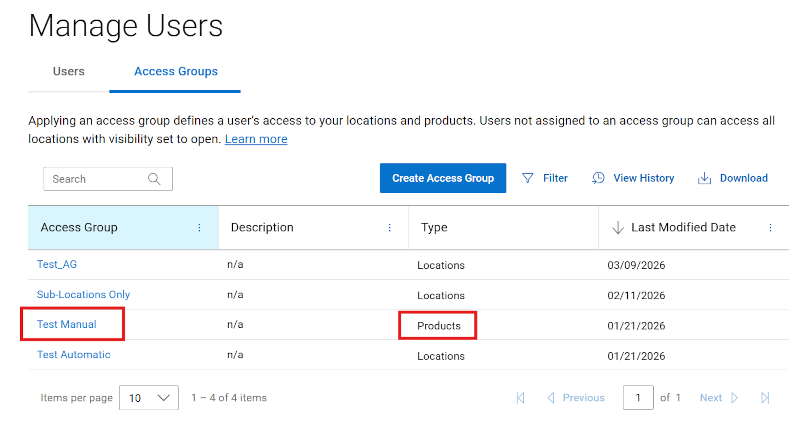
그림 13: 제품 그룹 편집
-
편집을 클릭합니다.
-
그룹의 이름이나 설명을 편집하려면 이름 및 설명 상자에 새 이름을 입력합니다.
-
그룹에 제품을 추가하려면 Location 또는 Product 하위 탭을 선택하여 제품을 찾는 방법을 선택합니다.
참고: 위치 검색(위치 이름, 주소 또는 위치 ID) 또는 제품(일련 번호 또는 서비스 태그)으로 제품을 찾을 수 있습니다.
-
제품별로 검색하는 경우 추가하려는 일련 번호 또는 서비스 태그를 제품 검색 상자에 입력하고(5자 이상) Enter를 클릭하거나 돋보기 버튼을 클릭하여 검색을 완료합니다.
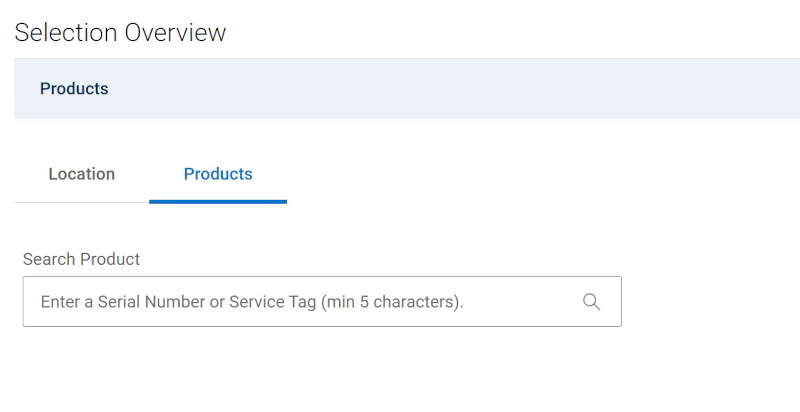
그림 14: 제품 그룹 편집 제품 추가
-
검색 결과에서 제품 옆의 확인란을 선택하면 제품이 그룹 빌드에 추가되고 검색 영역 위의 제품 확장 가능한 섹션에 나타납니다.
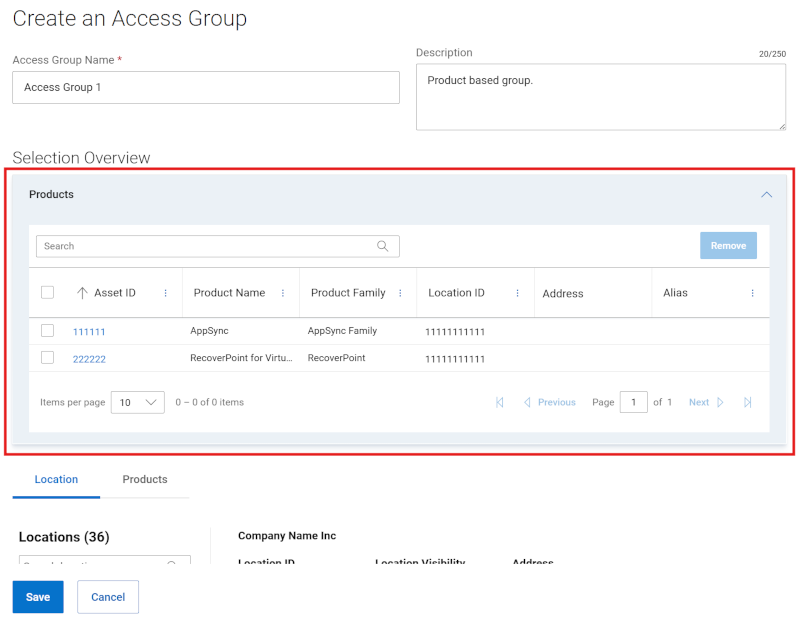
그림 15: 제품 그룹 제품 목록 편집
-
위치별로 제품을 찾는 경우 위치 하위 탭을 사용하고 사용 가능한 위치 목록에서 위치를 클릭하여 오른쪽 창에서 해당 위치에 사용할 수 있는 제품을 확인합니다.
-
제품 옆의 확인란을 선택하면 제품 그룹이 그룹 빌드에 추가되고 검색 영역 위의 제품 확장 가능한 섹션에 나타납니다.
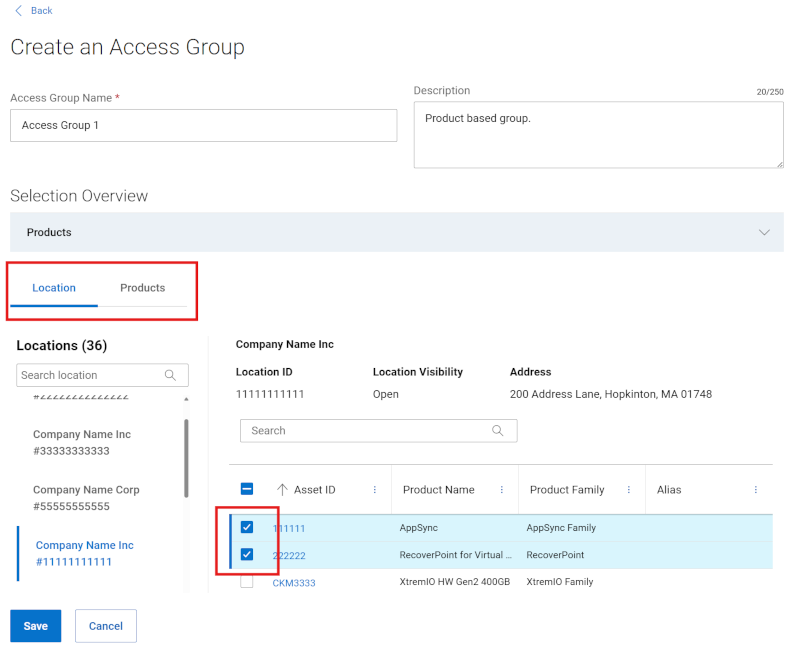
그림 16: 제품 그룹 선택 개요 편집
-
그룹에서 제품을 제거하려면 다음을 수행합니다.
-
선택 개요에서 제품 모듈을 확장하여 현재 그룹과 연관된 제품을 표시합니다.
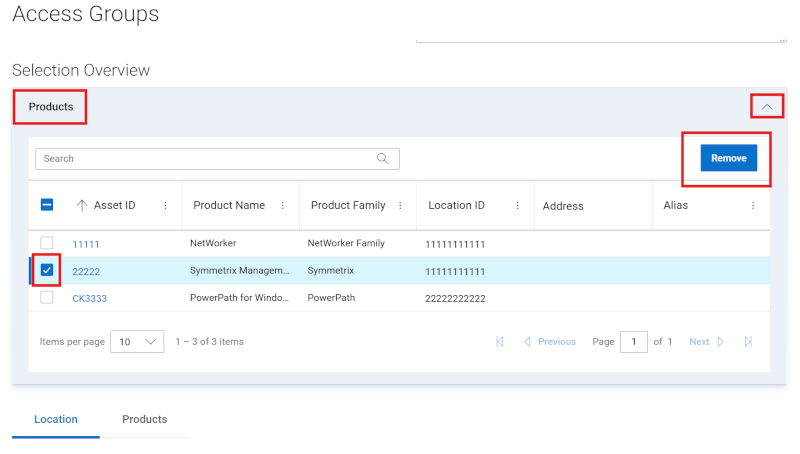
그림 17: 제품 그룹 편집 자산 제거
-
제거하려는 제품 옆의 확인란을 선택합니다. 검색 필드를 사용하여 특정 제품을 찾을 수 있습니다.
-
제거를 클릭합니다.
-
모든 편집이 완료되면 변경 내용 저장을 클릭합니다. 제품 그룹이 업데이트되고 성공 메시지가 표시됩니다.
위치 액세스 그룹 편집
-
Dell 지원 사이트에 로그인합니다.
-
오른쪽 상단에서 사람 아이콘 메뉴를
 클릭하고 Manage Company Information을 선택합니다. 회사 정보 등록 설정 모듈이 표시되어야 합니다.
 -
사용자 모듈을 선택한 다음 액세스 그룹 하위 탭을 선택합니다.
-
Access Group 열에서 그룹 Type이 Locations인 그룹 이름을 클릭합니다.
-
편집을 클릭합니다.
-
그룹의 이름이나 설명을 편집하려면 이름 및 설명 상자에 새 이름을 입력합니다.
-
위치 하위 탭에서 추가할 위치 옆의 확인란을 선택합니다. 필터 옵션을 사용하여 위치 이름, 주소 또는 위치 ID(최소 4자)를 입력하고 Enter를 클릭하여 목록을 좁힐 수 있습니다.
위치 옆의 확인란을 선택하면 그룹 빌드에 추가되고 위치 | 검색 영역 위의 Product Family expandable 섹션.
참고: 그룹과 관련된 제품을 미리 보려면 선택 개요 아래에 있는 제품 모듈을 확장할 수 있습니다.
-
그룹에서 위치를 제거하려면 다음을 수행합니다.
-
위치 | 검색 영역 위의 Product Family expandable 섹션.
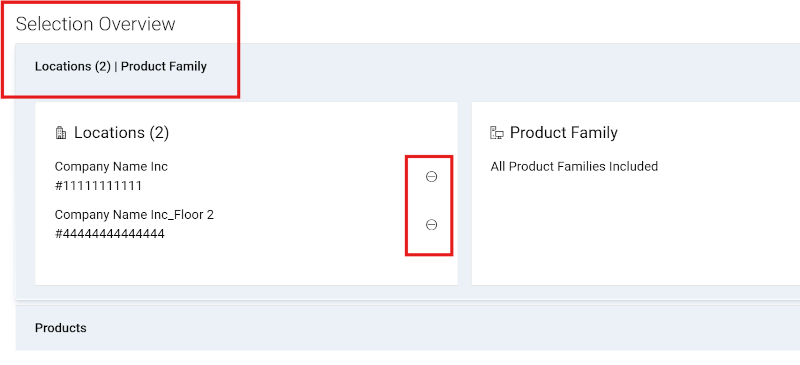
그림 18: 위치 그룹 편집 제거
제거하려는 각 위치 옆에 있는 ' 빼기가 있는 원 ' 아이콘을 클릭합니다.
또는 위치 하위 탭에서 제거하려는 위치 옆에 있는 확인란을 선택 취소합니다. 필터 옵션을 사용하여 위치 이름, 주소 또는 위치 ID(최소 4자)를 입력하고 Enter를 클릭하여 목록을 좁힐 수 있습니다.
위치 옆의 확인란을 선택 취소하면 그룹 빌드에서 해당 항목이 제거되고 위치 | 검색 영역 위의 Product Family expandable 섹션.
-
모든 편집이 완료되면 변경 내용 저장을 클릭합니다. 액세스 그룹이 업데이트되고 View Access Groups 화면으로 이동합니다.
제품군을 사용하여 액세스 그룹 편집
-
Dell 지원 사이트에 로그인합니다.
-
오른쪽 상단에서 사람 아이콘 메뉴를
 클릭하고 Manage Company Information을 선택합니다. 회사 정보 등록 설정 모듈이 표시되어야 합니다.
 -
사용자 모듈을 선택한 다음 액세스 그룹 하위 탭을 선택합니다.
-
Access Group 열에서 그룹 Type이 Product Families인 그룹 이름을 클릭합니다.
-
편집을 클릭합니다.
-
그룹의 이름이나 설명을 편집하려면 이름 및 설명 상자에 새 이름을 입력합니다.
-
제품군 하위 탭을 클릭합니다.
-
사용 가능한 제품군 목록에서 추가할 하나 이상의 제품군 옆에 있는 확인란을 선택합니다. 필터 옵션을 사용하여 제품군 이름 또는 이름의 일부를 입력하고 Enter를 클릭하여 목록을 좁힐 수 있습니다.
제품군 옆의 확인란을 선택하면 해당 제품군이 그룹 빌드에 추가되고 Location | 검색 영역 위의 Product Family expandable 섹션.
참고: 확인란을 선택하지 않고 목록에서 선택한 제품군을 클릭하면 오른쪽 창에서 더 자세한 정보를 볼 수 있습니다.
-
그룹에서 제품군을 제거하려면위치 | 검색 영역 위의 제품군 확장 가능한 섹션(제거 아이콘을 표시하려면 모듈을 축소했다가 다시 확장해야 할 수 있음).
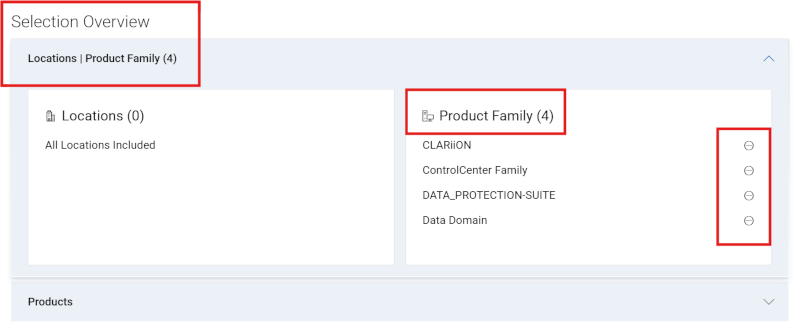
그림 19: 가족 그룹 수정 제거
제거하려는 각 제품군 옆에 있는 빼기가 있는 원 아이콘을 클릭합니다.
또는 제품군 하위 탭에서 제거하려는 제품군 옆의 확인란을 선택 취소합니다. 필터 옵션을 사용하여 제품군 이름 또는 이름의 일부를 입력하고 Enter를 클릭하여 목록을 좁힐 수 있습니다.
제품군 옆의 확인란을 선택 취소하면 해당 제품군이 그룹 빌드에서 제거되고 위치 | 검색 영역 위의 Product Family expandable 섹션.
-
모든 편집이 완료되면 변경 내용 저장을 클릭합니다. 액세스 그룹이 업데이트되고 View Access Groups 화면으로 이동합니다.
위치 및 제품군을 사용하여 액세스 그룹 편집
-
Dell 지원 사이트에 로그인합니다.
-
오른쪽 상단에서 사람 아이콘 메뉴를
 클릭하고 Manage Company Information을 선택합니다. 회사 정보 등록 설정 모듈이 표시되어야 합니다.
 -
사용자 모듈을 선택한 다음 액세스 그룹 하위 탭을 선택합니다.
-
Access Group 열에서 Type이 Locations, Product Families인 그룹 이름을 클릭합니다.
-
편집을 클릭합니다.
-
그룹의 이름이나 설명을 편집하려면 이름 및 설명 상자에 새 이름을 입력합니다.
-
위치 하위 탭에서 추가할 위치 옆의 확인란을 선택합니다. 필터 옵션을 사용하여 위치 이름, 주소 또는 위치 ID(최소 4자)를 입력하고 Enter를 클릭하여 목록을 좁힐 수 있습니다.
위치 옆의 확인란을 선택하면 그룹 빌드에 추가되고 위치 | 검색 영역 위의 Product Family expandable 섹션.
참고: 새 위치를 추가한 후에는 제품군을 다시 선택해야 할 수 있습니다.
-
제품군을 추가하려면 제품군 하위 탭을 클릭합니다.
사용 가능한 제품군 목록에서 추가할 하나 이상의 제품군 옆에 있는 확인란을 선택합니다. 필터 옵션을 사용하여 제품군 이름 또는 이름의 일부를 입력하고 Enter를 클릭하여 목록을 좁힐 수 있습니다.
제품군 옆의 확인란을 선택하면 해당 제품군이 그룹 빌드에 추가되고 Location | 검색 영역 위의 Product Family expandable 섹션.
-
그룹에서 제품군을 제거하려면위치 | 검색 영역 위의 제품군 확장 가능한 섹션(제거 아이콘을 표시하려면 모듈을 축소했다가 다시 확장해야 할 수 있음).
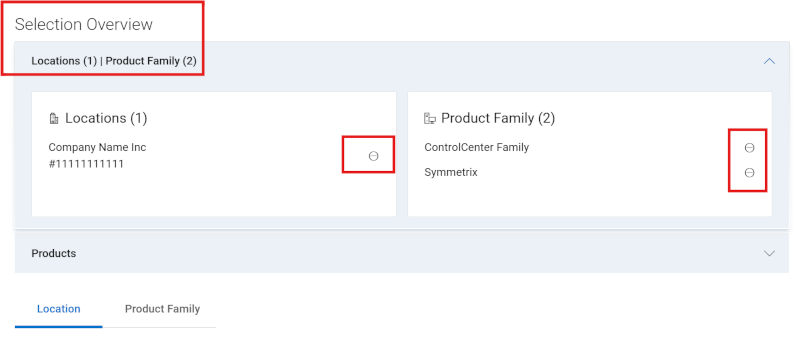
그림 20: 콤보 그룹 편집 제거
제거하려는 각 위치 또는 제품군 옆에 있는 빼기 원 아이콘을 클릭합니다.
또는 Location 또는 Product Family 하위 탭에서 제거하려는 위치 또는 제품군 옆의 확인란을 선택 취소합니다. 필터 옵션을 사용하여 다양한 검색 조건을 입력하고 Enter를 클릭하여 목록을 좁힐 수 있습니다.
위치 또는 제품군 옆에 있는 확인란을 선택 취소하면 해당 항목이 그룹 빌드에서 제거되고 위치 | 검색 영역 위의 Product Family expandable 섹션.
-
모든 편집이 완료되면 변경 내용 저장을 클릭합니다. 액세스 그룹이 업데이트되고 View Access Groups 화면으로 이동합니다.
액세스 그룹 데이터 다운로드
-
Dell 지원 사이트에 로그인합니다.
-
오른쪽 상단에서 사람 아이콘 메뉴를
 클릭하고 Manage Company Information을 선택합니다. 회사 정보 등록 설정 모듈이 표시되어야 합니다.
 -
사용자 모듈을 선택한 다음 액세스 그룹 하위 탭을 선택합니다.
-
계정의 모든 액세스 그룹에 대한 정보를 다운로드하려면 다음을 수행합니다.
-
Download를 클릭합니다.
-
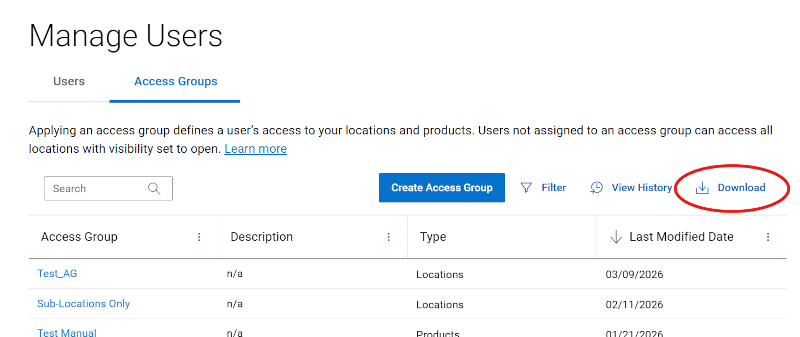
그림 21: 액세스 그룹 다운로드
-
-
파일 이름을 the.csv Save를 클릭합니다. 다운로드되는 정보는 다음과 같습니다.
-
그룹 이름
-
설명
-
유형(Products, Locations, 제품군 또는 Locations, 제품군)
-
수정된 날짜
-
-
액세스 그룹 기록 표시
-
Dell 지원 사이트에 로그인합니다.
-
오른쪽 상단에서 사람 아이콘 메뉴를
 클릭하고 Manage Company Information을 선택합니다. 회사 정보 등록 설정 모듈이 표시되어야 합니다.
 -
사용자 모듈을 선택한 다음 액세스 그룹 하위 탭을 선택합니다.
-
View History를 클릭합니다.
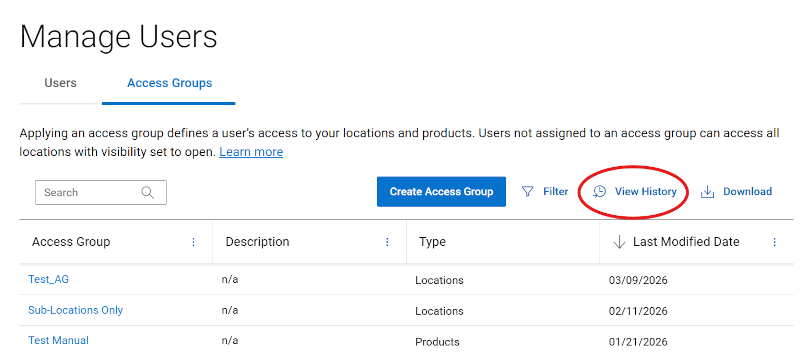
그림 22: 그룹 보기 기록 액세스
-
액세스 그룹의 기록은 다음 정보와 함께 표시됩니다.
-
사용자(변경한 관리자의 세부 정보)
-
이벤트(생성, 수정 또는 삭제한 항목에 대한 설명)
-
날짜(변경된 날짜 및 시간)
-
사용자에게 액세스 그룹 적용(사용자 연결)
액세스 그룹이 생성되면 사용자를 적절한 액세스 그룹에 연결할 수 있습니다. 액세스 그룹을 적용하면 회사의 위치 및 제품에 대한 사용자의 액세스 권한이 정의됩니다. 액세스 그룹에 할당되지 않은 사용자는 공개 범위가 열림으로 설정된 모든 위치에 액세스할 수 있습니다.
-
Dell 지원 사이트에 로그인합니다.
-
오른쪽 상단에서 사람 아이콘 메뉴를
 클릭하고 Manage Company Information을 선택합니다. 회사 정보 등록 설정 모듈이 표시되어야 합니다.
 -
사용자 모듈을 선택한 다음 액세스 그룹 하위 탭을 선택합니다.
-
액세스 그룹을 할당할 사용자의 이름을 클릭합니다. 그러면 User Details 창이 열립니다.
드로어에서 Access Group 드롭다운을 활성화하고 할당할 그룹을 선택합니다.
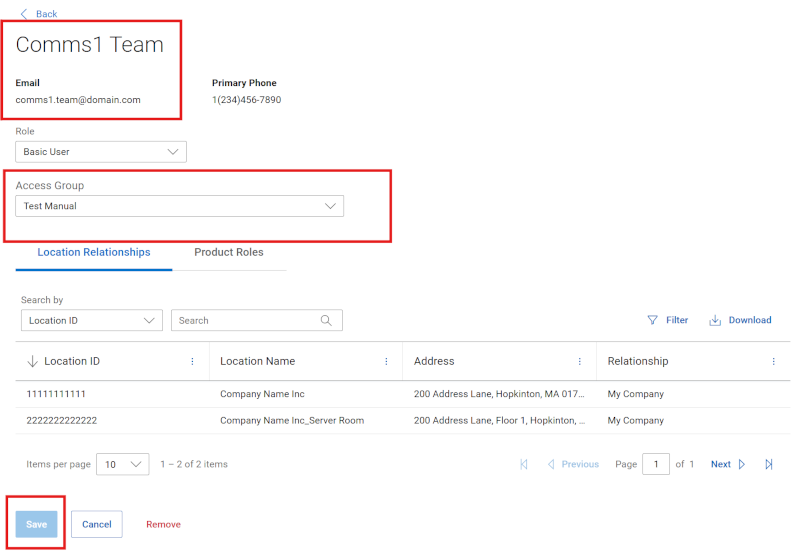
그림 23: 액세스 그룹 할당
드로어 하단의 Save 를 클릭하여 변경 사항을 저장합니다.
-
확인 메시지가 나타나고 변경 사항이 그리드에 반영되어야 합니다.
참고: 검색 기준 옵션을 사용하여 다양한 속성으로 사용자 목록을 필터링할 수 있습니다.
-
단일 액세스 그룹을 여러 사용자에게 적용하려면 먼저 사용자 목록에서 해당하는 여러 확인란을 선택합니다.
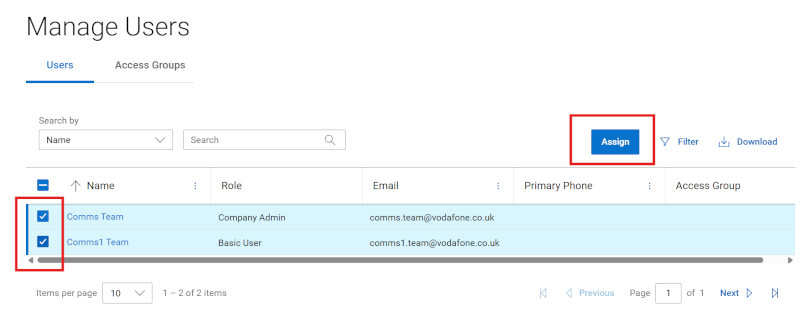
그림 24: 액세스 그룹 다중 할당 제품 목록
-
Assign 버튼을 클릭합니다.
-
할당 창이 열리면 드롭다운 목록에서 할당할 액세스 그룹을 선택합니다.
영향을 받는 사용자의 요약을 보여주는 서랍의 메시지를 기록해 둡니다.
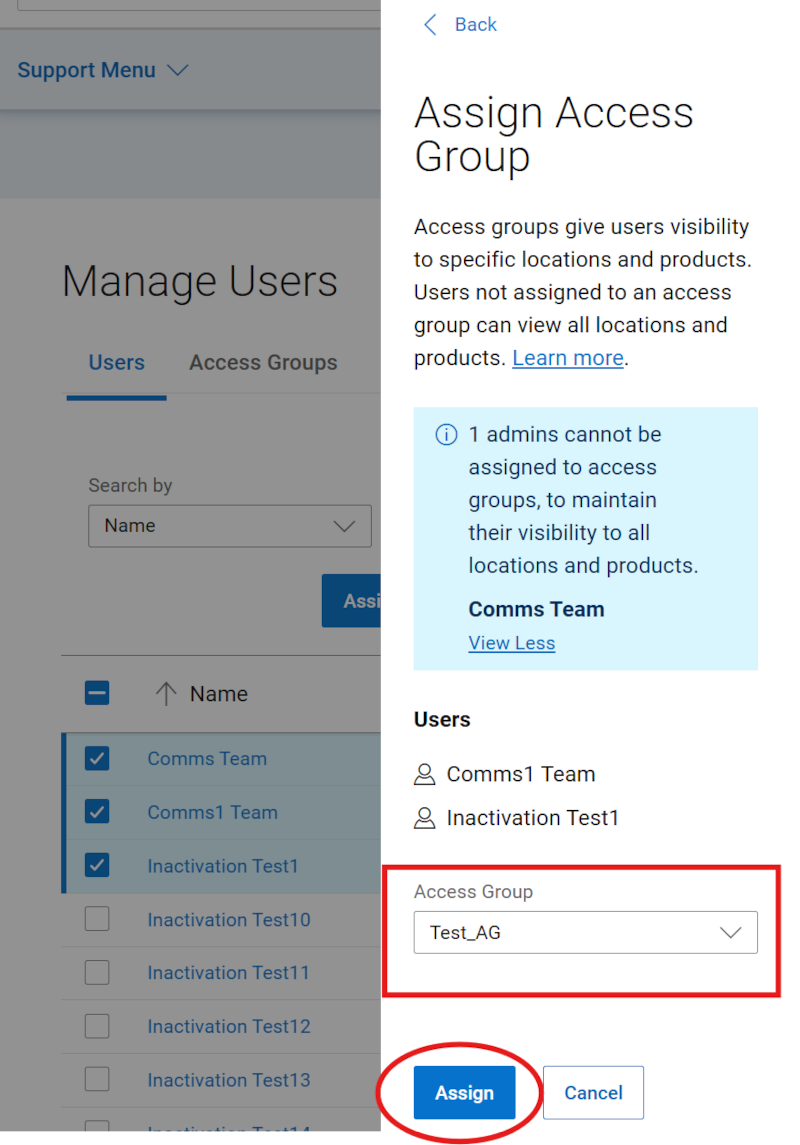
그림 25: 액세스 그룹 다중 할당
참고: 회사 관리자는 모든 위치와 제품에 대한 가시성을 유지하기 위해 액세스 그룹에 할당될 수 없습니다. 관리자를 포함하는 다중 할당은 할당 트랜잭션에서 사용자를 필터링하고 할당 창에서 영향을 받는 사용자에 대한 요약을 제공합니다.
-
Assign 버튼을 클릭합니다. 확인 메시지가 표시되고 변경 사항이 그리드에 반영되어야 합니다.
위치 또는 제품이 없는 "빈" 액세스 그룹을 생성합니다.
참고: 연결된 사용자는 위치, 제품군 또는 제품이 그룹에 추가되거나 사용자가 그룹에서 제거되거나 다른 그룹으로 이동할 때까지 온라인 경험에 위치 또는 자산이 표시되지 않습니다.
-
Dell 지원 사이트에 로그인합니다.
-
오른쪽 상단에서 사람 아이콘 메뉴를
 클릭하고 Manage Company Information을 선택합니다. 회사 정보 등록 설정 모듈이 표시되어야 합니다.
 -
사용자 모듈을 선택한 다음 액세스 그룹 하위 탭을 선택합니다.
-
Create Access Group을 클릭합니다.
-
자동 또는 수동 그룹 스타일을 선택하고 관련 항목을 클릭합니다.
액세스 그룹 생성 ->.
-
액세스 그룹의 이름(필수) 및 설명(선택 사항)을 입력합니다.
-
위치, 제품군 또는 제품을 선택하지 않고Save를 클릭합니다. 빈 그룹이 생성되고 View Access Groups 페이지가 표시됩니다.
기존 액세스 그룹 클론 생성
-
Dell 지원 사이트에 로그인합니다.
-
오른쪽 상단에서 사람 아이콘 메뉴를
 클릭하고 Manage Company Information을 선택합니다. 회사 정보 등록 설정 모듈이 표시되어야 합니다.
 -
사용자 모듈을 선택한 다음 액세스 그룹 하위 탭을 선택합니다.
-
Access Group 열에서 그룹 이름을 클릭합니다.
-
Clone을 클릭합니다 .
-
액세스 그룹의 고유한 이름(필수)과 설명(선택 사항)을 입력합니다.
-
Clone을 클릭합니다.
-
생성 성공 메시지가 표시됩니다. Close를 클릭하면 새 그룹을 반영하는 View Access Groups 페이지가 표시됩니다. 그런 다음 그룹을 선택하고 필요한 경우 편집할 수 있습니다.
사용자 초대
사용자 초대 옵션을 사용하면 조직의 새 사용자에게 Dell 온라인 계정 생성 초대를 보낼 수 있습니다. 이렇게 하면 등록 절차가 간소화됩니다. 제한된 회사 프로필 유형을 선택한 회사의 경우 사용자 초대 기능을 사용하여 모든 사용자를 설정해야 합니다. 액세스를 위해 직접 등록할 수 없습니다.
-
사용자 초대 기능은 회사 정보의 등록 설정 모듈로만 이동되었습니다.
사용자 초대 기능에 대한 지침은 관리자 역할 및 회사 등록 설정 문서를 참조하십시오.
온라인 지원 도움말 옵션
도움이 필요하십니까? 아래의 온라인 지원 링크에서 시작하십시오. 해당하는 경우 Service Account Manager 또는 Customer Success Manager에게 문의하십시오.
|
토픽 |
도움말 링크 팁: 사용 가능한 모든 지원 옵션을 보려면 온라인 지원 사이트에 로그인해야 합니다. |
|---|---|
|
제품에 대한 기술 지원을 받으십시오.
|
|
|
엔터프라이즈 온라인 계정 지원 회사 정보, 연락처 및 서비스 요청을 보고 관리합니다.
|
행정 지원
|
|
자산/설치 기반 관리. 제품 등록
|
|
해당 제품
CloudIQ문서 속성
문서 번호: 000179622
문서 유형: How To
마지막 수정 시간: 07 5월 2026
버전: 13
다른 Dell 사용자에게 질문에 대한 답변 찾기
지원 서비스
디바이스에 지원 서비스가 적용되는지 확인하십시오.