사용자가 Netskope 클라이언트를 비활성화하는 것을 방지하는 방법
요약: 이 문서에서는 최종 사용자가 Netskope 클라이언트를 비활성화하지 않도록 설정하는 방법에 대해 설명합니다.
이 문서는 다음에 적용됩니다.
이 문서는 다음에 적용되지 않습니다.
이 문서는 특정 제품과 관련이 없습니다.
모든 제품 버전이 이 문서에 나와 있는 것은 아닙니다.
지침
영향을 받는 제품:
- Netskope Client
영향을 받는 운영 체제:
- Windows 10.0(32비트 및 64비트)
- Windows 8
- Windows 8.1
- Windows Server 2019
- Windows Server 2016
- Windows Server 2012 R2(Windows NT 6.3)
- Windows Server 2008 R2(Windows NT 6.1)
- macOS
- ChromeOS
- Android
- 웹 브라우저에서 Netskope 웹 콘솔로 이동합니다.
- 미국 데이터 센터: https://[TENANT].goskope.com/
- 유럽 연합 데이터 센터: https://[TENANT].eu.goskope.com/
- 프랑크푸르트 데이터 센터: https://[TENANT].de.goskope.com/
참고: [TENANT] = 사용자 환경의 테넌트 이름
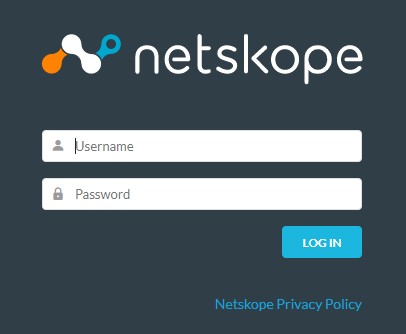
- Netskope 웹 콘솔에 로그인합니다.
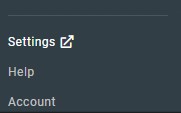
- Settings를 클릭합니다.
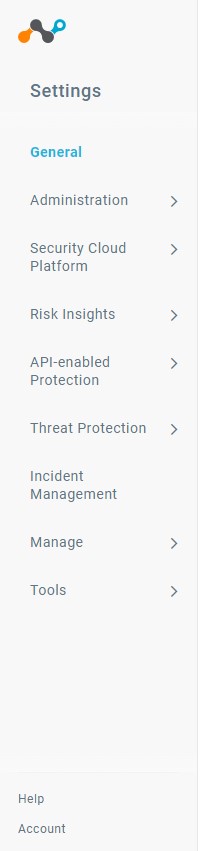
- Security Cloud Platform을 클릭합니다.
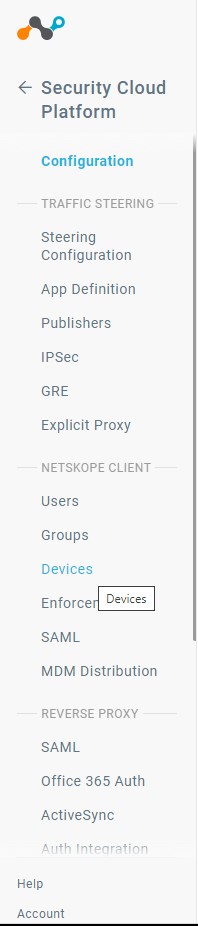
- Devices를 클릭합니다.
- 디바이스에서 Client Configurations를 클릭합니다.

- Client Configuration에서 Default Tenant config를 클릭합니다.
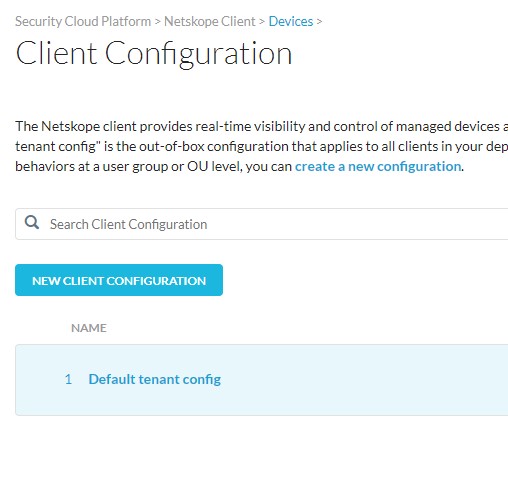 참고: 추가 클라이언트 구성을 생성한 경우 제거 암호를 설정할 올바른 구성을 선택해야 합니다.
 - Client Configuration 창에서 Tamperproof 섹션이 보일 때까지 아래로 스크롤합니다.
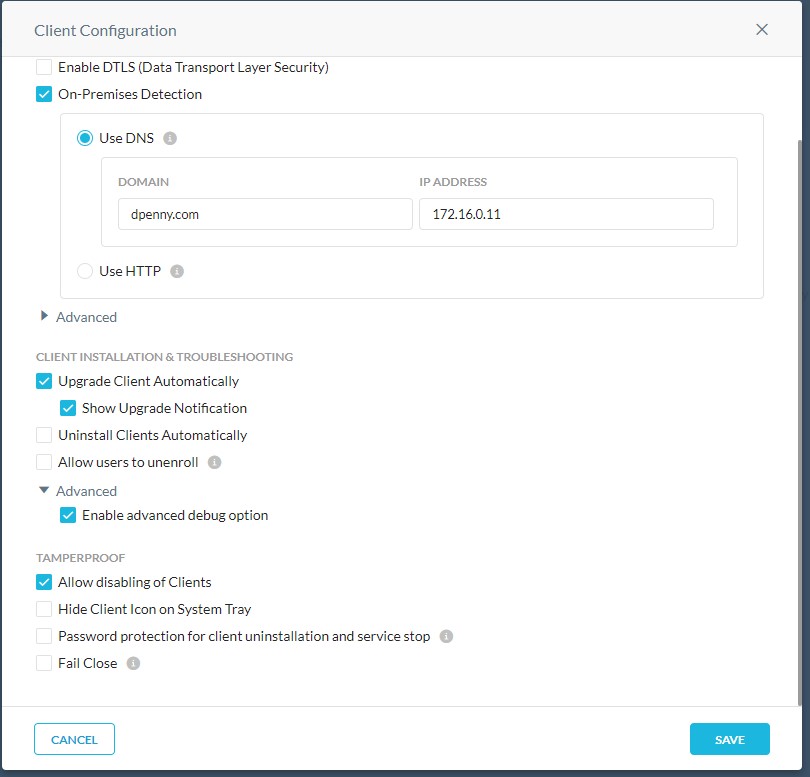
- Tamperproof 섹션에서 Allow Disabling of Clients 상자를 클릭하여 선택 취소합니다.
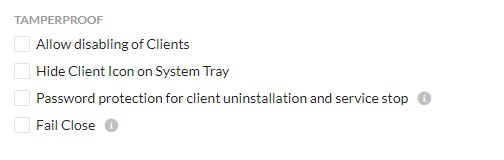
- Save를 클릭합니다.

- 최종 사용자는 더 이상 Netskope 클라이언트를 비활성화할 수 없습니다. 배포된 모든 엔드포인트는 다음에 서버에 연결할 때 이 정책 변경을 선택합니다.
지원 부서에 문의하려면 Dell Data Security 국제 지원 전화번호를 참조하십시오.
온라인으로 기술 지원 요청을 생성하려면 TechDirect로 이동하십시오.
추가 정보 및 리소스를 보려면 Dell 보안 커뮤니티 포럼에 참여하십시오.
해당 제품
Netskope문서 속성
문서 번호: 000180643
문서 유형: How To
마지막 수정 시간: 09 12월 2024
버전: 9
다른 Dell 사용자에게 질문에 대한 답변 찾기
지원 서비스
디바이스에 지원 서비스가 적용되는지 확인하십시오.