Find BitLocker-nøgleidentifikatoren for et drev, der er beskyttet af Dell Encryption BitLocker Manager
요약: Denne artikel indeholder oplysninger om, hvordan du finder et BitLocker-nøgle-id for et drev, der er beskyttet af Dell Encryption BitLocker Manager.
이 문서는 다음에 적용됩니다.
이 문서는 다음에 적용되지 않습니다.
이 문서는 특정 제품과 관련이 없습니다.
모든 제품 버전이 이 문서에 나와 있는 것은 아닙니다.
지침
Berørte produkter:
- Dell Security Management-server til virksomheder
- Dell Security Management Server Virtual
Berørte versioner:
- v10.2.13 og nyere
Bemærk: Dette kan bruges til at hente en BitLocker-genoprettelsesadgangskode eller -nøglepakke fra Dell Data Security-administrationsserverens genoprettelsesportal.
Fra BitLocker-genoprettelsesskærmen
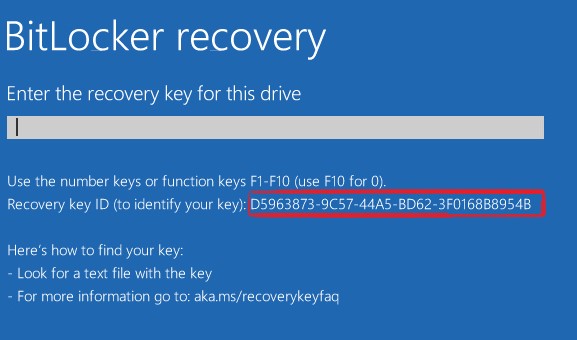
Hvis computeren starter op til BitLocker-genoprettelsesskærmen, findes nøgleidentifikatoren i det fremhævede område på følgende billede.
indefra Windows
Følg nedenstående trin for at finde nøgleidentifikatoren for et drev, en partition eller et flytbart drev.
- Fra startmenuen skal du søge efter CMD højreklik derefter på kommandoprompt og klik på kør som administrator.
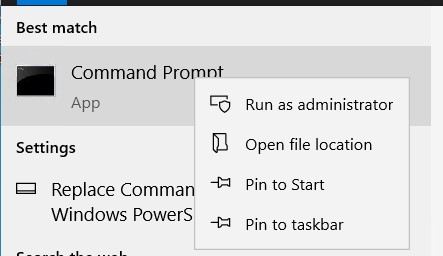
- Skriv kommandoen fra administratorens kommandoprompt
manage-bde -protectors -get <drive letter>:hvor <drevbogstav> er drevbogstavet for det BitLocker-beskyttede drev, du vil gendanne.
 Bemærk: ID'et under en numerisk adgangskode (dette er drevets nøgleidentifikator).
 Bemærk: Kommandoen ovenfor kan køres fra gendannelsesbilledet, hvis du ikke kan logge ind på Windows.
- For at downloade genoprettelsesbilledet skal du gå til siden Drivere og downloads for Dell-kryptering: https://www.dell.com/support/home/product-support/product/dell-data-protection-encryption/drivers
Hvis du vil have hjælp til at hente en BitLocker-genoprettelsesadgangskode eller -nøglepakke ved hjælp af BitLocker-nøgleidentifikatoren, skal du følge:
- Sådan henter du en BitLocker-genoprettelsesadgangskode eller -nøglepakke ved hjælp af Dell Data Security Recovery Portal
- Sådan låser du BitLocker op, når den holder op med at acceptere genoprettelsesnøgler
- Sådan finder du BitLocker-genoprettelsesnøglen på din Microsoft-konto
- BitLocker beder om en genoprettelsesnøgle, og du kan ikke finde nøglen
추가 정보
Anbefalede artikler
Her er nogle anbefalede artikler relateret til dette emne, der kan være af interesse for dig.
- Sådan henter du en BitLocker-genoprettelsesadgangskode eller -nøglepakke ved hjælp af Dell Data Security Recovery Portal
- Sådan låser du BitLocker op, når den holder op med at acceptere genoprettelsesnøgler
- Sådan finder du BitLocker-genoprettelsesnøglen på din Microsoft-konto
- BitLocker beder om en genoprettelsesnøgle, og du kan ikke finde nøglen
비디오
해당 제품
Dell Encryption문서 속성
문서 번호: 000180649
문서 유형: How To
마지막 수정 시간: 01 7월 2026
버전: 22
다른 Dell 사용자에게 질문에 대한 답변 찾기
지원 서비스
디바이스에 지원 서비스가 적용되는지 확인하십시오.