Suchen der BitLocker-Schlüsselkennung für ein Laufwerk, das durch Dell Encryption BitLocker Manager geschützt ist
요약: Dieser Artikel enthält Informationen zum Auffinden einer BitLocker-Schlüsselkennung für ein Laufwerk, das durch Dell Encryption BitLocker Manager geschützt wird.
이 문서는 다음에 적용됩니다.
이 문서는 다음에 적용되지 않습니다.
이 문서는 특정 제품과 관련이 없습니다.
모든 제품 버전이 이 문서에 나와 있는 것은 아닙니다.
지침
Betroffene Produkte:
- Dell Security Management Server Enterprise
- Dell Security Management Server Virtual
Betroffene Versionen:
- v10.2.13 oder höher
Hinweis: Diese kann verwendet werden, um ein BitLocker-Recovery-Kennwort oder ein Schlüsselpaket vom Dell Data Security Management Server-Recovery-Portal abzurufen.
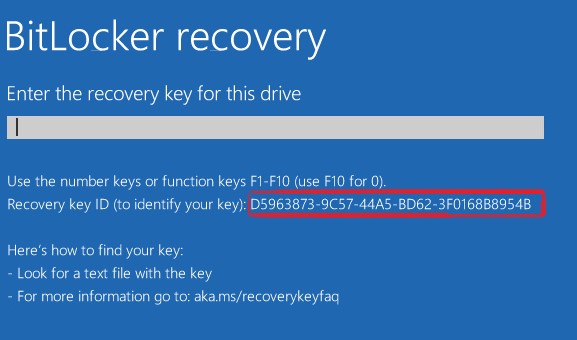
Im BitLocker-Recovery-Bildschirm
Wenn Ihr Computer im BitLocker-Recovery-Bildschirm gestartet wird, wird die Schlüsselkennung im markierten Bereich der folgenden Abbildung angezeigt.
In Windows
Gehen Sie folgendermaßen vor, um die Schlüsselkennung für ein Laufwerk, eine Partition oder ein Wechsellaufwerk zu finden.
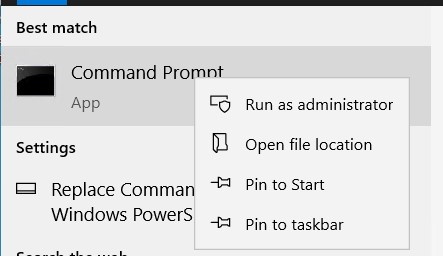
- Suchen Sie über das Startmenü nach CMD, klicken Sie dann mit der rechten Maustaste auf Eingabeaufforderung und wählen Sie dann Als Administrator ausführen.
- Geben Sie in die Administrator-Eingabeaufforderung
manage-bde -protectors -get <drive letter>:ein, wobei <drive letter> der Laufwerksbuchstabe für das mit BitLocker geschützte Laufwerk ist, das Sie wiederherstellen möchten.
 Hinweis: Die Kennung unter einem numerischen Kennwort (dies ist die Schlüsselkennung für das Laufwerk).
 Hinweis: Der obige Befehl kann über das Recovery-Image ausgeführt werden, falls Sie sich nicht bei Windows anmelden können.
- Um das Recovery-Image herunterzuladen, gehen Sie zur Seite „Treiber und Downloads“ für Dell Encryption: https://www.dell.com/support/home/product-support/product/dell-data-protection-encryption/drivers.
Lesen Sie folgenden Artikel, um Hilfe beim Abrufen eines BitLocker-Recovery-Kennworts oder Schlüsselpakets mithilfe der BitLocker-Schlüsselkennung zu erhalten:
- Abrufen eines BitLocker-Recovery-Kennworts oder -Schlüsselpakets über das Dell Data Security Recovery-Portal
- Entsperren von BitLocker, wenn es keine Wiederherstellungsschlüssel mehr akzeptiert
- So finden Sie den BitLocker-Recoveryschlüssel in Ihrem Microsoft-Konto
- BitLocker fragt nach einem Recovery-Schlüssel und Sie können den Schlüssel nicht finden
추가 정보
Empfohlene Artikel
Hier sind einige empfohlene Artikel zu diesem Thema, die für Sie von Interesse sein könnten.
- Abrufen eines BitLocker-Recovery-Kennworts oder -Schlüsselpakets über das Dell Data Security Recovery-Portal
- Entsperren von BitLocker, wenn es keine Wiederherstellungsschlüssel mehr akzeptiert
- So finden Sie den BitLocker-Recoveryschlüssel in Ihrem Microsoft-Konto
- BitLocker fragt nach einem Recovery-Schlüssel und Sie können den Schlüssel nicht finden
비디오
해당 제품
Dell Encryption문서 속성
문서 번호: 000180649
문서 유형: How To
마지막 수정 시간: 01 7월 2026
버전: 22
다른 Dell 사용자에게 질문에 대한 답변 찾기
지원 서비스
디바이스에 지원 서비스가 적용되는지 확인하십시오.