Hitta BitLocker-nyckelidentifieraren för en enhet som skyddas av Dell Encryption BitLocker Manager
요약: Den här artikeln innehåller information om hur du hittar en BitLocker-nyckelidentifierare för en enhet som skyddas av Dell Encryption BitLocker Manager.
이 문서는 다음에 적용됩니다.
이 문서는 다음에 적용되지 않습니다.
이 문서는 특정 제품과 관련이 없습니다.
모든 제품 버전이 이 문서에 나와 있는 것은 아닙니다.
지침
Berörda produkter:
- Dell Security Management Server Enterprise
- Dell Security Management Server Virtual
Berörda versioner:
- v10.2.13 och senare
Observera: Detta kan användas för att hämta ett BitLocker-återställningslösenord eller nyckelpaket från återställningsportalen för Dell Data Security-hanteringsservern.
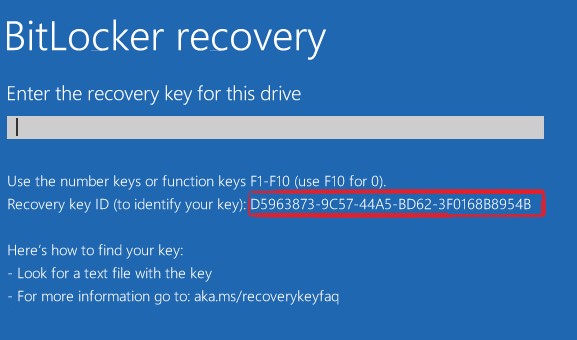
Från återställningsskärmen för BitLocker
Om BitLocker-återställningsskärmen startas finns nyckelidentifieraren i det markerade området i följande bild.
Från Windows
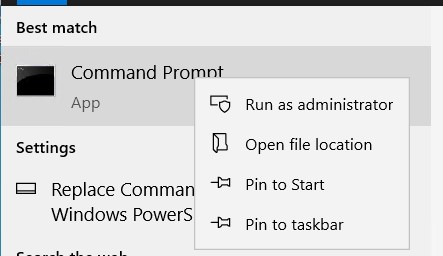
Följ stegen nedan för att hitta nyckelidentifieraren för en enhet, partition eller flyttbar enhet.
- Från startmenyn, sök efter CMD , högerklicka sedan på kommandotolken och klicka på kör som administratör.
- Skriv följande kommandotolk i administratörens kommandotolk
manage-bde -protectors -get <drive letter>:där <enhetsbokstaven> är enhetsbokstaven för den BitLocker-skyddade enhet som du vill återställa.
 Observera: ID under ett numeriskt lösenord (detta är nyckelidentifieraren för enheten).
 Observera: Kommandot ovan kan köras från återställningsavbildningen om du inte kan logga in i Windows.
- Om du vill ladda ner återställningsavbildningen går du till sidan Drivrutiner och hämtningsbara filer för Dell Encryption: https://www.dell.com/support/home/product-support/product/dell-data-protection-encryption/drivers
Om du behöver hjälp med att hämta ett BitLocker-återställningslösenord eller ett nyckelpaket med BitLocker-nyckelidentifieraren följer du:
- Så här hämtar du ett BitLocker-återställningslösenord eller nyckelpaket med hjälp av Dell Data Security Recovery-portalen
- Så här låser du upp Bitlocker när den inte längre accepterar återställningsnycklar
- Leta rätt på BitLocker-återställningsnyckeln för ditt Microsoft-konto
- BitLocker ber om en återställningsnyckel och du kan inte hitta nyckeln
추가 정보
Rekommenderade artiklar
Här är några rekommenderade artiklar relaterade till detta ämne som kan vara av intresse för dig.
- Så här hämtar du ett BitLocker-återställningslösenord eller nyckelpaket med hjälp av Dell Data Security Recovery-portalen
- Så här låser du upp Bitlocker när den inte längre accepterar återställningsnycklar
- Leta rätt på BitLocker-återställningsnyckeln för ditt Microsoft-konto
- BitLocker ber om en återställningsnyckel och du kan inte hitta nyckeln
비디오
해당 제품
Dell Encryption문서 속성
문서 번호: 000180649
문서 유형: How To
마지막 수정 시간: 01 7월 2026
버전: 22
다른 Dell 사용자에게 질문에 대한 답변 찾기
지원 서비스
디바이스에 지원 서비스가 적용되는지 확인하십시오.