Chromebook의 관리 및 사용에 대한 모범 사례
요약: 이 문서에는 Chromebook을 더욱 잘 사용하는 데 도움이 되는 정보가 포함되어 있습니다.
이 문서는 다음에 적용됩니다.
이 문서는 다음에 적용되지 않습니다.
이 문서는 특정 제품과 관련이 없습니다.
모든 제품 버전이 이 문서에 나와 있는 것은 아닙니다.
지침
목차:
개요
Chromebook의 가장 좋은 기능 중 하나는 노트북이라는 점입니다. 어디를 가든 과제와 정보를 가져갈 수 있습니다.
다음은 개인, 학교 및 기업이 Chromebook 관리를 위해 따라야 할 몇 가지 모범 사례에 대한 아이디어입니다.
예방 관리
-
Chromebook을 던지거나 밀지 마십시오.
-
Chromebook을 항상 보호하십시오(보호 장비를 구입하거나 제공된 경우).
-
Chromebook을 건조한 상태로 유지하고, 비, 눈 및 기타 액체로부터 보호하십시오.
-
디바이스 주변에 음식이나 음료가 있을 경우 주의하십시오.
-
Chromebook 상단에 기대거나 화면에 압력을 가할 수 있는 물건을 Chromebook 근처에 두지 마십시오. 이러한 압력은 LCD 화면을 키보드로 밀어 넣어 LCD 화면이 손상될 수 있습니다.
-
Chromebook에 코드, 케이블 및 이동식 스토리지 디바이스를 삽입할 때는 조심해야 합니다.
-
날카롭거나 뾰족한 물체로 LCD 화면을 만지지 마십시오. 예: 연필, 펜 등
-
Chromebook을 극한의 온도나 직사광선에 장시간 노출할 수 있는 위치나 자동차에 두지 마십시오. 온도 변화가 크면 Chromebook이 손상될 수 있습니다. Chromebook(또는 노트북 가방)을 차량에 두면 도둑의 매력적인 타겟이 될 수 있습니다.
-
배터리 지속 시간을 보존하기 위해 사용하지 않을 때는 Chromebook을 종료해야 합니다.
-
LCD 화면의 상단 중앙에서 Chromebook을 조심스럽게 닫습니다(쾅 소리 나게 닫으면 안 됨).
-
Chromebook이나 다른 노트북을 보관할 때는 서로 쌓지 않거나 Chromebook에 압력을 가할 수 있는 다른 물건을 올려놓지 마십시오.
-
덮개를 닫기 전에 펜, 연필, 스프링 노트 또는 느슨한 종이 뭉치와 같은 물건을 키보드에 올려놓지 마십시오.
-
Chromebook의 구멍에 USB나 전원 케이블 외에 특히 금속 물체를 넣지 마십시오.
-
설계상의 한계 이상으로 LCD 화면을 회전하거나 열지 마십시오. Chromebook은 LCD 화면을 열어젖힐 수 있는 설계상 한계가 있습니다. LCD를 이 한계 이상으로 회전하면 LCD, 힌지 또는 Chromebook이 손상됩니다. 움직임의 제한이 느껴지면 그 이상으로 LCD 화면을 열어젖히지 마십시오.
-
실수로 떨어질 수 있는 고르지 않은 표면에 Chromebook을 두지 않는 것이 가장 좋습니다.
-
권장 사항으로, 배터리가 다음 날 완전히 충전되도록 하루가 끝날 때 Chromebook을 전원에 연결해야 합니다.
클리닝
참고: 청소하기 전에 Chromebook을 종료하십시오.
-
Chromebook을 자주 청소하십시오. 몇 분 정도 시간을 내어 Chromebook의 먼지, 때, 잔여물 등을 청소하면 노트북의 수명이 크게 달라집니다. 다음 사항에 초점을 맞춥니다. LCD 화면, 키보드, 섀시 및 통풍구:
-
LCD 화면 청소 - 깨끗하고 부드러운 천이나 극세사 천으로 LCD를 부드럽게 닦습니다. LCD에 유리창 클리너나 가정용 클리너를 사용하지 마십시오. LCD용으로 특별히 설계된 클리너를 사용하십시오.
-
키보드 및 섀시 청소 - 깨끗하고 부드러운 천이나 극세사 천으로 표면을 가볍게 닦습니다.
-
환풍구 청소 - 압축 공기 캔을 사용하여 먼지나 이물질을 제거합니다.
-
-
컴퓨터를 청소하는 방법에 대한 자세한 내용은 다음을 참조하십시오. Dell Technologies 장비를 깨끗하게 유지하기 위한 지침
전원(케이블 및 배터리)
-
케이블에 걸려 넘어질 위험이 있으므로 전원 케이블이 연결된 위치에 주의합니다.
-
Chromebook에 전원 케이블을 삽입하거나 분리할 때 커넥터가 Chromebook의 포트에 연결되어 있는지 확인합니다.
- 케이블이 연결되어 있을 때 Chromebook을 당기거나 비틀지 않도록 주의합니다.
- 케이블이 연결되어 있을 때 Chromebook을 당기거나 비틀지 않도록 주의합니다.
-
벽면 소켓에서 전원 케이블을 뽑을 때는 직접 플러그를 잡고 당깁니다. 그렇지 않으면 플러그에서 코드가 분리될 수 있습니다.
-
배터리가 완전히 충전된 상태에서 AC 어댑터를 뽑으면(가능한 경우) Chromebook이 배터리 전원으로 작동합니다. 배터리 충전량이 50% 미만으로 떨어진 상태에서 AC 어댑터를 다시 연결하면 배터리 수명이 연장될 수 있습니다.
-
배터리 지속 시간을 보존하기 위해 사용하지 않을 때는 Chromebook을 종료해야 합니다.
Chromebook 휴대 및 운반
주의: Chromebook을 휴대하거나 운반하기 전에 절전 모드로 설정하거나 완전히 종료하는 것이 좋습니다.
-
Chromebook을 운반하기 전에 연결된 디바이스, USB 드라이브 또는 전원 케이블을 모두 분리하십시오. 연결된 디바이스에 부딪힐 경우 Chromebook 포트 또는 디바이스 자체가 손상될 수 있습니다.
-
LCD 화면을 잡고 Chromebook을 들어 올리지 마십시오. Chromebook을 다른 위치로 옮기기 전에 덮개를 닫습니다. 이렇게 하면 운반 중에 Chromebook이 손상되지 않습니다.
-
가장 높은 수준으로 보호하려면 보호 Chromebook 케이스 구매를 고려하십시오.
-
Chromebook을 휴대하거나 다른 위치로 운반하기 전에 덮개를 닫는 것이 가장 좋습니다. Chromebook이 360 2-in-1인 경우, 화면이 노출된 태블릿 모드에 있지 않은지 확인합니다.
-
Chromebook 섀시 또는 외부 LCD 화면에 압력을 가할 수 있는 물건을 휴대용 케이스에 넣지 마십시오.
-
섀시 또는 외부 LCD 화면이 손상되지 않도록 Chromebook을 노트북 가방 또는 백팩(노트북 패딩 포함)에 조심스럽게 넣습니다.
-
운반(노트북 가방 또는 백팩) 중에는 Chromebook 주변에 너무 많은 물건을 두지 마십시오. 너무 많은 책이 들어 있는 백팩에 Chromebook을 넣으면 LCD 화면이 손상될 수 있습니다.
-
USB Type-C 디바이스를 사용하는 모범 사례는 사용하지 않을 때 플러그를 뽑는 것입니다.
올바름 잘못됨 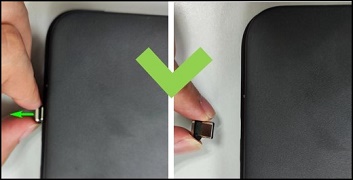

사운드
참고: 다음은 학교 환경에 대한 내용입니다.
-
교사가 지정하지 않는 한, 항상 소리를 음소거해야 합니다. 헤드폰은 교사의 재량에 따라 사용할 수 있습니다.
소프트웨어
-
Chromebook은 바이러스 보호가 필요하지 않습니다. 무료 멀웨어가 내장되어 있고, Google에서 지속적으로 업데이트하는 바이러스 보호 프로그램이 있습니다.
-
Chromebook OS(Operating System)는 자동으로 업데이트되므로 Chromebook을 수동으로 업데이트할 필요가 없습니다.
해당 제품
Chromebook제품
Chromebook 3100 2-in-1., ChromeBook 3100, Chromebook 3110 2-in-1, Chromebook 3110문서 속성
문서 번호: 000182121
문서 유형: How To
마지막 수정 시간: 29 5월 2026
버전: 10
다른 Dell 사용자에게 질문에 대한 답변 찾기
지원 서비스
디바이스에 지원 서비스가 적용되는지 확인하십시오.