Installare Dell Optimizer tramite System Center Configuration Manager (SCCM)
요약: Informazioni su come configurare Dell Optimizer installato da System Center Configuration Manager (SCCM).
이 문서는 다음에 적용됩니다.
이 문서는 다음에 적용되지 않습니다.
이 문서는 특정 제품과 관련이 없습니다.
모든 제품 버전이 이 문서에 나와 있는 것은 아닙니다.
증상
Il computer non passa automaticamente l'audio alle cuffie o agli altoparlanti cablati quando si collega un jack audio da 3,5".
원인
Dell Optimizer è necessario per la commutazione audio quando si utilizza un jack audio da 3,5".
Nota: Per informazioni su come installare Dell Optimizer senza utilizzare SCCM, consultare i seguenti articoli:
해결
Seguire queste istruzioni per configurare il programma di installazione di Dell Optimizer tramite SCCM.
- Andare al sito web Driver e download di Dell.
- Identificare il prodotto Dell in uso.
- Inserire il codice di matricola, il codice di servizio rapido o il numero di serie del prodotto Dell e cliccare su Cerca.
- In alternativa, cliccare su Visualizza tutti i prodotti per selezionare manualmente il prodotto Dell dal catalogo.
-
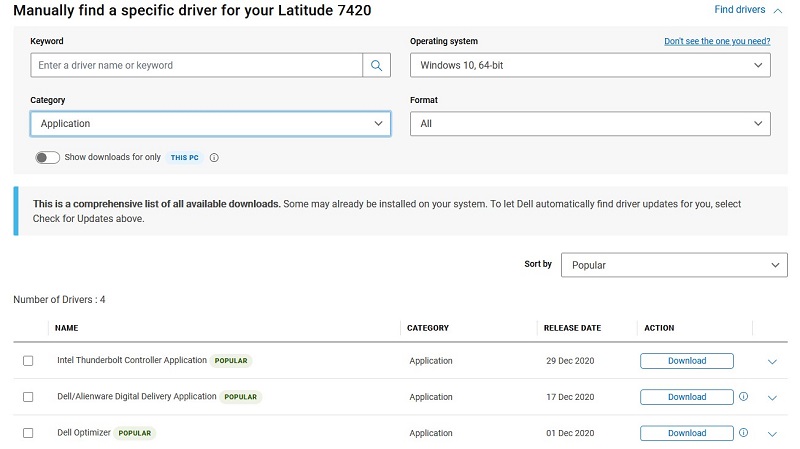
Scaricare Dell Optimizer. Cliccare sul pulsante Scarica accanto al driver scelto e salvare il file.
-
Estrarre Dell-Optimizer_03WMV_WIN_1.2.113.0_A00.exe nella directory della condivisione SCCM.
-
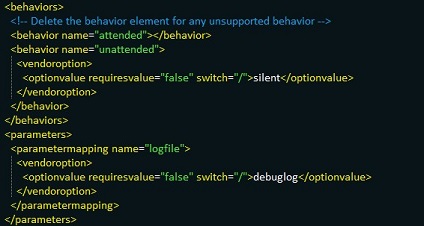
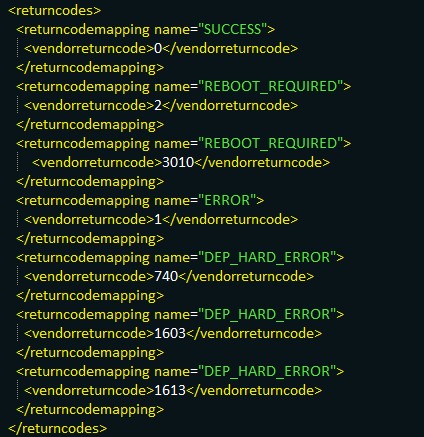
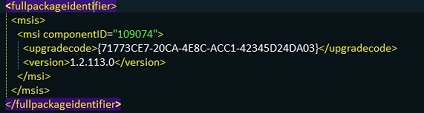
Controllare il Mup.xml se sono presenti switch di installazione automatica, return code e il GUID MSI di Dell Optimizer:
-
Accedere alle applicazioni di gestione>delle applicazioni della console> ConfigMGR e scegliere Crea applicazione.
-
Scegliere Manually specify the application information.
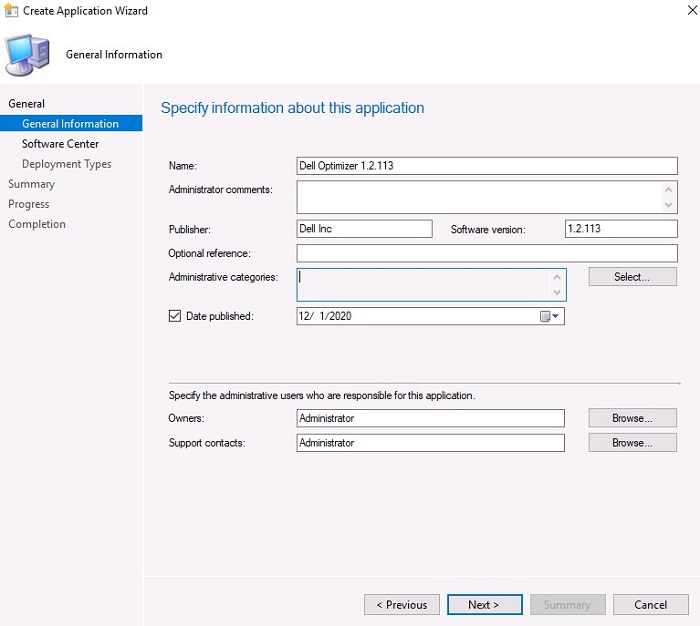
-
Cliccare su Browse sotto l'intestazione Icona.
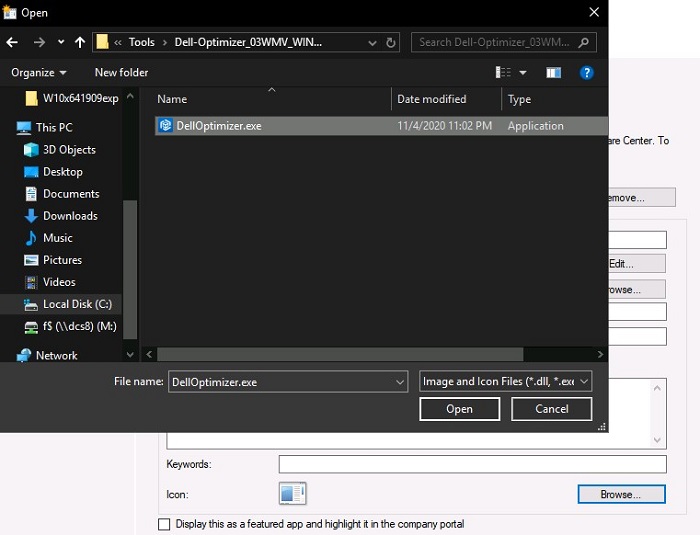
-
Passare alla directory della condivisione di Dell Optimizer.
-
Selezionare DellOptimizer.exe.
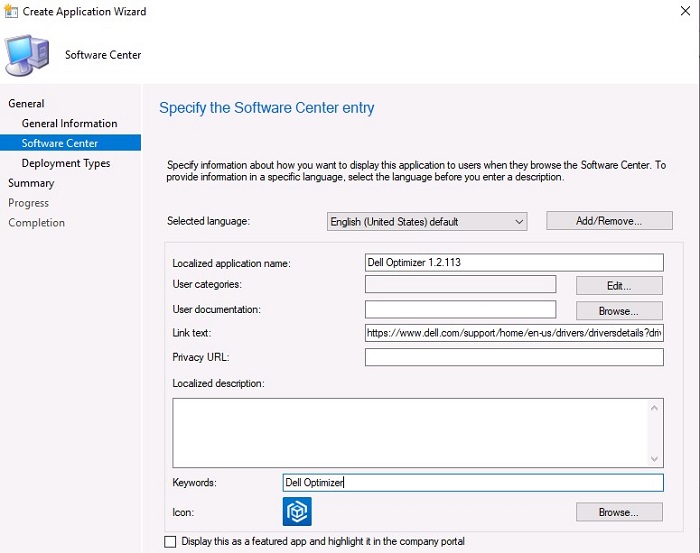
-
Fare clic su Add in Deployment Types.
- Selezionare Script Installer, quindi cliccare su Next.
- Inserire il nome Dell Optimizer 1.2.113, quindi cliccare su Next.
- Individuare la posizione Content.
- Individuare il programma di installazione.
- Cliccare su DellOptimizer.exe
-
Modificare la riga di comando "DellOptimizer.exe /silent /debuglog=c:\temp\do12113.log", quindi cliccare su Next.

-
Modificare Detection Rule in Windows Installer
-
Inserire il codice prodotto {71773CE7-20CA-4E8C-ACC1-42345D24DA03}.
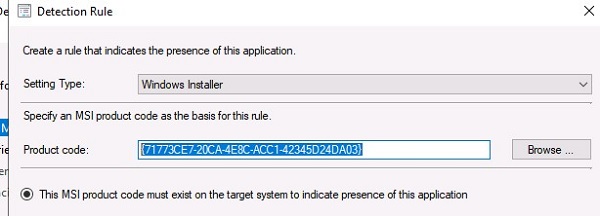
-
Cliccare su OK.
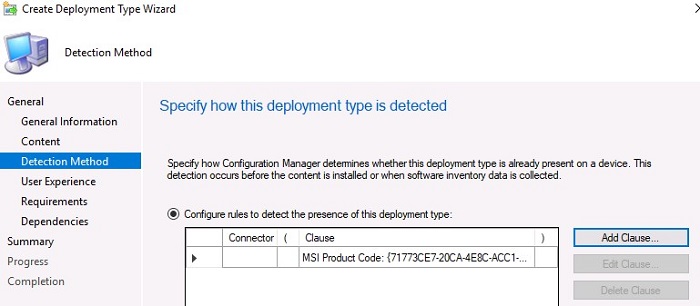
-
Cliccare su Next
-
Selezionare Install for system solo quando un utente ha effettuato l'accesso.
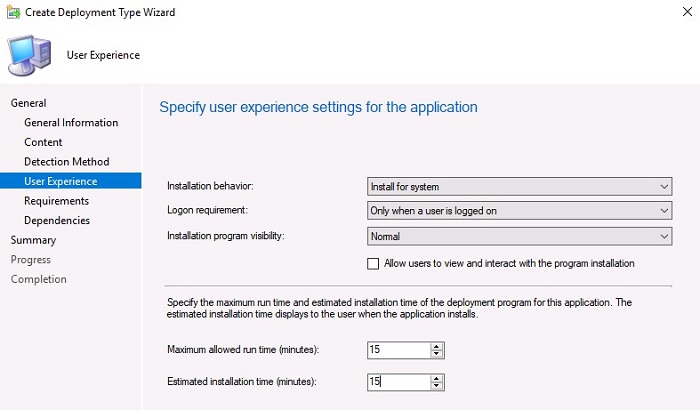
-
Cliccare su Next (Avanti).
- Cliccare su Next in Requirements.
- Cliccare su Next in Dependencies.
- Cliccare su Next on Summary.
- Cliccare su Chiudi.
- Cliccare su Next in Deployment Types.
- Cliccare su Next on Summary.
- Cliccare su Chiudi.
- Cliccare con il pulsante destro del mouse su Dell Optimizer 1.2.113.
- Scegliere Dell Optimizer 1.2.113.
- Selezionare la raccolta corretta.
-
Selezionare Automatically distribute content for dependencies.

-
Aggiungere il punto o il gruppo di distribuzione corretto.
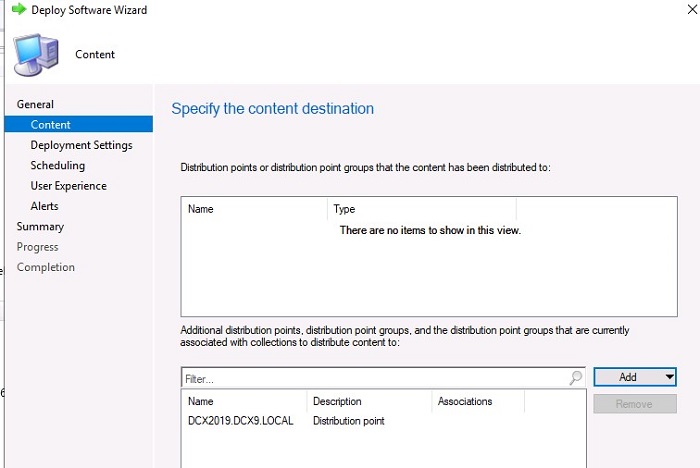
-
Cliccare su Next (Avanti).
- Selezionare Action Install.
- Selezionare Scopo richiesto.
- Cliccare su Next.
- Selezionare Al più presto.
- Selezionare le notifiche utente: Visualizza in Software Center e mostra tutte le notifiche.
- Cliccare su Next.
- Cliccare su Next in Alerts.
- Cliccare su Next on Summary.
-
Cliccare su Chiudi.
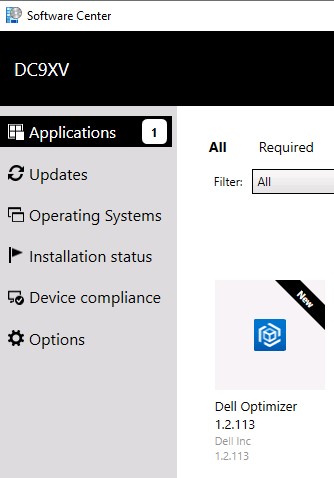
해당 제품
Dell Optimizer문서 속성
문서 번호: 000184087
문서 유형: Solution
마지막 수정 시간: 08 5월 2026
버전: 5
다른 Dell 사용자에게 질문에 대한 답변 찾기
지원 서비스
디바이스에 지원 서비스가 적용되는지 확인하십시오.