Dell 컨트롤 패널 - 새 인터페이스
요약: 이 문서에서는 Dell 제어판 새 인터페이스에 대한 정보를 제공합니다.
이 문서는 다음에 적용됩니다.
이 문서는 다음에 적용되지 않습니다.
이 문서는 특정 제품과 관련이 없습니다.
모든 제품 버전이 이 문서에 나와 있는 것은 아닙니다.
지침
참고:
- 이 문서는 Dell의 CSP(Cloud Solution Provider) 프로그램을 통해 구입한 Microsoft 365 구독에 적용됩니다. 여기에는 Microsoft 365 Personal, Family 같은 Microsoft 365 소비자 제품 또는 새 Dell 시스템과 함께 구매한 라이선스가 제외됩니다.
- 이 문서는 채널 파트너를 통해 구입한 Microsoft 365 구독에는 적용되지 않습니다.
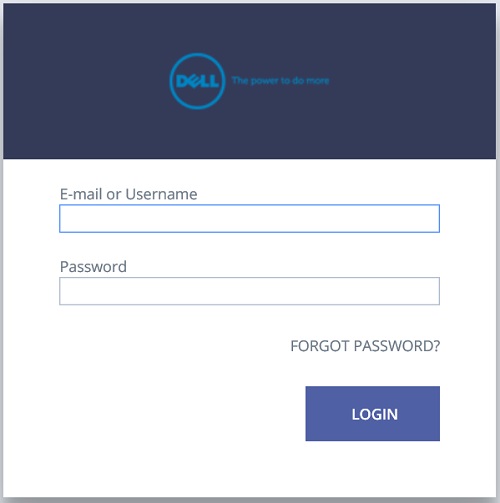
사용자가 https://cp.cloudstore.dell.com/ 에 로그인해야 합니다.
환영 이메일에 사이트 링크와 사용자 이름이 있어야 합니다.
암호를 만들고 제어판에 처음으로 로그인하려면 "암호를 잊으셨습니까?" 링크를 사용하십시오.
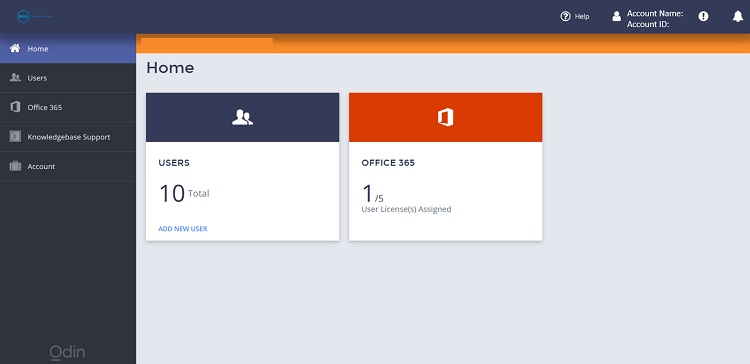
대시보드
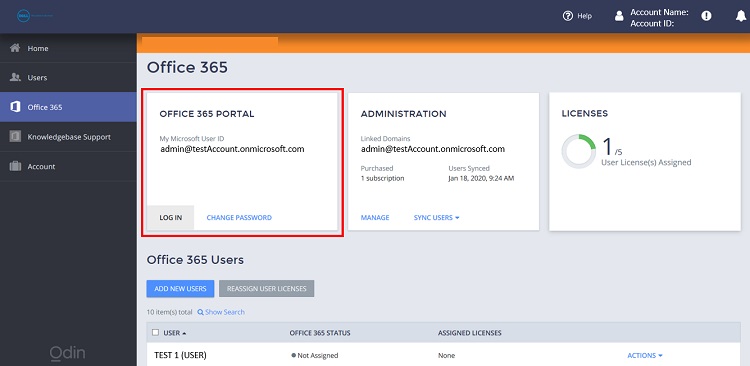
O365 자격 증명 및 액세스
여기에서 Microsoft 포털에 로그인하기 위한 기본 사용자 이름을 사용할 수 있습니다. 암호 변경을 클릭하면 계정에 로그인하기 위한 임시 암호가 제공됩니다.
관리자로 Office 365에 로그인을 클릭하면 Microsoft 포털로 바로 이동하여 로그인할 수 있습니다.
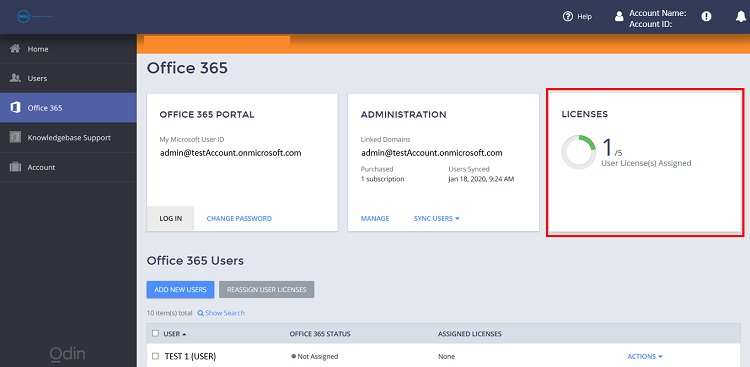
라이선스 요약
일반적으로 다음 단계를 따릅니다.
-
Office 365 창으로 이동합니다.
-
라이선스 타일을 클릭합니다. 이 섹션에서는 사용 가능한 라이선스와 할당된 라이선스를 비교합니다.
라이선스 추가 및 축소
일반적으로 다음 단계를 따릅니다.
-
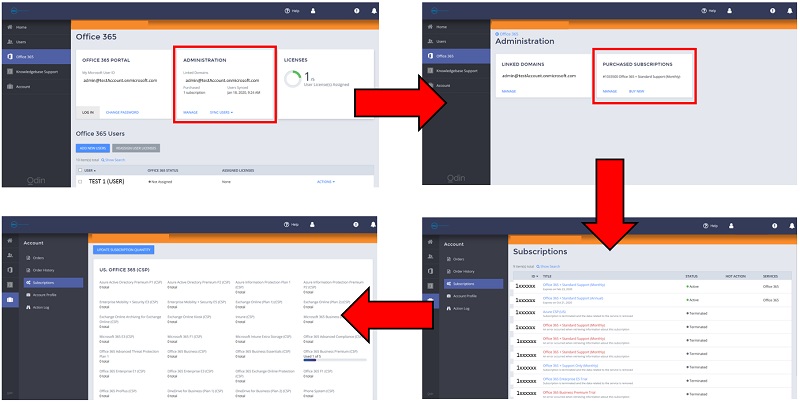
Office 365 창으로 이동합니다.
-
Administration 타일 내에서 Manage 를 클릭합니다.
-
Purchased Subscriptions 타일 내에서 Manage 를 다시 클릭합니다.
-
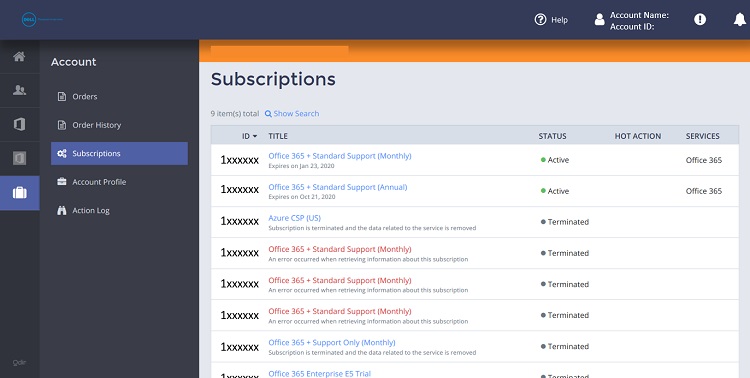
구독 ID로 이동한 다음 라이선스 관리를 진행합니다.
-
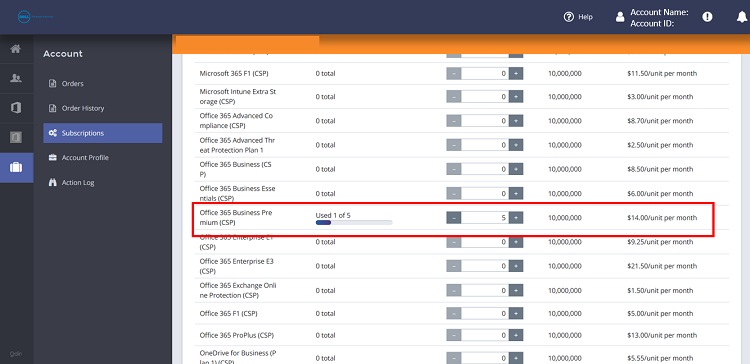
Update Subscription Quantity를 클릭합니다.
-
필요에 따라 구독당 수량을 늘리거나 줄입니다.
-
페이지 하단으로 스크롤한 다음 확인을 클릭합니다.
-
주문 확인 페이지에서 확인을 클릭합니다.
참고: 이 기능은 월별 청구를 선택한 고객만 사용할 수 있습니다.
사용자 창
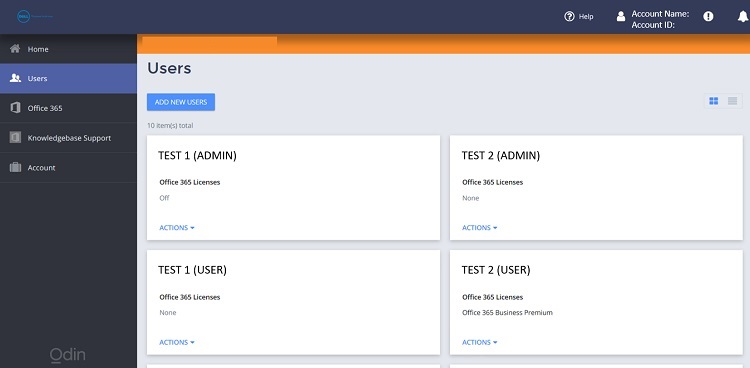
여기서는 사용자 목록과 각 사용자에게 할당된 라이선스를 볼 수 있습니다. 여기에서 사용자 생성 및 라이선스 할당도 가능합니다.
Accounts 창
해당 제품
Microsoft 365 from Dell제품
Microsoft 365 from Dell문서 속성
문서 번호: 000184487
문서 유형: How To
마지막 수정 시간: 09 5월 2026
버전: 7
다른 Dell 사용자에게 질문에 대한 답변 찾기
지원 서비스
디바이스에 지원 서비스가 적용되는지 확인하십시오.