Vostro 3400, Vostro 3405, Vostro 3500, Inspiron 3501 또는 Inspiron 3505의 Waves MaxxAudio Pro 애플리케이션 문제
요약: Vostro 3400, Vostro 3405, Vostro 3500, Inspiron 3501 및 Inspiron 3505의 두 가지 오디오 문제에 대한 정보
이 문서는 다음에 적용됩니다.
이 문서는 다음에 적용되지 않습니다.
이 문서는 특정 제품과 관련이 없습니다.
모든 제품 버전이 이 문서에 나와 있는 것은 아닙니다.
증상
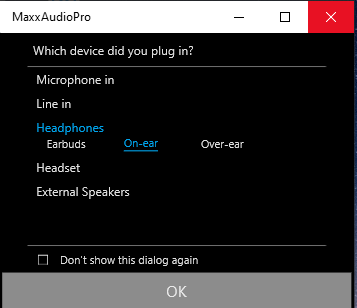
문제 1: 외부 오디오 장치를 삽입한 후 No audio device selected 메시지가 나타납니다.
Realtek 오디오 코덱에 대한 예제 메시지입니다.
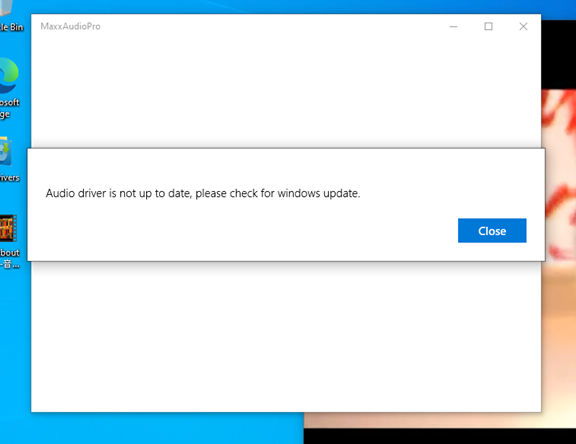
문제 2: "오디오 드라이버가 최신 상태가 아닙니다. Windows 업데이트를 확인하십시오." 오류와 함께 Waves MaxxAudio Pro 애플리케이션을 시작할 수 없습니다.
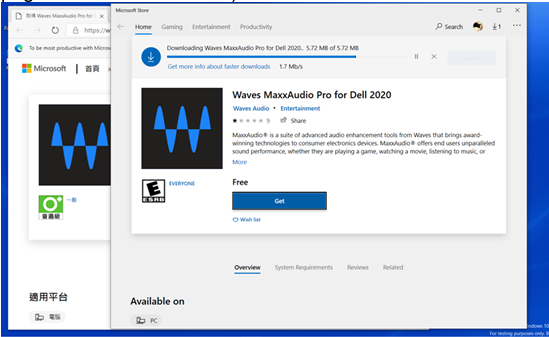
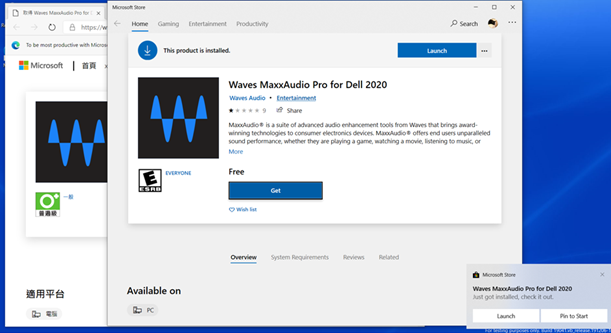
참고: 이 애플리케이션은 UWP이므로 설치 파일을 클릭하면 Microsoft Store의 다운로드 페이지로 연결됩니다.
원인
오디오 코덱 공급업체를 식별하는 방법
시스템 트레이에서 스피커 아이콘을 클릭하고 공급업체 정보를 확인합니다.
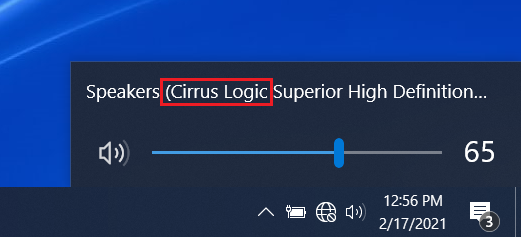
Cirrus Logic
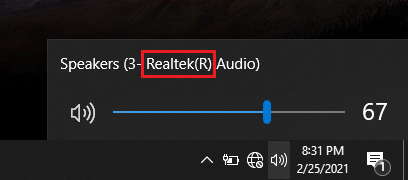
리얼텍
해결
문제 1:
이는 설계 제한 사항이며 Cirrus Logic 오디오 코덱 솔루션이 있는 컴퓨터를 구입하는 경우 예상되는 동작입니다. 이 가이드에 따라 장치를 수동으로 설정하십시오.
- 사용할 외부 마이크 장치를 설정합니다.
- 시스템 트레이에서 스피커 아이콘을 마우스 오른쪽 버튼으로 클릭하고 사운드를 선택합니다.
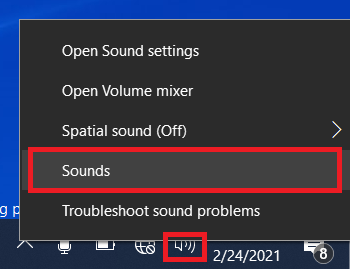
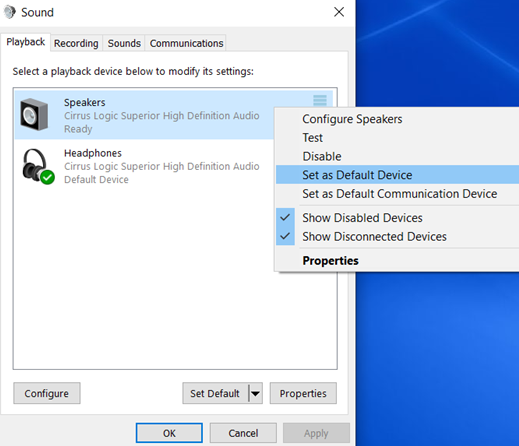
- Recording(녹화)에서 사용할 장치를 마우스 오른쪽 버튼으로 클릭하고 Set as Default Device(기본 장치로 설정)를 선택합니다.
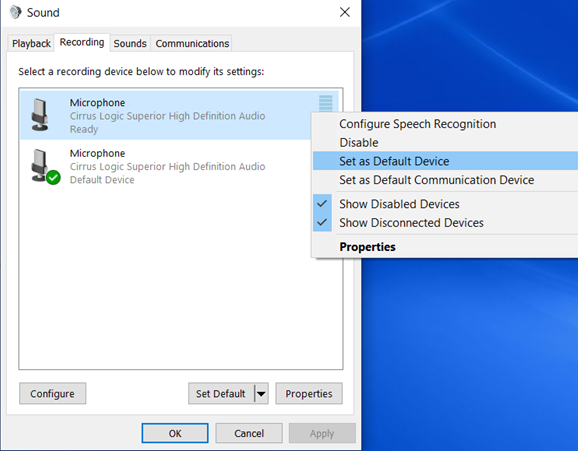
- 시스템 트레이에서 스피커 아이콘을 마우스 오른쪽 버튼으로 클릭하고 사운드를 선택합니다.
- 사용할 헤드폰 장치를 설정합니다.
- 시스템 트레이에서 스피커 아이콘을 마우스 오른쪽 버튼으로 클릭하고 사운드를 선택합니다.
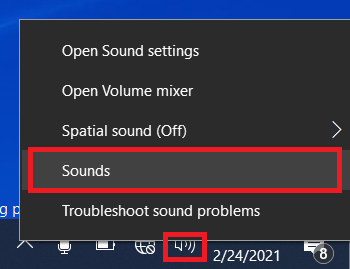
- Playback(재생)에서 사용할 장치를 마우스 오른쪽 버튼으로 클릭하고 Set as Default Device(기본 장치로 설정)를 선택합니다.
- 시스템 트레이에서 스피커 아이콘을 마우스 오른쪽 버튼으로 클릭하고 사운드를 선택합니다.
문제 2:
Realtek 오디오 코덱은 Waves MaxxAudio Pro 애플리케이션을 지원하지만 Cirrus Logic 오디오 코덱은 지원하지 않습니다. 이 가이드를 사용하여 Cirrus Logic 오디오 코덱이 설치된 컴퓨터에서 Waves MaxxAudio Pro 애플리케이션을 수동으로 제거합니다.
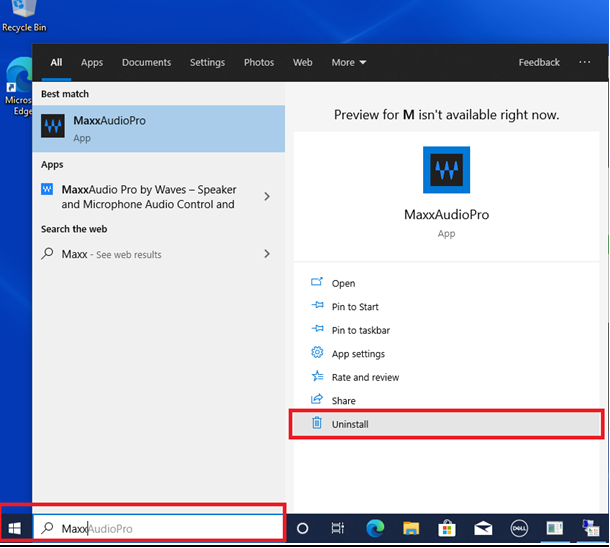
- Windows 검색 표시줄에 키워드로 MaxxAudioPro를 입력하여 애플리케이션을 찾고 제거를 클릭하여 애플리케이션을 제거합니다.
해당 제품
Inspiron 3501, Inspiron 3505, Vostro 3400, Vostro 3405, Vostro 3500문서 속성
문서 번호: 000184958
문서 유형: Solution
마지막 수정 시간: 09 5월 2026
버전: 6
다른 Dell 사용자에게 질문에 대한 답변 찾기
지원 서비스
디바이스에 지원 서비스가 적용되는지 확인하십시오.