Outlook에서 Gmail을 추가하는 방법
요약: 이 문서에서는 Outlook 계정에 Gmail을 추가하는 단계를 설명합니다.
이 문서는 다음에 적용됩니다.
이 문서는 다음에 적용되지 않습니다.
이 문서는 특정 제품과 관련이 없습니다.
모든 제품 버전이 이 문서에 나와 있는 것은 아닙니다.
지침
Outlook에서 Gmail 계정을 추가할 때 Gmail 웹사이트에서 생성된 앱 비밀번호가 필요합니다. 앱 비밀번호는 Gmail에서 사용자가 이메일에 액세스하는 사람임을 알리는 데 사용되는 일회용 비밀번호입니다. Gmail에서 2단계 인증을 활성화하여 앱 비밀번호를 얻을 수 있습니다.
Outlook에 Gmail 계정을 추가하는 방법은 사용 중인 버전에 따라 다릅니다.
새 Outlook에 Gmail 추가
- Outlook 열기
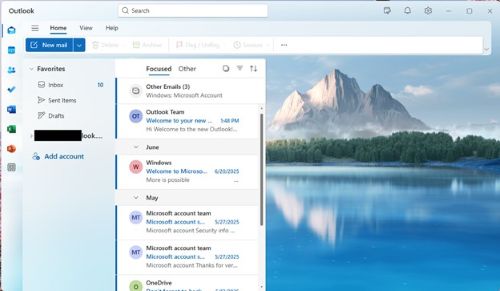
- 톱니바퀴 기호를 클릭하여 설정을 엽니다.
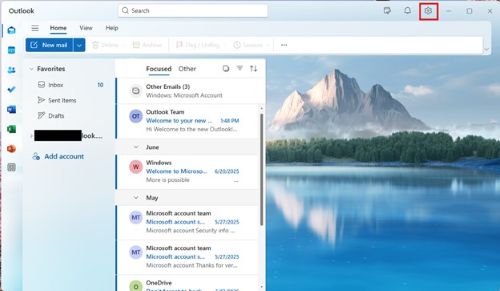
- Settings에서 AccountsYour >Accounts로 이동하고 Add Account 버튼을 클릭합니다.
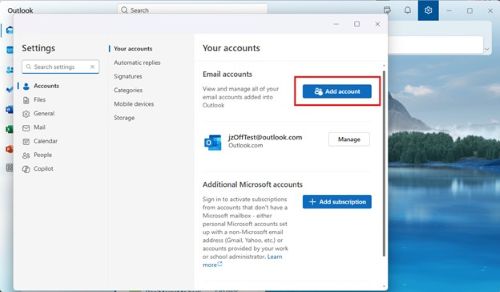
- 제공된 텍스트 상자에 Gmail 주소를 입력합니다.
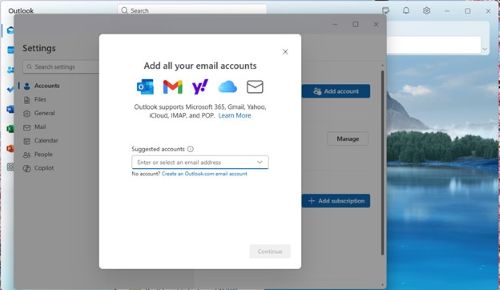
- 계속을 클릭하여 Gmail 계정을 동기화합니다.
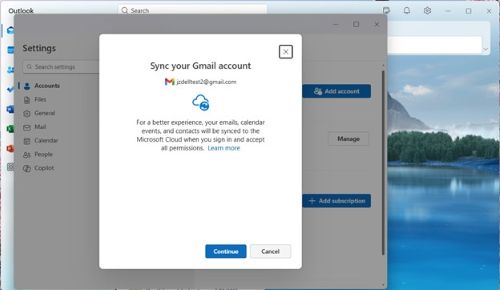
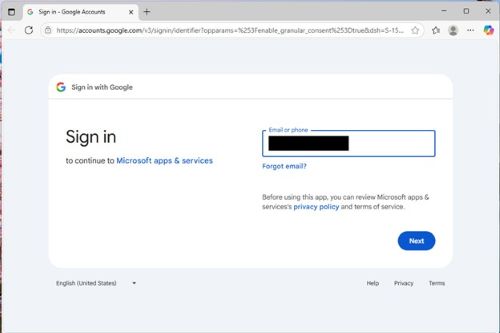
- 브라우저가 시작되고 Gmail에 로그인해야 합니다.
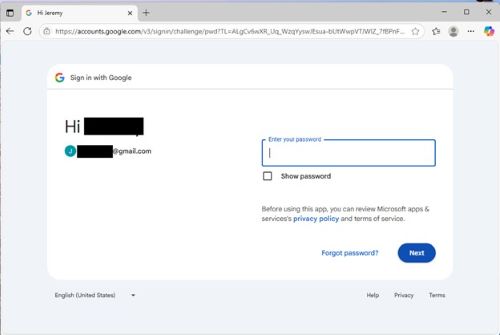
- 프롬프트가 표시되면 비밀번호를 입력합니다.
- 계속을 클릭하여 계정에 대한 Microsoft 앱 및 서비스 액세스를 허용합니다.
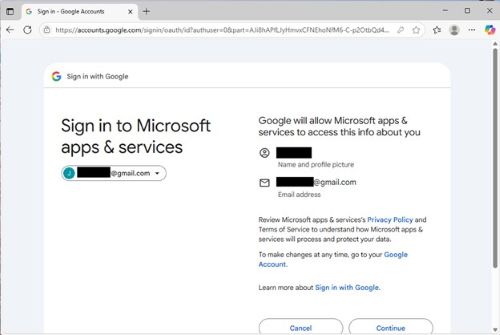
- Microsoft에서 액세스할 수 있는 Google 서비스를 선택하려면 체크박스(최소 Gmail 액세스)를 선택하고 계속을 클릭합니다.
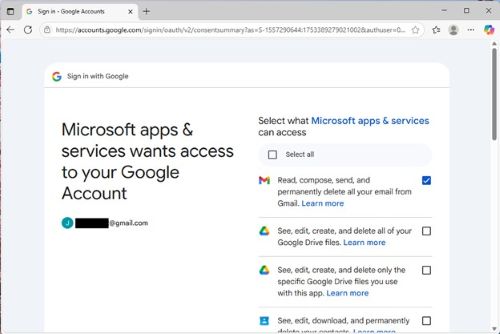
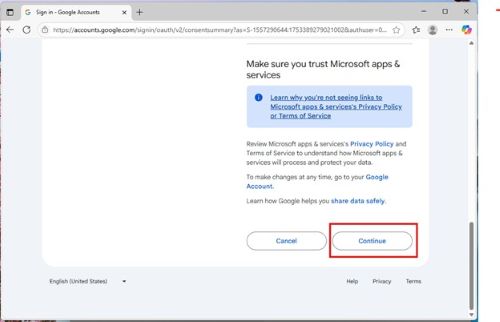
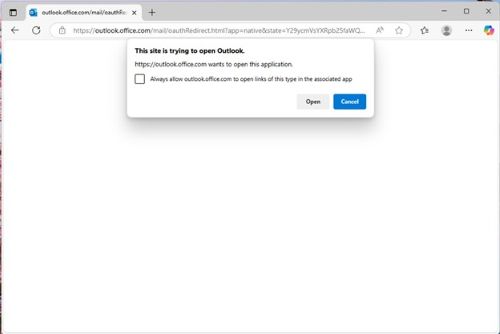
- 브라우저에서 Outlook을 열라는 메시지가 표시됩니다. Open을 클릭합니다.
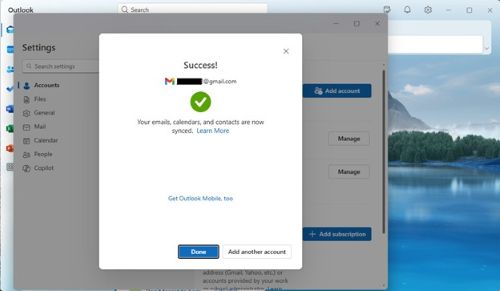
- 전망은 성공을 나타내야 합니다. (일부 화면 뒤에 있을 수 있음) Done을 클릭합니다.
Outlook 2016에서 Gmail 추가
Outlook 2016에서 Gmail을 추가하려면 다음 단계를 따릅니다.
- Outlook 2016을 엽니다.
- File > Add Account를 선택합니다.
- Outlook 시작 창이 나타납니다.
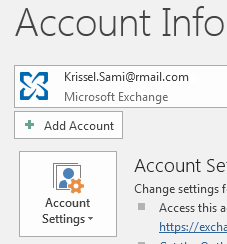
- Outlook 시작 창이 나타납니다.
- Gmail 이메일 주소를 입력한 다음 Connect를 클릭합니다.
- 화면이 다른 경우 이름, Gmail 주소 및 앱 비밀번호를 입력합니다. Windows 보안의 일환으로 생성된 암호를 다시 입력하라는 메시지가 표시될 수 있습니다.
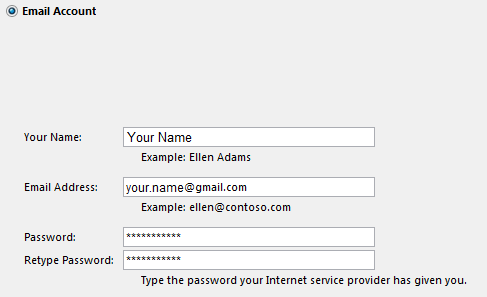
- 화면이 다른 경우 이름, Gmail 주소 및 앱 비밀번호를 입력합니다. Windows 보안의 일환으로 생성된 암호를 다시 입력하라는 메시지가 표시될 수 있습니다.
- Next > Finish를 클릭합니다.
해당 제품
Microsoft 365 from Dell문서 속성
문서 번호: 000186185
문서 유형: How To
마지막 수정 시간: 09 5월 2026
버전: 3
다른 Dell 사용자에게 질문에 대한 답변 찾기
지원 서비스
디바이스에 지원 서비스가 적용되는지 확인하십시오.