ChromeOS 부팅 후 진단
요약: ChromeOS 진단 도구에 대한 일반 정보입니다.
이 문서는 다음에 적용됩니다.
이 문서는 다음에 적용되지 않습니다.
이 문서는 특정 제품과 관련이 없습니다.
모든 제품 버전이 이 문서에 나와 있는 것은 아닙니다.
증상
원인
사용 가능한 원인 정보가 없습니다.
해결
목차:
개요
새로운 Chrome OS 진단 도구를 사용하여 Chromebook의 배터리, 프로세서, 메모리 상태를 실시간으로 조사할 수 있습니다.
문제 해결 테스트 루틴을 실행할 수 있으며, 여기서 결과 및 텔레메트릭 정보를 세션 로그 파일에 저장할 수 있습니다. 이를 통해 다음을 지원할 수 있습니다.
- 문제 해결 프로세스를 간소화합니다.
- 보다 간편한 지식 전달 및 결과 공유
- 지원 상담원이 비용 효율적인 최선의 해결 방법을 찾고 솔루션을 검증할 수 있도록 지원합니다.
진단 도구는 언제 사용해야 합니까?
- Chromebook 배터리가 빨리 소모됩니다.
- Chromebook 실행 속도가 느립니다.
- Chromebook에 메모리 문제가 있습니다.
진단 툴에 액세스하는 방법
다음 두 가지 방법을 사용하여 진단 도구에 액세스할 수 있습니다.
런처와 함께
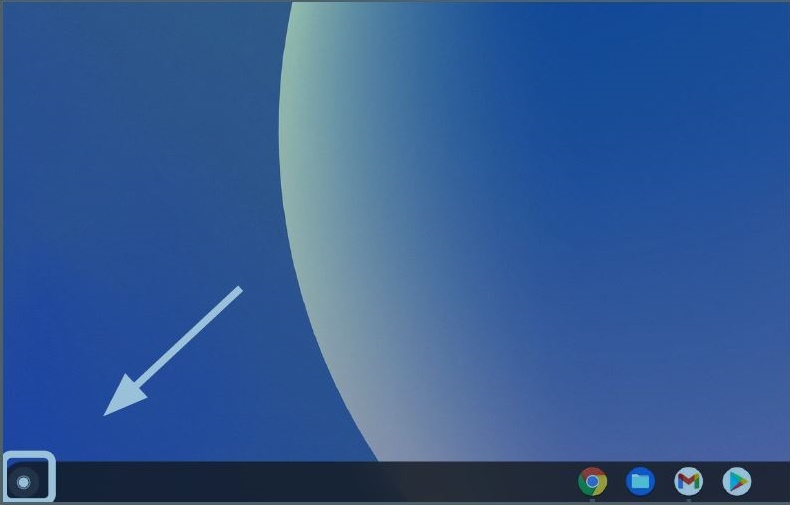
- 화면 왼쪽 하단에서 런처를 선택합니다.
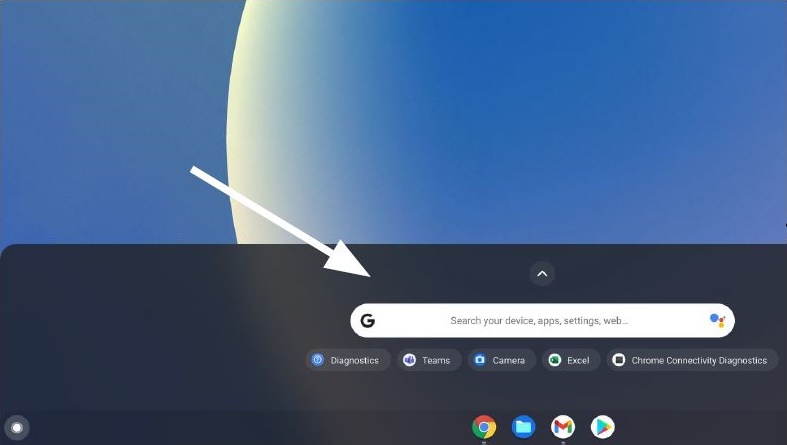
- 검색주소창을 찾습니다.
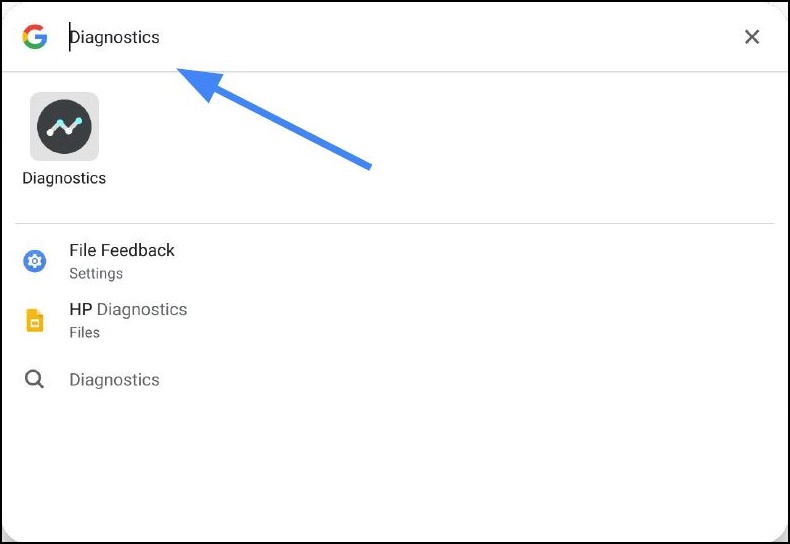
- 검색주소창에 Diagnostics 를 입력하여 도구를 찾습니다.
설정 포함
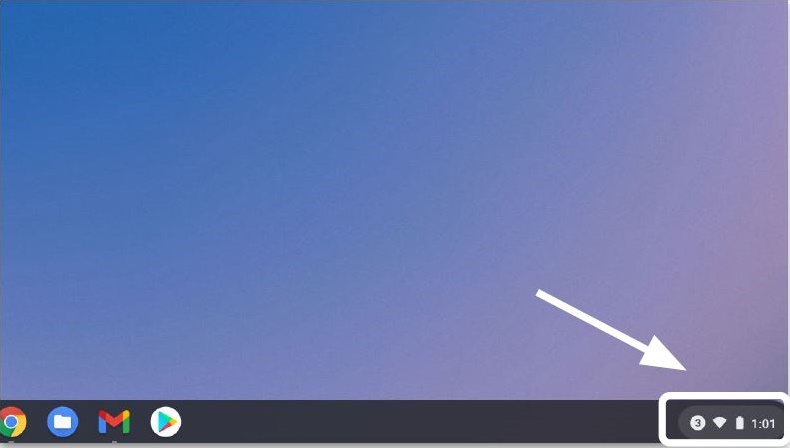
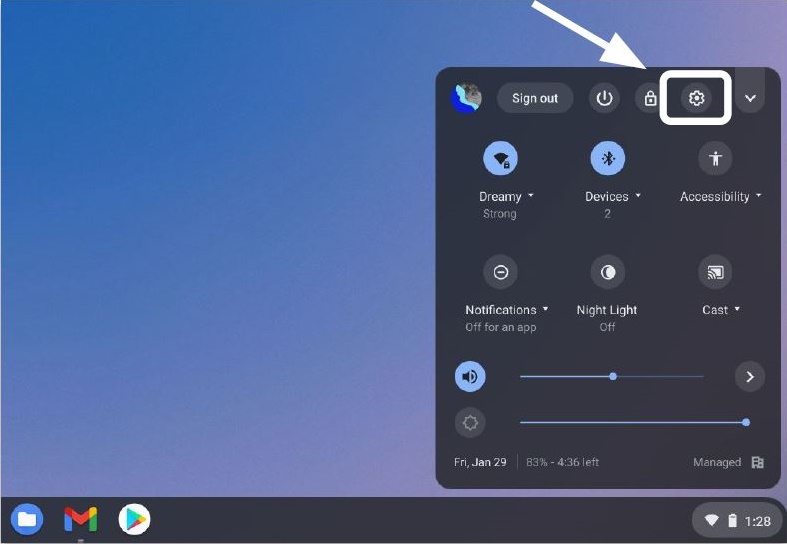
- 화면 오른쪽 아래에서 상태 트레이를 선택합니다.
- 설정을 선택합니다.
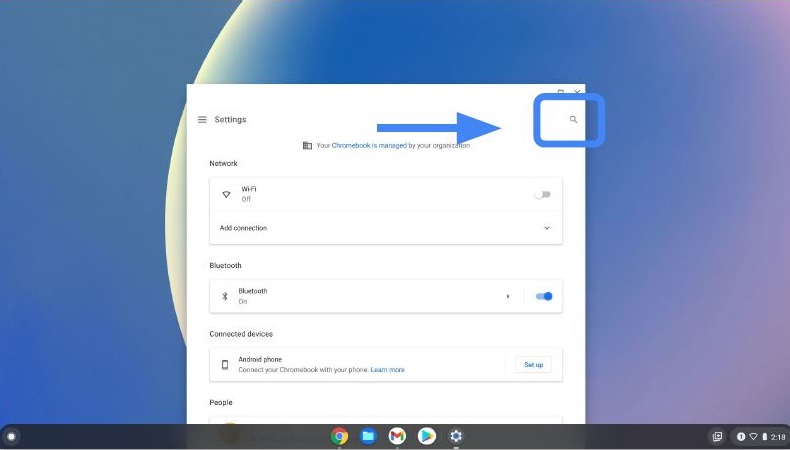
- 검색(돋보기)을 선택합니다.
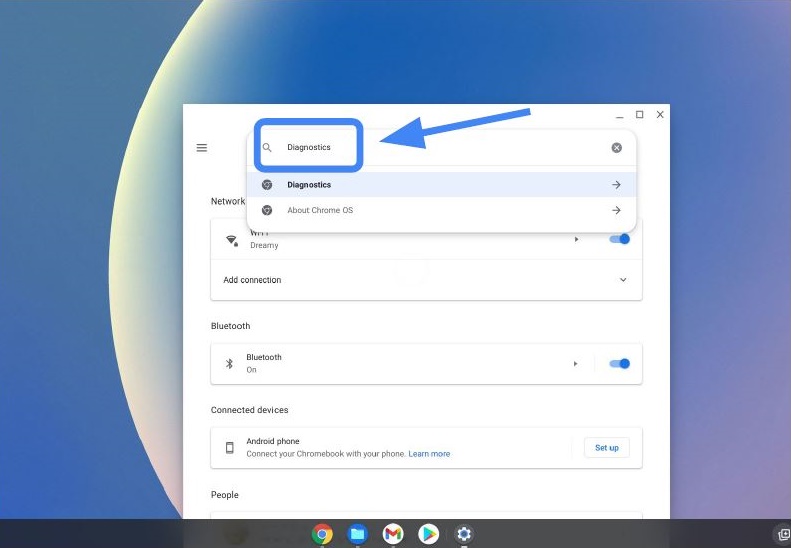
- Settings 검색 창에 Diagnostics 를 입력합니다. 검색 결과에서 Diagnostics 를 선택합니다(또는 Enter 버튼 누름).
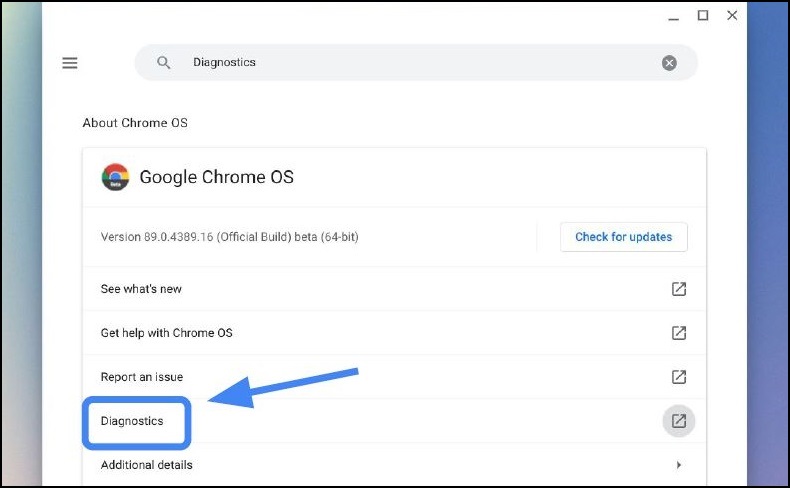
- Chrome OS 정보에서 진단을 찾아 선택하여 앱을 엽니다.
- 실행할 진단 프로그램을 선택합니다.
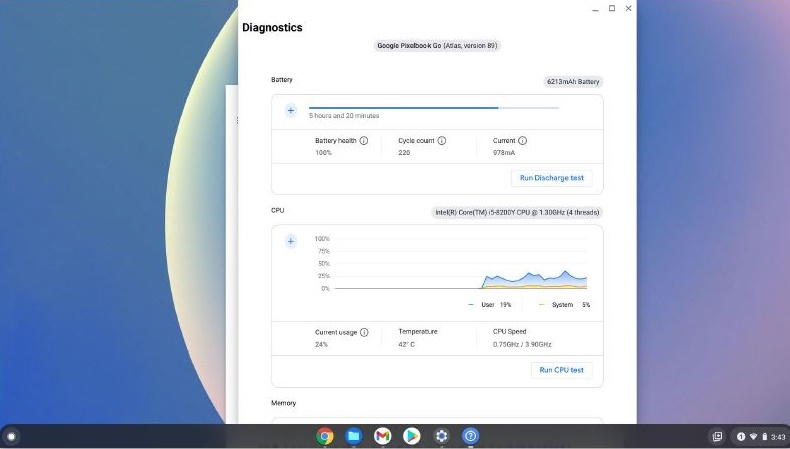
참고: 프로세서 테스트를 실행하면 Chromebook에 스트레스를 주어 정상적으로 사용하기 어려울 수 있습니다. 테스트의 일반적인 실행 시간은 다음과 같습니다.
- 배터리 10-15분
- 프로세서 10 - 15분
- 기억 10-40분
진단 및 테스트 결과를 실행합니다.
다음 단계에 따라 진단을 실행하고 테스트 결과를 저장합니다.
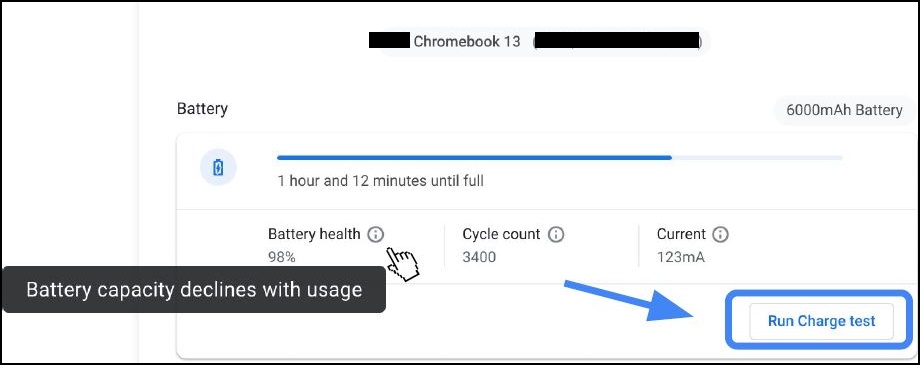
참고: 한 번에 하나의 테스트만 실행할 수 있습니다. 아래 단계는 배터리 테스트용이지만 예시로 사용됩니다.
- Run Charge Test를 선택합니다.
방전율을 평가합니다.
*배터리 테스트를 위해 Chromebook의 AC 전원을 분리해야 합니다.
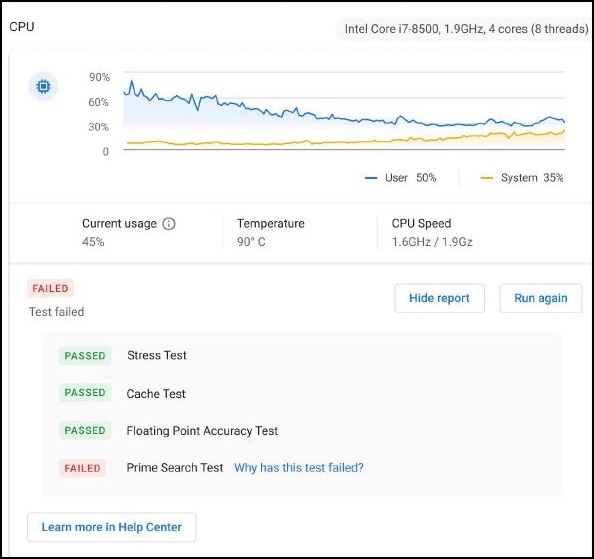
- 세 가지 테스트 루틴 중 하나라도 테스트에 실패하면 헬프 센터에서
자세히 알아볼 수 있습니다.
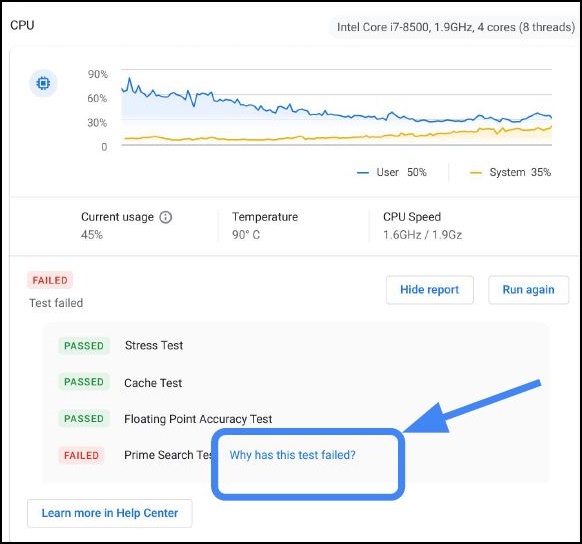
- 특정 테스트가 실패한 이유를 더 빠르게 조사하는 방법은 "이 테스트가 실패한 이유"를 클릭하는 것입니다.
- 테스트가 실패하면세션 로그 저장 (진단 도구 하단)을 클릭하여 세션 로그가 저장됩니다.
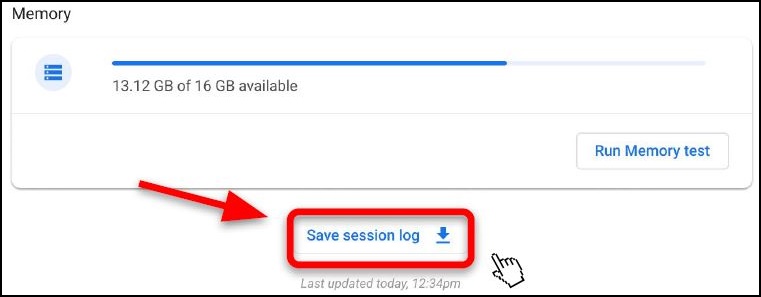
- .txt 파일을 다운로드하여 채팅 지원, 이메일 또는 전화로 구두로 공유할 수 있습니다.
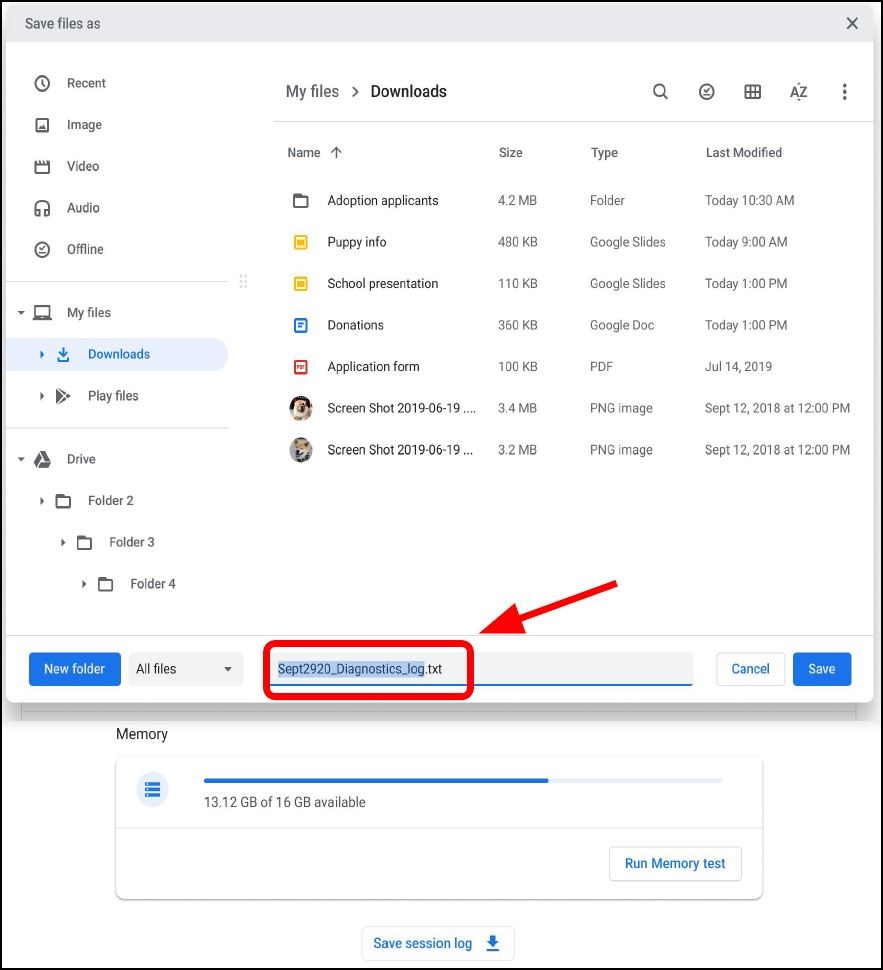
진단 로그는 버전 90 이상을 실행하는 ChromeOS 기기에서만 사용할 수 있습니다. Chromebook 운영체제 업데이트에 대해 자세히 알아보세요.
해당 제품
Chromebook, Chromebook, Chromebook문서 속성
문서 번호: 000186767
문서 유형: Solution
마지막 수정 시간: 10 5월 2026
버전: 4
다른 Dell 사용자에게 질문에 대한 답변 찾기
지원 서비스
디바이스에 지원 서비스가 적용되는지 확인하십시오.