Latitude 9420 내장 카메라가 인식되지 않거나 작동하지 않음
요약: Latitude 9420 웹캠이 디바이스 관리자에서 감지되지 않거나, 작동하지 않거나, 셔터가 제대로 작동하지 않는 경우 다음 지침을 따르십시오. 이러한 드라이버가 포함되어 있지 않은 Windows 10 이미지를 설치한 후 웹캠이 감지되지 않거나 제대로 작동하지 않을 수 있습니다.
이 문서는 다음에 적용됩니다.
이 문서는 다음에 적용되지 않습니다.
이 문서는 특정 제품과 관련이 없습니다.
모든 제품 버전이 이 문서에 나와 있는 것은 아닙니다.
증상
내장 컴퓨터 웹캠이 인식되고 올바르게 작동하는지 확인하려면 다음 드라이버를 컴퓨터에 설치해야 합니다.
아래 순서에 따라 드라이버를 설치하십시오.
- 인텔 통합 센서 솔루션 드라이버
- 카메라용 인텔 2D 이미징/MCU/비주얼 감지 컨트롤러 드라이버
또한 Latitude 9420에는 F9 키를 사용하여 기능을 활성화 및 비활성화하여 제어되는 카메라 프라이버시 옵션이 있습니다.
- 카메라 스트리밍에 카메라 애플리케이션을 사용하고, 카메라 개인 정보 보호 옵션이 비활성화되면 카메라 셔터가 열립니다.
- 카메라 애플리케이션을 카메라 스트리밍에 사용하는 경우 카메라 프라이버시 옵션이 활성화되어 있으면 카메라 셔터가 열리지 않습니다(그림 1).
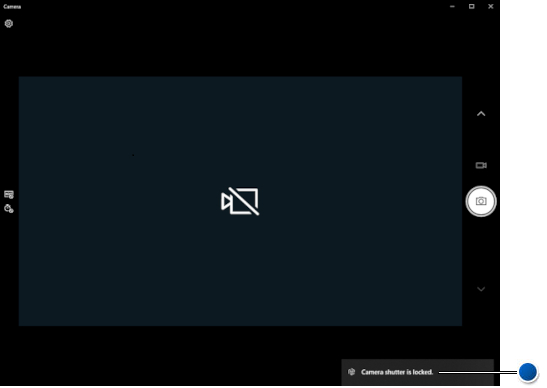
그림 1 : 카메라 셔터 잠김 - 파란색 점(영어로만 제공)
원인
해당 없음
해결
이전에 설치한 카메라 드라이버를 모두 제거한 다음 필요한 인텔 통합 센서 솔루션 드라이버를 설치한 다음 결합된 카메라용 인텔 2D 이미징/MCU/비주얼 감지 컨트롤러 드라이버를 설치하십시오.
이러한 드라이버를 설치한 후 문제가 발생하면 운영 체제를 다시 설치한 다음 Dell Command Update를 사용하여 고급 드라이버 복원을 사용하십시오.
다음 단계를 수행하여 컴퓨터에 다음 두 가지 드라이버가 설치되어 있는지 확인하십시오.
-
다음 단계는 인텔 통합 센서 솔루션 드라이버를 참조하십시오.
- Latitude 9420 드라이버 페이지로 이동합니다.
- 드라이버 찾기를 선택합니다.
- 운영 체제 아래의 드롭다운 메뉴에서 Windows 10, 64-bit 또는 Windows 11이 선택되어 있는지 확인합니다.
- Category에서 드롭다운 메뉴를 사용하여 Chipset을 선택합니다.
- 인텔 통합 센서 솔루션 드라이버를 찾아 다운로드하고 설치합니다.
-
다음 단계는 Intel 2D Imaging/MCU/Visual Sensing Controller Driver for Camera를 참조하십시오.
- Latitude 9420 드라이버 페이지에 있는 동안
- 범주의 드롭다운 메뉴를 사용하여 카메라를 선택합니다.
- Intel 2D Imaging/MCU/Visual Sensing Controller Driver for Camera를 찾아 다운로드하고 설치합니다.
- 두 드라이버를 모두 설치한 후 컴퓨터를 재부팅합니다.
내장 카메라(웹캠)를 사용할 때 카메라 개인 정보 보호 옵션이 비활성화(셔터 열림)되어 있는지 확인합니다.
관련 정보는 다음 Dell 기술 자료 문서를 참조하십시오.
추가 정보
해당 제품
Latitude 9420제품
Latitude 9420문서 속성
문서 번호: 000190009
문서 유형: Solution
마지막 수정 시간: 11 5월 2026
버전: 26
다른 Dell 사용자에게 질문에 대한 답변 찾기
지원 서비스
디바이스에 지원 서비스가 적용되는지 확인하십시오.